

Excel’de makro oluşturmak işin yarısı; asıl pratik kazanç, o makroyu hızlıca çalıştırabilmekten geçiyor. Peki Excel’de makro çalıştırma işlemini her seferinde menülere dalmadan, tek tuşla ya da tek tıklamayla nasıl yaparsın? Bu yazıda klavye kısayollarından özel düğmelere, Hızlı Erişim Araç Çubuğu’ndan olay tetikleyicilere kadar farklı yöntemleri adım adım inceleyeceğiz.
Makro çalıştırma yöntemlerini öğrendiğinde, tekrar eden görevlerde ciddi zaman kazanırsın. Özellikle günlük raporlama, veri temizleme veya biçimlendirme işlerinde bu yöntemler hayat kurtarıcı olabiliyor. Hadi başlayalım.
Başlamadan Önce: Gerekenler
Excel’de makro çalıştırma adımlarına geçmeden önce birkaç ön koşulu tamamlaman gerekiyor. Aksi halde bazı seçenekler gri görünebilir veya makrolar hiç çalışmayabilir.
Araçlar ve İhtiyaçlar
- Microsoft Excel 2010 veya üzeri bir sürüm (Office 365 dahil)
- Çalıştırmak istediğin en az bir makro (VBA kodu)
- Dosyanın .xlsm (Makro Etkin Çalışma Kitabı) formatında kaydedilmiş olması
Ön Koşullar
- Geliştirici sekmesinin Şerit’te görünür olması (Dosya → Seçenekler → Şeridi Özelleştir → Geliştirici kutusunu işaretle)
- Makro güvenlik ayarlarının uygun seviyede olması (Geliştirici → Makro Güvenliği → “Tüm makroları bildirimle devre dışı bırak” önerilen ayar)
- Makronun doğru modülde ve hatasız şekilde yazılmış olması
Pro İpucu: Güvenlik ayarını “Tüm makroları etkinleştir” yapmak cazip gelebilir ama bu, kötü amaçlı kodlara kapı açar. Bildirimli seçenek hem güvenli hem pratik.
Makro İletişim Kutusuyla Çalıştırma (Temel Yöntem)
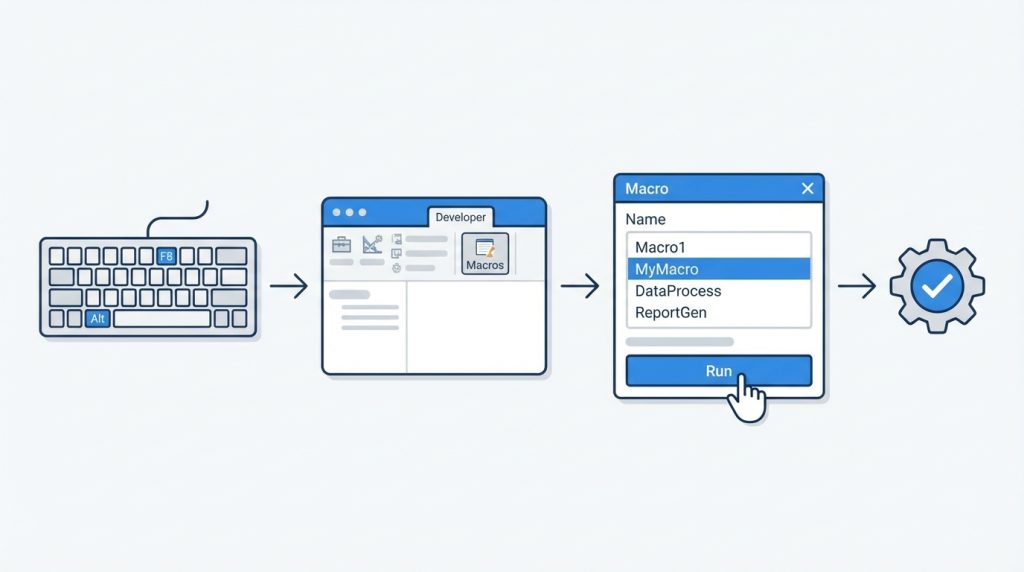
En klasik yöntem, Makro iletişim kutusunu kullanmak. Bu yöntem her zaman işe yarar ve herhangi bir ön ayar gerektirmez.
Adımlar şöyle:
- 1) Alt + F8 tuşlarına bas veya Geliştirici → Makrolar yolunu izle.
- 2) Açılan listeden çalıştırmak istediğin makroyu seç.
- 3) “Çalıştır” düğmesine tıkla.
Bu yöntem, nadiren kullandığın makrolar için idealdir. Ancak günde onlarca kez çalıştırman gereken bir makro varsa, her seferinde bu adımları tekrarlamak zaman kaybına dönüşür. İşte tam bu noktada kısayol tuşları devreye giriyor.
Mini Senaryo: Diyelim ki ay sonu raporlarını hazırlarken belirli hücreleri sarı renkle boyayan bir makron var. Ayda bir kez kullanıyorsan Alt + F8 yeterli. Ama her gün farklı dosyalarda aynı işlemi yapıyorsan, bir kısayol atamak mantıklı.
Klavye Kısayoluyla Excel’de Makro Çalıştırma
Klavye kısayolu atamak, makro çalıştırma sürecini saniyenin altına indirir. Ellerin zaten klavyedeyse fare kullanmadan işi bitirebilirsin.
Kısayol Nasıl Atanır?
- 1) Alt + F8 ile Makro iletişim kutusunu aç.
- 2) Kısayol atamak istediğin makroyu seç.
- 3) “Seçenekler” düğmesine tıkla.
- 4) “Kısayol tuşu” alanına bir harf gir (örneğin “r” harfi).
- 5) Tamam’a bas ve pencereyi kapat.
Artık Ctrl + r tuşlarına bastığında makro anında çalışacak. Büyük harf kullanırsan (Shift basılıyken harf girersen) kısayol Ctrl + Shift + R olur.
Kısayol Seçerken Dikkat Edilecekler
- Excel’in yerleşik kısayollarıyla çakışmamaya özen göster. Örneğin Ctrl + C (kopyala) veya Ctrl + V (yapıştır) gibi temel kısayolları ezmekten kaçın.
- Ctrl + Shift kombinasyonları genelde daha güvenli çünkü Excel’de bu kombinasyonların çoğu boş.
- Kısayolu unutmamak için mantıklı bir harf seç: “r” rapor için, “t” temizleme için gibi.
Pro İpucu: Kısayol ataması çalışma kitabına özeldir. Makroyu Personal.xlsb dosyasına taşırsan, kısayol tüm Excel dosyalarında geçerli olur.
Düğmeyle Makro Çalıştırma: Görsel ve Pratik
Bazı durumlarda görsel bir düğme, kısayoldan daha kullanışlı olabilir. Özellikle dosyayı başkalarıyla paylaşıyorsan veya hangi makronun ne iş yaptığını hatırlamakta zorlanıyorsan, düğme mantığı işe yarar.
Form Denetimi Düğmesi Ekleme
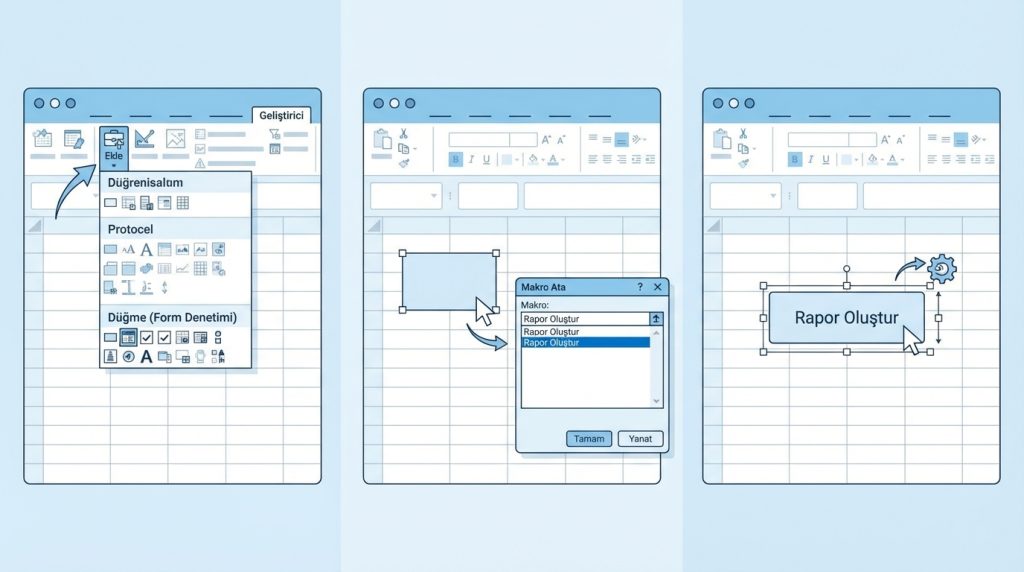
- 1) Geliştirici sekmesine git.
- 2) “Ekle” açılır menüsünden Düğme (Form Denetimi) seçeneğini tıkla.
- 3) Çalışma sayfasında düğmenin olmasını istediğin alana tıklayıp sürükle.
- 4) Açılan “Makro Ata” penceresinden ilgili makroyu seç ve Tamam’a bas.
- 5) Düğme metnini sağ tıklayıp “Metni Düzenle” ile değiştir (örneğin “Rapor Oluştur”).
Artık bu düğmeye her tıkladığında atanan makro çalışacak. Düğmenin boyutunu ve konumunu istediğin gibi ayarlayabilirsin.
ActiveX Düğmesi: Daha Fazla Kontrol
Form denetimi düğmesi basit ve hızlıdır. Ancak düğmenin rengini, yazı tipini veya fare üzerine geldiğinde davranışını özelleştirmek istersen ActiveX düğmesi kullanabilirsin.
- 1) Geliştirici → Ekle → Komut Düğmesi (ActiveX Denetimi) seç.
- 2) Sayfaya düğmeyi çiz.
- 3) Düğmeye çift tıkla; VBA editörü açılacak.
- 4) Açılan CommandButton1_Click prosedürüne makro kodunu yaz veya mevcut makroyu çağır: Call MakroAdi
- 5) Tasarım Modunu kapat (Geliştirici → Tasarım Modu).
ActiveX düğmeleri daha esnek ama biraz daha teknik bilgi gerektirir. Basit işler için Form Denetimi düğmesi genellikle yeterli.
Mini Senaryo: Bir satış ekibiyle ortak kullandığın bir Excel dosyası var. Ekip üyeleri VBA bilmiyor. “Günlük Raporu Gönder” yazan büyük bir düğme eklemen, herkesin makroyu kolayca çalıştırmasını sağlar.
Hızlı Erişim Araç Çubuğuna Makro Ekleme
Hızlı Erişim Araç Çubuğu (Quick Access Toolbar), Excel penceresinin sol üst köşesindeki küçük simge grubudur. Buraya makro eklemek, düğme kadar görsel ama daha az yer kaplayan bir çözüm sunar.
- 1) Hızlı Erişim Araç Çubuğu’nun yanındaki küçük oka tıkla.
- 2) “Diğer Komutlar” seçeneğini seç.
- 3) “Komutları şuradan seç” açılır menüsünden Makrolar seçeneğini bul.
- 4) Eklemek istediğin makroyu seç ve “Ekle” düğmesine bas.
- 5) İstersen “Değiştir” ile simgeyi özelleştir.
- 6) Tamam’a bas.
Artık araç çubuğunda makrona ait bir simge görünecek. Tek tıklamayla makroyu çalıştırabilirsin. Bu yöntem özellikle birden fazla makroyu hızlıca erişilebilir kılmak isteyenler için ideal.
Olaya Bağlı Otomatik Makro Çalıştırma
Bazen makronun manuel tetiklenmesine bile gerek kalmaz. Excel’deki belirli olaylar (events) makroyu otomatik başlatabilir. Bu yöntem biraz daha ileri seviye ama çok güçlü.
Yaygın Olay Tetikleyicileri
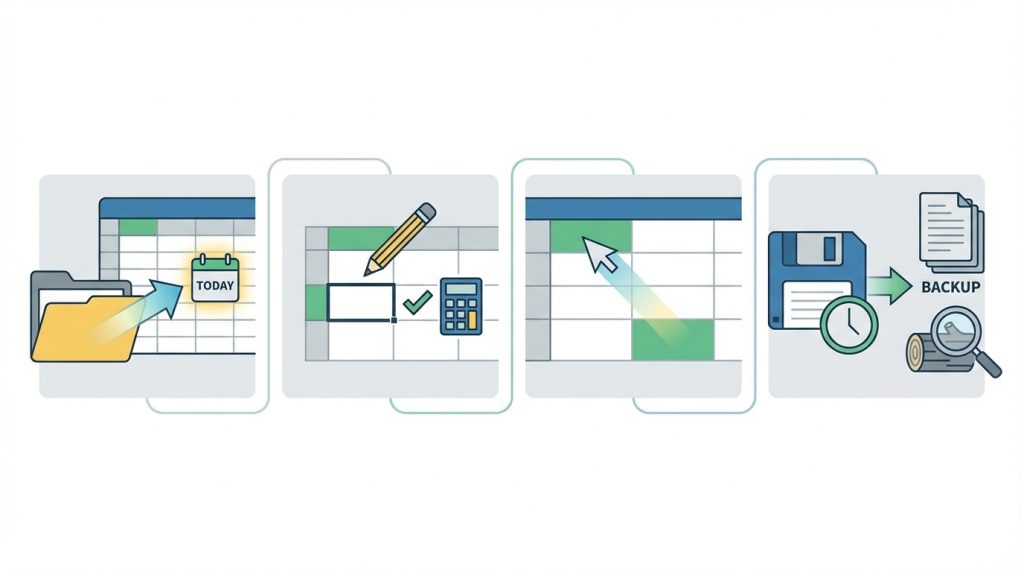
- Workbook_Open: Dosya açıldığında makro çalışır. Örneğin açılışta bugünün tarihini belirli bir hücreye yazdırabilirsin.
- Worksheet_Change: Belirli bir hücre değiştiğinde makro tetiklenir. Veri doğrulama veya otomatik hesaplama için kullanışlı.
- Worksheet_SelectionChange: Kullanıcı farklı bir hücreye geçtiğinde çalışır.
- Workbook_BeforeSave: Dosya kaydedilmeden hemen önce çalışır. Yedekleme veya log tutma için ideal.
Bu kodlar VBA editöründe ThisWorkbook veya ilgili Sheet modülüne yazılır, standart modüle değil.
Pro İpucu: Olay makroları beklenmedik anlarda çalışabilir ve döngüye girebilir. Worksheet_Change içinde hücre değiştiriyorsan, Application.EnableEvents = False satırıyla olayları geçici olarak devre dışı bırakmayı unutma.
Sıkça Sorulan Sorular
Makro kısayolu neden çalışmıyor?
Genelde iki sebep vardır: Ya makro güvenlik ayarları makroları engelliyor ya da atadığın kısayol Excel’in yerleşik bir kısayoluyla çakışıyor. Güvenlik ayarlarını kontrol et ve farklı bir tuş kombinasyonu dene.
Düğme tıklandığında “Makro bulunamadı” hatası alıyorum, ne yapmalıyım?
Bu hata genellikle makronun silinmiş veya yeniden adlandırılmış olmasından kaynaklanır. Düğmeye sağ tıkla, “Makro Ata” seç ve doğru makroyu yeniden ata. Ayrıca dosyanın .xlsm formatında kaydedildiğinden emin ol.
Kısayol tuşu tüm Excel dosyalarında çalışır mı?
Hayır, varsayılan olarak kısayol yalnızca makronun bulunduğu çalışma kitabında geçerlidir. Tüm dosyalarda çalışmasını istiyorsan makroyu Personal.xlsb dosyasına taşıman gerekir.
Form Denetimi ve ActiveX düğmesi arasındaki fark nedir?
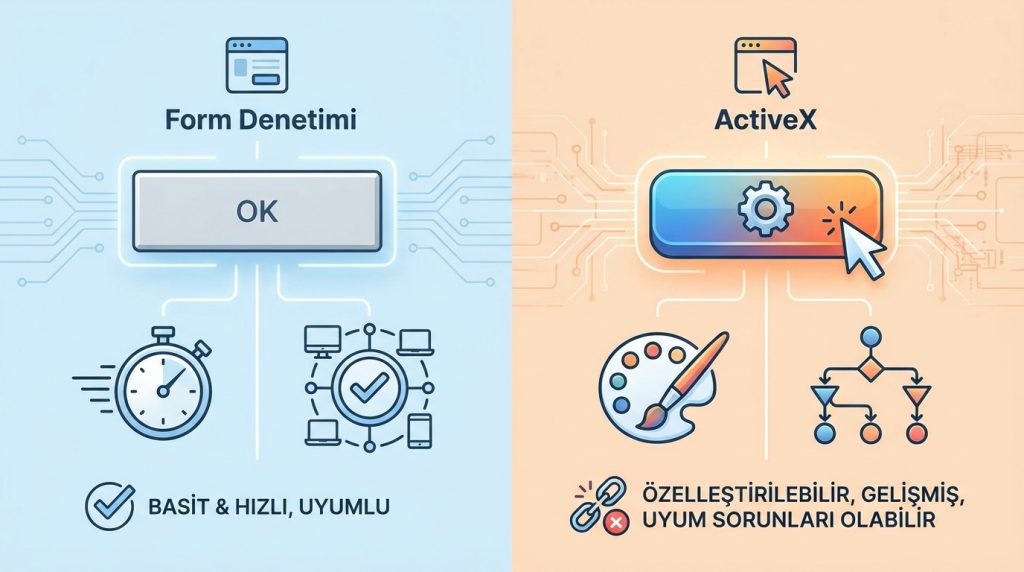
Form Denetimi düğmesi daha basit, hızlı kurulur ve uyumluluk sorunu yaşatmaz. ActiveX düğmesi ise görsel özelleştirme ve gelişmiş olay yönetimi sunar ama bazen uyumluluk sorunlarına yol açabilir.
Makroyu çalıştırmak güvenli mi?
Güvendiğin kaynaklardan gelen makrolar güvenlidir. Bilinmeyen kaynaklardan gelen dosyalardaki makroları çalıştırmadan önce kodu incele. Şüphe duyduğun dosyalarda makroları devre dışı bırak.
Sonuç: Hangi Yöntemi Seçmelisin?
Excel’de makro çalıştırma yöntemleri arasında seçim yaparken kullanım sıklığını ve hedef kitleyi düşün. Sık kullandığın ve yalnızca senin erişeceğin makrolar için klavye kısayolu en hızlı çözüm. Dosyayı başkalarıyla paylaşıyorsan veya görsel bir hatırlatıcı istiyorsan düğme mantığı daha uygun. Hızlı Erişim Araç Çubuğu ise ikisinin ortasında pratik bir seçenek sunuyor.
Olay tetikleyicileri daha ileri seviye bir adım ama otomasyon ihtiyacın yüksekse öğrenmeye değer. Hangi yöntemi seçersen seç, makro güvenlik ayarlarını ihmal etme. Bu adımları uygulayarak Excel’deki tekrar eden işleri önemli ölçüde hızlandırabilir, zamandan tasarruf edebilirsin.

