

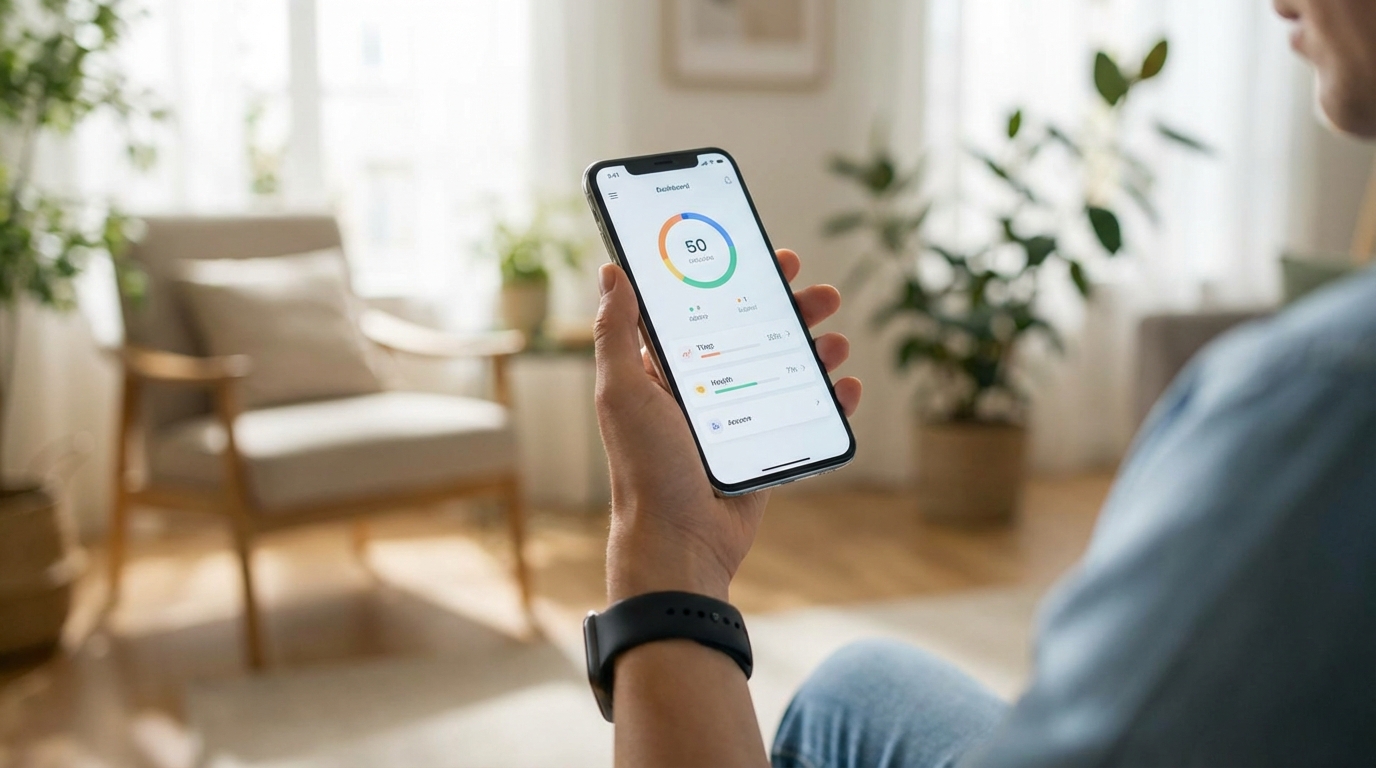
Günde kaç saat telefonuna baktığını hiç merak ettin mi? Araştırmalar, ortalama bir kullanıcının günde 3-4 saat ekran başında geçirdiğini gösteriyor; bazılarında bu süre 6-7 saati bile bulabiliyor. Android’in yerleşik özelliği olan Digital Wellbeing, tam da bu noktada devreye giriyor. Ekran süresini takip etmekten uygulamalara limit koymaya kadar pek çok araç sunuyor.
Bu rehberde Digital Wellbeing’in ne işe yaradığını, nasıl etkinleştirileceğini ve ekran süreni gerçekten kontrol altına almak için hangi özellikleri kullanabileceğini adım adım öğreneceksin. Telefon bağımlılığıyla mücadele etmek ya da sadece daha bilinçli bir kullanım alışkanlığı edinmek istiyorsan doğru yerdesin.
Başlamadan Önce: Gerekenler
Digital Wellbeing özelliklerini kullanmaya başlamadan önce birkaç şeyi kontrol etmen gerekiyor. Aşağıdaki listeler, sorunsuz bir kurulum için sana yol gösterecek.
Araçlar ve İhtiyaçlar
- Android 9 (Pie) veya üzeri işletim sistemi yüklü bir telefon
- Güncel sistem yazılımı (Ayarlar → Sistem → Yazılım güncellemesi)
- Digital Wellbeing uygulaması (çoğu cihazda önyüklü gelir)
Ön Koşullar
- Telefonunda yönetici (admin) erişimine sahip olmalısın
- Ebeveyn denetimi kullanacaksan Google Aile Bağlantısı hesabı gerekebilir
- Bazı üretici arayüzlerinde (Samsung One UI, Xiaomi MIUI gibi) özellik farklı isimlerle sunulabilir
Pro İpucu: Digital Wellbeing’i Ayarlar menüsünde bulamıyorsan, Google Play Store’dan “Digital Wellbeing” yazarak uygulamayı indirebilirsin. Bazı eski veya bütçe segmenti cihazlarda bu özellik varsayılan olarak yüklü gelmeyebilir.
Digital Wellbeing Nedir ve Nasıl Çalışır?
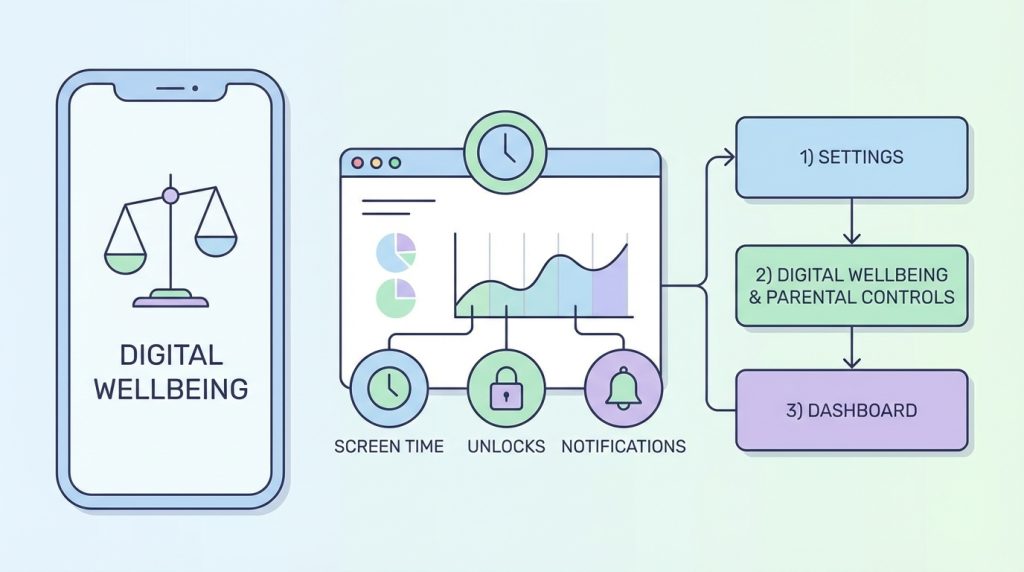
Digital Wellbeing, Google’ın Android kullanıcıları için geliştirdiği bir dijital denge aracıdır. Temel amacı, ekran kullanım alışkanlıklarını görselleştirmek ve gerektiğinde sınırlar koymana yardımcı olmaktır. Uygulama arka planda çalışarak hangi uygulamayı ne kadar süre kullandığını, telefonu kaç kez açtığını ve kaç bildirim aldığını kaydeder.
Özelliğe erişmek için şu adımları izle:
1) Ayarlar uygulamasını aç.
2) “Digital Wellbeing ve ebeveyn denetimleri” seçeneğine dokun.
3) Karşına çıkan dairesel grafikte günlük ekran süren ve en çok kullandığın uygulamalar görünecek.
Grafiğin üzerine dokunduğunda haftalık detaylı istatistiklere ulaşabilirsin. Hangi gün ne kadar süre harcadığını, hangi saatlerde telefonu daha yoğun kullandığını görmek oldukça aydınlatıcı olabiliyor.
Uygulama Zamanlayıcıları ile Limit Koyma
Sosyal medya uygulamalarında saatlerin nasıl eridiğini fark etmişsindir. Instagram’da “beş dakika bakayım” derken bir saat geçmiş olabilir. Digital Wellbeing’in uygulama zamanlayıcıları tam da bu soruna çözüm sunuyor.
Zamanlayıcı Nasıl Kurulur?
1) Digital Wellbeing ana ekranında “Kontrol paneli” veya dairesel grafiğe dokun.
2) Limit koymak istediğin uygulamayı listeden seç.
3) Sağ taraftaki kum saati simgesine dokun.
4) Günlük kullanım süresini belirle (örneğin 30 dakika veya 1 saat).
5) “Tamam” diyerek kaydet.
Belirlediğin süre dolduğunda uygulama simgesi grileşir ve o gün için kullanılamaz hale gelir. Ertesi gün gece yarısı zamanlayıcı sıfırlanır. Tabii istersen limiti geçici olarak kaldırabilirsin, ama bu özelliğin asıl amacı sana bir “dur” sinyali vermek.
Mini Senaryo: Diyelim ki TikTok’ta günde 2 saat harcıyorsun ve bunu 45 dakikaya indirmek istiyorsun. İlk hafta 1.5 saat limit koy, ikinci hafta 1 saat, üçüncü hafta 45 dakikaya düşür. Kademeli geçiş, ani kısıtlamalardan daha sürdürülebilir sonuçlar verir.
Odak Modu: Dikkat Dağıtıcıları Susturma
Çalışırken veya ders çalışırken sürekli bildirim almak konsantrasyonu ciddi şekilde bozar. Odak modu, seçtiğin uygulamaları geçici olarak duraklatarak bu sorunu çözer.
Odak Modunu Etkinleştirme
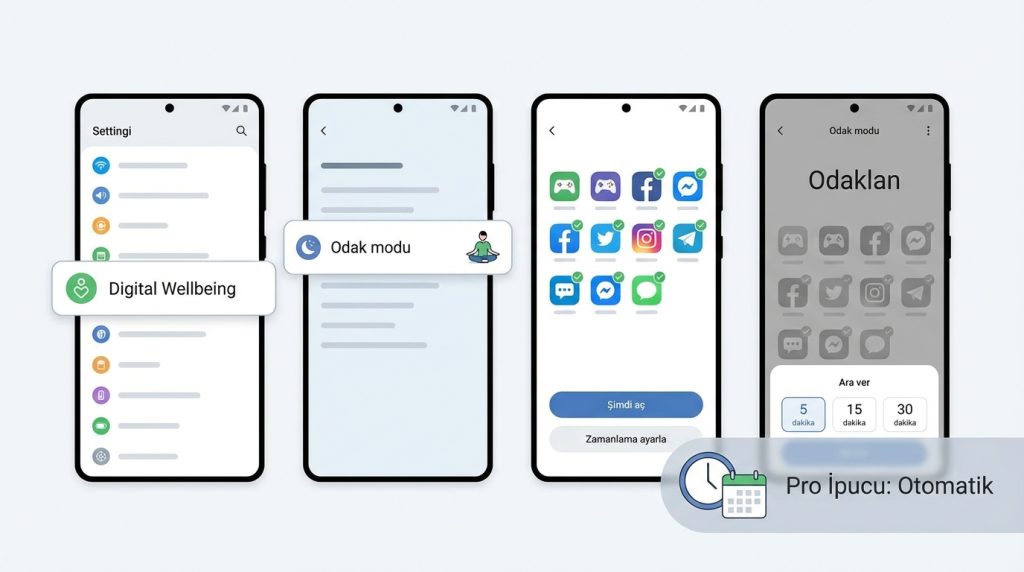
1) Digital Wellbeing ayarlarına git.
2) “Odak modu” seçeneğine dokun.
3) Dikkatini dağıtan uygulamaları işaretle (oyunlar, sosyal medya, mesajlaşma uygulamaları gibi).
4) “Şimdi aç” butonuna bas veya zamanlama ayarla.
Odak modu aktifken seçtiğin uygulamalardan bildirim gelmez ve bu uygulamaları açmaya çalıştığında bir uyarı ekranıyla karşılaşırsın. Mola vermek istersen “Ara ver” seçeneğiyle 5, 15 veya 30 dakikalık kısa molalar tanımlayabilirsin.
Pro İpucu: Odak modunu belirli saatlerde otomatik açılacak şekilde programlayabilirsin. Örneğin hafta içi 09:00-17:00 arası çalışma saatlerinde otomatik devreye girmesini sağlamak, her gün manuel açma zahmetinden kurtarır.
Yatma Vakti Modu ile Uyku Kalitesini Artırma
Gece yatmadan önce telefona bakmak, mavi ışık nedeniyle uyku kalitesini olumsuz etkiler. Yatma vakti modu, belirlediğin saatlerde ekranı siyah-beyaza çevirir ve rahatsız etmeyin özelliğini devreye sokar.
Yatma Vakti Modu Ayarları
- Gri tonlama: Ekrandaki tüm renkler siyah-beyaza döner, bu da telefonu daha az çekici hale getirir.
- Rahatsız etmeyin: Bildirimler sessize alınır, sadece izin verdiğin kişilerden gelen aramalar geçer.
- Zamanlama: Başlangıç ve bitiş saatlerini kendin belirlersin.
- Şarj sırasında etkinleştirme: Telefon şarjdayken otomatik olarak yatma vakti moduna geçebilir.
Bu özelliği etkinleştirmek için Digital Wellbeing menüsünden “Yatma vakti modu”na gir, istediğin seçenekleri işaretle ve zamanlamayı ayarla. Genelde uyumadan 1 saat önce başlatmak en etkili sonucu verir.
Mini Senaryo: Her gece saat 23:00’te yatağa giriyorsun ama telefona bakarak 01:00’e kadar uyanık kalıyorsun. Yatma vakti modunu 22:30’da başlayacak şekilde ayarla. Gri tonlamalı ekran, sosyal medyayı çok daha sıkıcı hale getirecek ve doğal olarak telefonu bırakma isteği oluşacak.
Bildirim Yönetimi ve Telefon Açma Sayısı
Digital Wellbeing sadece uygulama sürelerini değil, aldığın bildirim sayısını ve telefonu kaç kez açtığını da takip eder. Bu veriler, kullanım alışkanlıkların hakkında önemli ipuçları sunar.
Ana ekrandaki grafiğin altında “Bildirimler” ve “Açma sayısı” sekmelerini göreceksin. Hangi uygulamanın en çok bildirim gönderdiğini buradan kontrol edebilirsin. Gereksiz bildirimleri kapatmak için:
1) Bildirimler sekmesine dokun.
2) Çok fazla bildirim gönderen uygulamayı seç.
3) “Tüm bildirimler” seçeneğini kapat veya bildirim kategorilerini özelleştir.
Günde 100’den fazla bildirim alan kullanıcılar, bu sayıyı 30-40’a düşürdüklerinde dikkat dağınıklığında belirgin bir azalma yaşadıklarını bildiriyor. Önemli olmayan bildirimleri kapatmak, hem ekran süresini azaltır hem de zihinsel yorgunluğu hafifletir.
Frequently Asked Questions
Digital Wellbeing pil tüketimini artırır mı?
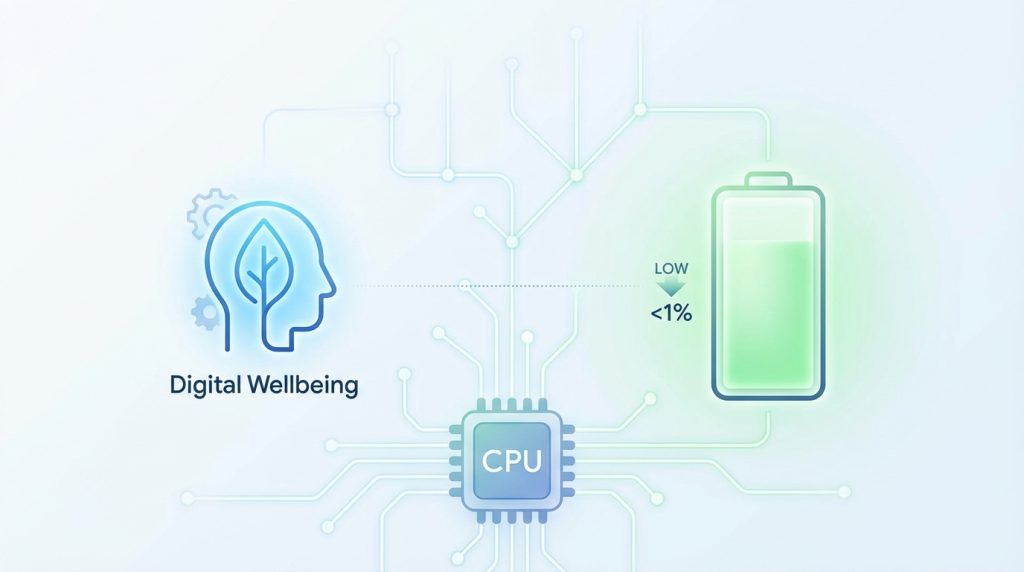
Hayır, Digital Wellbeing arka planda çok düşük kaynak kullanır. Pil tüketimi üzerinde fark edilir bir etkisi yoktur. Zaten sistem düzeyinde entegre olduğu için optimize edilmiş şekilde çalışır.
Uygulama zamanlayıcısını atlatmanın bir yolu var mı?
Evet, limit dolduğunda “Bugün için limiti kaldır” seçeneğine dokunarak zamanlayıcıyı devre dışı bırakabilirsin. Ancak bu, özelliğin amacını ortadan kaldırır. Gerçekten ekran süresini azaltmak istiyorsan bu seçeneği kullanmamaya çalış.
Çocuğumun telefonunda Digital Wellbeing’i nasıl kontrol edebilirim?
Google Aile Bağlantısı (Family Link) uygulamasıyla çocuğunun cihazındaki Digital Wellbeing ayarlarını uzaktan yönetebilirsin. Uygulama limitleri koyabilir, yatma vakti modu ayarlayabilir ve kullanım raporlarını kendi telefonundan takip edebilirsin.
Samsung telefonlarda Digital Wellbeing farklı mı?
Samsung cihazlarda bu özellik “Dijital Denge ve ebeveyn denetimleri” adıyla bulunur ve Google’ın Digital Wellbeing’i ile Samsung’un kendi eklentilerini birleştirir. Temel işlevler aynıdır, ancak Samsung bazı ek özellikler sunabilir.
Digital Wellbeing verilerimi siler miyim?
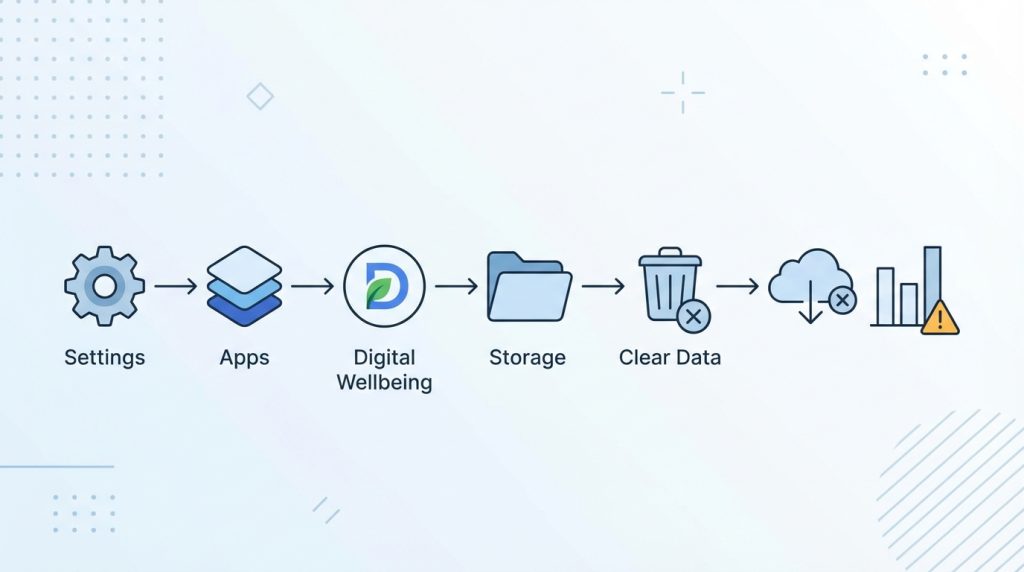
Evet, Ayarlar → Uygulamalar → Digital Wellbeing → Depolama → Verileri temizle yolunu izleyerek tüm kullanım geçmişini sıfırlayabilirsin. Ancak bu işlem geri alınamaz ve tüm istatistikler kaybolur.
Sonuç: Dijital Dengeye Giden Yol
Digital Wellbeing, Android’de ekran süresi yönetimi için güçlü ve ücretsiz bir araç sunuyor. Uygulama zamanlayıcıları, odak modu ve yatma vakti modu gibi özellikler, telefon kullanımını bilinçli hale getirmene yardımcı olur. Önemli olan bu araçları sadece kurmak değil, düzenli olarak kullanım istatistiklerini kontrol edip alışkanlıklarını gözden geçirmek.
Hemen bugün Digital Wellbeing ayarlarına bir göz at ve en çok vakit harcadığın uygulamaya küçük bir limit koyarak başla. Küçük adımlar, zamanla büyük değişimlere dönüşür. Telefonun senin için çalışsın, sen telefonun için değil.

