


Binlerce satırlık bir Excel tablosunda çalışırken araya sıkışmış boş satırlar, formüllerinizi bozabilir, sıralama işlemlerini alt üst edebilir ve pivot tablolarınızı kullanılmaz hale getirebilir. Excel’de veri temizleme sürecinin en kritik adımlarından biri olan boş satırları kaldırma işlemi, yanlış yapıldığında veri kaybına yol açabilir. Bu rehberde, verilerinizi riske atmadan boş satırlardan kurtulmanın en güvenli yöntemlerini adım adım inceliyoruz.
Kilit Çıkarım: Boş satırları silmeden önce mutlaka orijinal dosyanızın yedeğini alın. Geri dönüşü olmayan hataların önüne geçmenin tek yolu budur.
Başlamadan Önce
Boş satır temizleme işlemine geçmeden önce birkaç hazırlık yapmanız gerekiyor. Bu adımları atlamak,ileride ciddi sorunlara neden olabilir.
Gerekenler
- Microsoft Excel 2016 veya üzeri (Microsoft 365 dahil)
- Temizlenecek veri setinin bulunduğu .xlsx veya .xls dosyası
- Yedek dosya için yeterli disk alanı
Ön Koşullar
- Dosyanızın salt okunur moddaolmadığından emin olun
- Birleştirilmiş hücreler varsa önce bunları ayırın (Merge işlemini kaldırın)
- Filtreleme aktifse geçici olarak kaldırın
- Paylaşılan çalışma kitaplarında düzenleme izniniz olduğunu doğrulayın
Risk Seviyesi: Orta |Tahmini Süre: 5-15 dakika (veri boyutuna göre değişir)
Yöntem 1: Bul ve Seç ile Boş Satırları Kaldırma
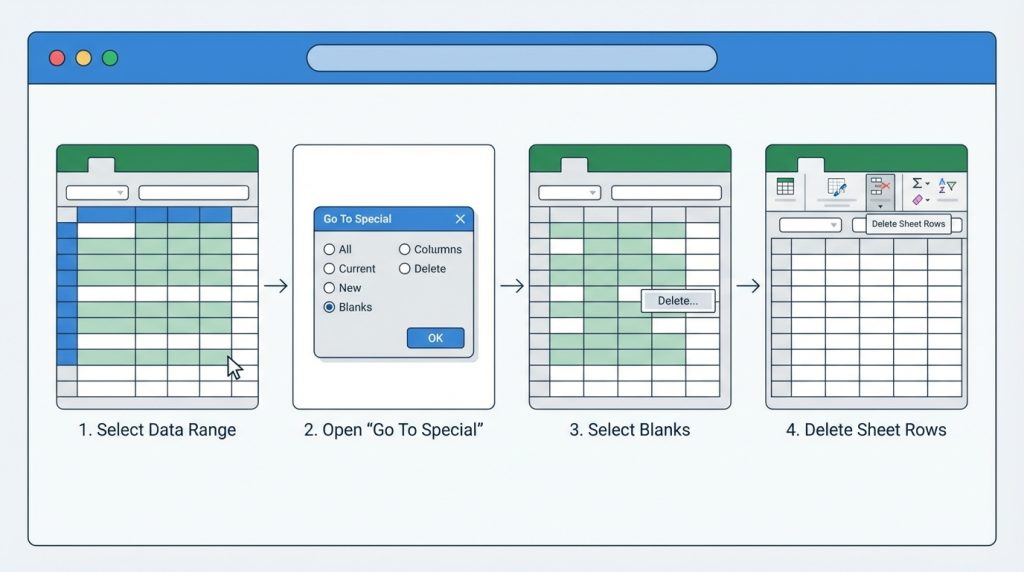
Excel’in yerleşik “Özel Git” (Go To Special) özelliği, boş hücreleri hızlıca seçmenizi sağlar. Bu yöntem özellikle küçük ve orta ölçekli veri setlerinde etkilidir.
- Temizlemek istediğin veri aralığını seç. Tüm sütunları kapsadığından emin ol.
- Ctrl + G tuşlarına bas veya Giriş > Bul ve Seç > Özel Git yolunu izle.
- Açılan pencerede“Boşluklar” (Blanks) seçeneğini işaretle ve Tamam’a tıkla.
- Tüm boş hücreler seçili hale gelecek. Şimdi Giriş > Sil > Sayfa Satırlarını Sil yolunu izle.
- İşlem tamamlandığında Ctrl + S ile kaydet.
Pro İpucu: Bu yöntem, satırın tamamı boş olmasa bile içinde boş hücre bulunan tüm satırları siler. Eğer sadece tamamen boş satırları silmek istiyorsan, Yöntem 2’yi tercih et.
Bu Yöntem Kimler İçinUygun?
- 500satırın altındaki veri setleriyle çalışanlar
- Hızlı bir çözüm arayanlar
- Formül kullanmak istemeyenler
Yöntem 2: Yardımcı Sütun ve Filtre Kullanma
Bu yöntem, Excel’de boş satır silme işleminin en güvenli versiyonudur. Hangi satırların silineceğini önceden görebildiğiniz için veri kaybı riski minimuma iner.
- Veri setinin en sağına yeni bir sütun ekle ve başlığına “Kontrol” yaz.
- İlk veri satırına şu formülü gir: =EĞERSAY(A2:Z2,””) (Sütun aralığını kendi verilerine göre ayarla)
- Formülü son satıra kadar aşağı kopyala.
- Kontrol sütununda, toplam sütun sayısına eşit değer gösteren satırlar tamamen boştur.
- Veri aralığını seç veVeri > Filtre uygula.
- Kontrol sütununu filtrele, sadece boş satırları (toplam sütun sayısına eşit olanları) göster.
- Görünen satırları seç ve sil. Ardından filtreyi kaldır ve Kontrol sütununu sil.
Pro İpucu: EĞERSAY yerine =BOŞLUKSAY(A2:Z2) formülünü de kullanabilirsin. Bu formül direkt olarak boş hücre sayısını verir.
Yöntem 3: Power Query ile Otomatik Temizleme
Büyük veri setleriyle düzenli olarak çalışıyorsanız, Power Query size ciddi zaman kazandırır. Bir kez ayarladığınızda, aynı işlemi tek tıkla tekrarlayabilirsiniz.
- Veri > Veri Al > Dosyadan > Excel Çalışma Kitabından yolunu izle veya mevcut tablonu seç.
- Power Query Düzenleyicisi açıldığında Giriş > Satırları Kaldır > Boş Satırları Kaldır seçeneğine tıkla.
- Önizleme penceresinde değişiklikleri kontrol et.
- Giriş > Kapat ve Yükle ile temizlenmiş veriyi Excel’e aktar.
Maliyet: Ücretsiz (Excel2016+ sürümlerinde dahili) | Süre: İlk kurulum 10 dakika, sonraki kullanımlar 30 saniye
Power Query’nin Avantajları

- Orijinal veri korunur, temizlenmiş versiyon ayrı bir tabloya aktarılır
- Kaynak dosya güncellendiğinde “Yenile” butonuyla işlem tekrarlanır
- Birden fazla temizleme adımı zincirleme uygulanabilir
Yöntem Karşılaştırma Tablosu
| Kriter | Bul ve Seç | Yardımcı Sütun | Power Query |
|---|---|---|---|
| Hız | Çok hızlı | Orta | İlk seferde yavaş |
| Güvenlik | Düşük | Yüksek | Çok yüksek |
| Tekrar Kullanım | Manuel | Manuel | Otomatik |
| Öğrenme Eğrisi | Kolay | Orta | Orta-Zor |
| Büyük VeriUyumu | Zayıf | İyi | Mükemmel |
Yaygın Hatalar ve Kaçınılması Gerekenler
Pratikte en sık karşılaşılan sorunlar genellikle aceleye getirilen işlemlerden kaynaklanır. İşte dikkat etmeniz gereken noktalar:
- Yedek almadan silme: Geri al (Ctrl+Z) her zaman çalışmaz, özellikle dosyayı kaydettikten sonra.
- Birleştirilmiş hücreleri görmezden gelme: Merge edilmiş hücreler, boş satır algılamasını bozar.
- Gizli satırları unutma: Filtre aktifken silme yaparsanız, gizli satırlar da silinebilir.
- Formül bağımlılıklarını kontrol etmeme: Silinen satırlar başka hücrelerdeki formülleri #REF! hatasına çevirebilir.
Mini Senaryo: Diyelim ki 10.000 satırlık bir müşteri listesinde çalışıyorsun ve bazı satırlar sadece telefon numarası boş. Bul ve Seç yöntemini kullanırsan, bu satırların tamamı silinir ve değerli müşteri verilerini kaybedersin. Bu durumda Yöntem 2 veya 3’ü tercih et.
Sıkça Sorulan Sorular
Silinen satırları geri getirebilir miyim?
Dosyayı kaydetmediyseniz Ctrl + Z ile geri alabilirsiniz. Kaydettiyseniz, yalnızca önceden aldığınız yedektendönebilirsiniz. Bu nedenle yedek almak kritik öneme sahiptir.
VBA makrosu kullanmakdaha mı hızlı?
Evet, VBA ile boş satırları saniyeler içinde silebilirsiniz. Ancak makro güvenlik ayarlarını değiştirmeniz gerekir ve kod hatası durumunda veri kaybı riski artar. Günlük kullanıcılar için Power Query daha güvenli bir alternatiftir.
Google Sheets’te aynı yöntemler çalışır mı?
Bul ve Seç mantığı benzer şekilde çalışır. Ancak Power Query özelliği Google Sheets’te bulunmaz. Bunun yerine Google Apps Script veya eklentiler kullanılabilir.
Boş satırlar neden oluşuyor?
Genellikle farklı kaynaklardan veri aktarımı, kopyala-yapıştır işlemleri veya silinen verilerin satırlarının kalması sonucu oluşur. Düzenli veri temizliği bu sorunu minimize eder.
Sonuç
Excel’de boş satırları kaldırma işlemi, doğru yöntemle yapıldığında hem güvenli hem de hızlıdır. Küçük veri setlerinde Bul ve Seç, hassas verilerde Yardımcı Sütun, tekrarlayan işlemlerde ise Power Query tercih edilmelidir.
Hangi yöntemi seçerseniz seçin, işe başlamadan önce mutlaka yedek alın. Birkaç saniyelik bu önlem, saatler sürecek veri kurtarma çabasından sizi kurtarır. Artık Excel tablolarınızı güvenle temizleyebilir, verilerinizi analiz için hazır hale getirebilirsiniz.

