


Bir rapor hazırlıyorsunuz, her şey tamam ama başlıklar bir tarafa kaymış, paragraflar düzensiz duruyor. Profesyonel görünümden eser yok. İşte tam bu noktada Word’de metin hizalama devreye giriyor. Sola, sağa, ortala veya iki yana yasla seçeneklerini doğru kullanmak, belgenizi amatör görünümden kurtarıp kurumsal bir havaya büründürür. Üstelik bu işlem saniyeler sürüyor.
Kilit Çıkarım: Metin hizalama sadece estetik değil, okunabilirlik ve profesyonellik açısından da kritik öneme sahip. Yanlış hizalama, okuyucunun dikkatini dağıtır ve belgenizin ciddiyetini zedeler.
Başlamadan Önce
Word’de hizalama işlemleri oldukça basit olsa da birkaç temel bilgiyi hatırlatmakta fayda var.
Gerekenler
- Microsoft Word (2010, 2013, 2016, 2019, 2021 veya Microsoft 365)
- Hizalamak istediğiniz metin içeren bir belge
Ön Koşullar
- Hizalama yapmadan önce metni seçmeniz gerektiğini unutmayın
- Tüm belgeyi hizalamak için Ctrl+A kısayolunu kullanabilirsiniz
- Paragraf bazlı hizalama için imleci ilgili paragrafın herhangi bir yerine konumlandırmanız yeterli
Dört Hizalama Türü ve Kullanım Alanları
Word’de dört temel metin hizalama seçeneği bulunuyor. Her birinin kendine özgü kullanım senaryoları var.
| Hizalama Türü | Klavye Kısayolu | En Uygun Kullanım | Dikkat Edilecekler |
|---|---|---|---|
| Sola Yasla | Ctrl + L | Genel metinler, mektuplar, e-postalar | Varsayılan ayar, en doğal okuma deneyimi |
| Ortala | Ctrl + E | Başlıklar, davetiyeler, kapak sayfaları | Uzun paragraflar için uygun değil |
| Sağa Yasla | Ctrl + R | Tarih, imza alanları, sayfa numaraları | Türkçe metinlerde sınırlı kullanım |
| İki Yana Yasla | Ctrl + J | Kitaplar, dergiler, resmi belgeler | Kısa satırlarda boşluk sorunu yaratabilir |
Sola Hizalama (Left Align) Nasıl Yapılır?
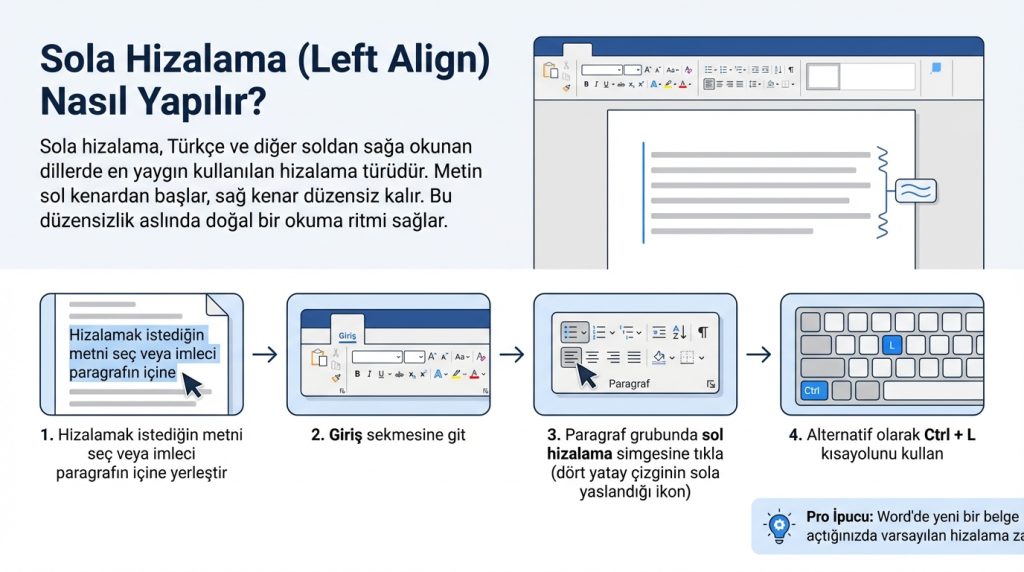
Sola hizalama, Türkçe ve diğer soldan sağa okunan dillerde en yaygın kullanılan hizalama türüdür. Metin sol kenardan başlar, sağ kenar düzensiz kalır. Bu düzensizlik aslında doğal bir okuma ritmi sağlar.
- Hizalamak istediğin metni seç veya imleci paragrafın içine yerleştir
- Giriş sekmesine git
- Paragraf grubunda sol hizalama simgesine tıkla (dört yatay çizginin sola yaslandığı ikon)
- Alternatif olarak Ctrl + L kısayolunu kullan
Pro İpucu: Word’de yeni bir belge açtığınızda varsayılan hizalama zaten sola yasladır. Eğer farklı bir hizalama uyguladıysanız ve geri dönmek istiyorsanız, Ctrl + L en hızlı çözüm.
Ortaya Hizalama (Center Align) Nasıl Yapılır?
Ortalama, metni sayfanın tam ortasına konumlandırır. Başlıklar, alt başlıklar ve kapak sayfaları için idealdir. Ancak uzun paragrafları ortalamak okunabilirliği ciddi şekilde düşürür.
- Ortalamak istediğin metni seç
- Giriş sekmesindeki Paragraf grubuna git
- Ortala simgesine tıkla (çizgilerin ortada toplandığı ikon)
- Hızlı erişim için Ctrl + E kısayolunu tercih et
Kilit Çıkarım: Davetiye, sertifika veya poster tasarlarken ortalama harika sonuç verir. Ancak bir rapor veya makale yazıyorsanız, sadece ana başlıkları ortalayın.
Sağa Hizalama (Right Align) Nasıl Yapılır?
Sağa hizalama, metni sağ kenara yaslar ve sol kenarı düzensiz bırakır. Türkçe belgelerde sınırlı kullanım alanı olsa da tarih, imza bloğu ve bazı tablo hücreleri için tercih edilir.
- Sağa yaslamak istediğin metni seç
- Giriş sekmesinde Paragraf grubunu bul
- Sağa yasla simgesine tıkla
- Klavyeden Ctrl + R ile aynı işlemi gerçekleştir
Mini Senaryo: Resmi bir mektup yazıyorsun ve sağ üst köşeye tarih eklemen gerekiyor. Tarihi yazdıktan sonra Ctrl + R ile sağa yasla. Böylece mektup formatına uygun, profesyonel bir görünüm elde edersin.
İki Yana Yaslama (Justify) Nasıl Yapılır?
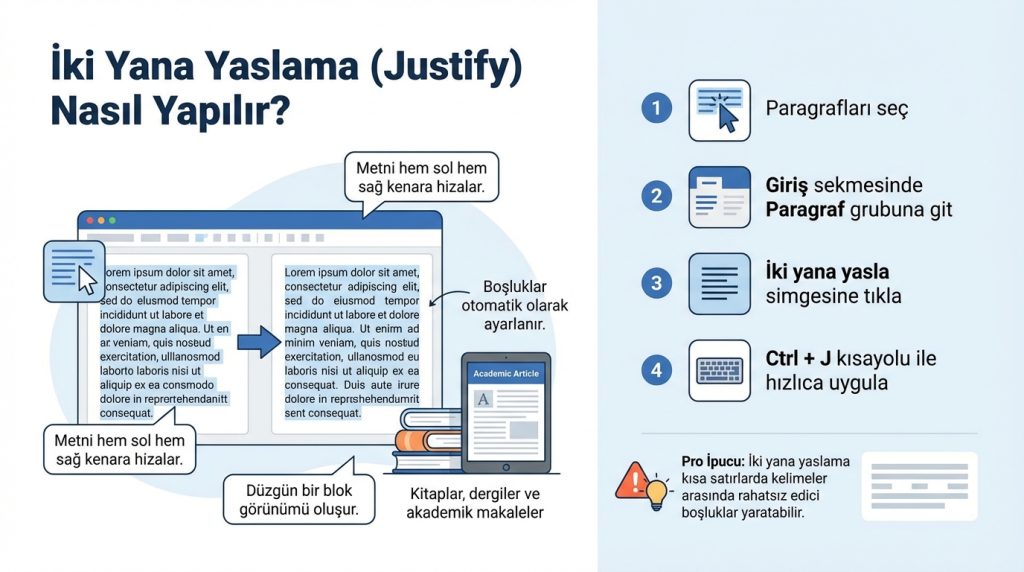
İki yana yaslama, metni hem sol hem sağ kenara hizalar. Kelimeler arasındaki boşluklar otomatik olarak ayarlanır ve düzgün bir blok görünümü oluşur. Kitaplar, dergiler ve akademik makaleler bu hizalamayı kullanır.
- İki yana yaslamak istediğin paragrafları seç
- Giriş sekmesinde Paragraf grubuna git
- İki yana yasla simgesine tıkla (her iki kenara da hizalı çizgiler)
- Ctrl + J kısayolu ile hızlıca uygula
Pro İpucu: İki yana yaslama kısa satırlarda kelimeler arasında rahatsız edici boşluklar yaratabilir. Bu sorunu önlemek için heceleme özelliğini aktif et: Düzen > Heceleme > Otomatik yolunu izle.
İki Yana Yaslama Ne Zaman Sorun Yaratır?
Pratikte en sık görülen sorun, dar sütunlarda veya kısa satırlarda ortaya çıkar. Word, satırı doldurmak için kelimeleri birbirinden uzaklaştırır ve bu da “nehir etkisi” denilen dikey boşluk şeritleri oluşturur. Çözüm olarak:
- Hecelemeyi aktif edin
- Sütun genişliğini artırın
- Kısa paragraflar için sola hizalamayı tercih edin
Gelişmiş Hizalama Ayarları
Temel hizalama seçeneklerinin ötesinde, Word daha detaylı kontrol imkânı sunar.
Paragraf İletişim Kutusundan Hizalama
- Metni seç ve sağ tıkla
- Paragraf seçeneğine tıkla
- Açılan pencerede Hizalama açılır menüsünden istediğin seçeneği belirle
- Tamam ile onayla
Bu yöntem, hizalamayla birlikte girinti, satır aralığı ve paragraf öncesi/sonrası boşluk ayarlarını tek seferde yapmanızı sağlar.
Varsayılan Hizalamayı Değiştirme
Her yeni belgede farklı bir hizalama kullanmak istiyorsanız:
- Giriş sekmesinde Stiller grubundaki Normal stiline sağ tıkla
- Değiştir seçeneğini seç
- Açılan pencerede Biçim > Paragraf yolunu izle
- İstediğin hizalamayı seç ve Bu şablonu temel alan yeni belgeler seçeneğini işaretle
Yaygın Hatalar ve Çözümleri
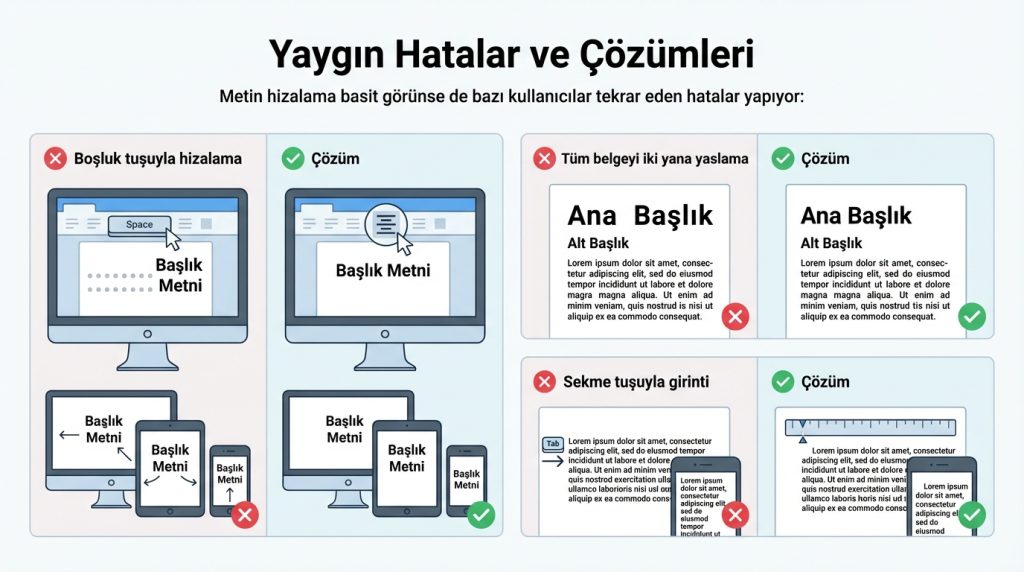
Metin hizalama basit görünse de bazı kullanıcılar tekrar eden hatalar yapıyor:
- Boşluk tuşuyla hizalama: Metni ortalamak için boşluk tuşuna basmak yerine her zaman hizalama araçlarını kullanın. Boşlukla yapılan hizalama farklı ekranlarda bozulur.
- Tüm belgeyi iki yana yaslama: Başlıklar ve kısa satırlar için bu hizalama uygun değil. Sadece gövde metinlerine uygulayın.
- Sekme tuşuyla girinti: Paragraf girintisi için sekme yerine cetvel veya paragraf ayarlarını kullanın.
Sıkça Sorulan Sorular
Word’de hizalama kısayolları nelerdir?
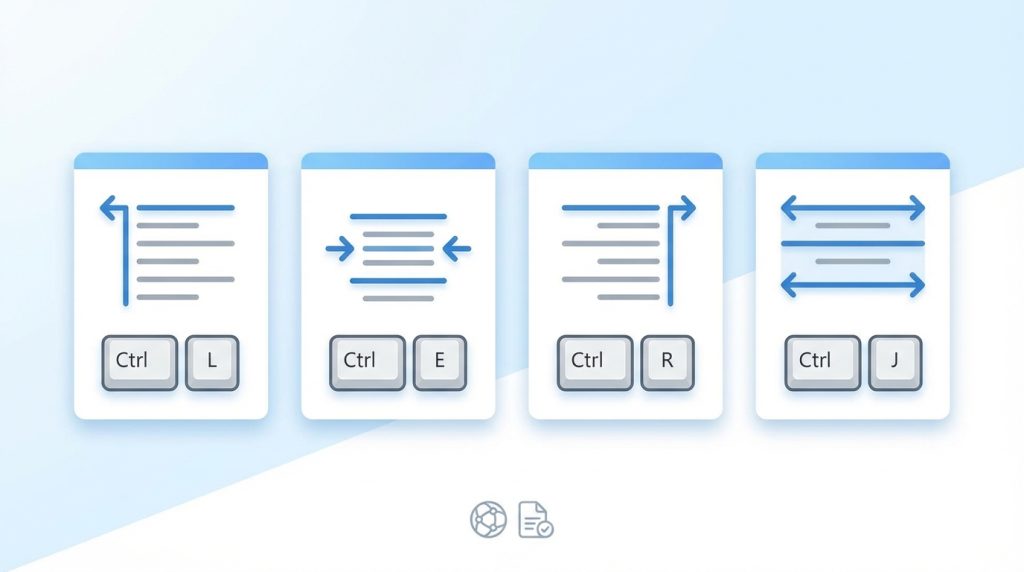
Sola yasla: Ctrl + L, Ortala: Ctrl + E, Sağa yasla: Ctrl + R, İki yana yasla: Ctrl + J. Bu kısayollar tüm Word sürümlerinde geçerlidir.
İki yana yaslama neden boşluk bırakıyor?
Word, satırı her iki kenara hizalamak için kelimeler arasındaki boşlukları genişletir. Kısa satırlarda bu boşluklar belirginleşir. Heceleme özelliğini aktif etmek sorunu büyük ölçüde çözer.
Sadece bir paragrafı farklı hizalayabilir miyim?
Evet. İmleci ilgili paragrafın içine yerleştirip hizalama değiştirdiğinizde sadece o paragraf etkilenir. Birden fazla paragraf için önce hepsini seçmeniz gerekir.
Hizalama ayarı neden çalışmıyor?
Muhtemelen metin bir tablo hücresi veya metin kutusu içindedir. Bu durumlarda hücre/kutu özelliklerinden ayrıca hizalama ayarı yapmanız gerekebilir.
Özetle
Word’de metin hizalama, belgenizin profesyonel görünümü için temel bir beceridir. Dört hizalama türünü doğru senaryolarda kullanmak işinizi kolaylaştırır:
- Sola yasla (Ctrl + L): Günlük belgeler, mektuplar, e-postalar için varsayılan tercih
- Ortala (Ctrl + E): Başlıklar, kapak sayfaları ve davetiyeler için ideal
- Sağa yasla (Ctrl + R): Tarih, imza ve özel alanlar için sınırlı kullanım
- İki yana yasla (Ctrl + J): Kitap, dergi ve resmi belgeler için profesyonel görünüm
Klavye kısayollarını ezberleyin, iş akışınız hızlansın. Hizalama sorunlarıyla karşılaştığınızda heceleme ayarını kontrol etmeyi unutmayın. Artık Word belgeleriniz hem düzenli hem de profesyonel görünecek.

