

Telefonunuzu “sadece bir dakikalığına” açtınız, bir de baktınız ki saat gece 2. Tanıdık geldi mi? “Sonsuz kaydırma”yı azaltan uygulama ayarları tam da bu döngüyü kırmak için var. Sosyal medya platformları sizi ekrana yapıştırmak için tasarlanmış olsa da, aynı uygulamaların içinde gizli kalan dijital detoks araçları mevcut. Bu rehberde hem yerleşik hem de sistem düzeyindeki ayarları adım adım inceleyeceğiz.
Kilit Çıkarım: Sonsuz kaydırmayı tamamen engelleyemezsiniz, ancak mola hatırlatıcıları, günlük limitler ve odak modları ile farkındalığınızı artırabilirsiniz.
Başlamadan Önce
Ayarlara dalmadan önce birkaç hazırlık yapmanız işinizi kolaylaştıracak:
Gerekenler:
- Güncel uygulama sürümleri (YouTube, Instagram, TikTok)
- iOS 12+ veya Android 9+ işletim sistemi
- 5-10 dakika kesintisiz zaman
Ön Koşullar:
- Uygulamalarda oturum açmış olmalısınız
- Cihaz ayarlarına erişim yetkiniz olmalı
- Ebeveyn denetimi aktifse şifreyi bilmeniz gerekir
YouTube: Mola Hatırlatıcısı Ayarlama
YouTube’un “Take a Break” özelliği, belirlediğiniz süre sonunda video akışını durdurup sizi uyarıyor. Pratikte en etkili araçlardan biri.
- YouTube uygulamasını aç ve sağ üstteki profil simgesine dokun.
- “Ayarlar” seçeneğine gir.
- “Genel” veya “İzleme süresi” bölümünü bul.
- “Mola ver hatırlatıcısı” seçeneğini aktif hale getir.
- Hatırlatma süresini belirle (15, 30, 60 veya 90 dakika).
- Ayarları kaydet ve uygulamadan çık.
Pro İpucu: Başlangıç için 30 dakika idealdir. Çok kısa süreler sinir bozucu olabilir, çok uzun süreler ise etkisiz kalır.
Aynı menüde “Otomatik oynatma” seçeneğini kapatmayı da düşünün. Bir video bittiğinde otomatik olarak diğerine geçmemesi, bilinçli bir karar vermenizi sağlar.
Instagram: Sessiz Mod ve Mola Hatırlatıcıları
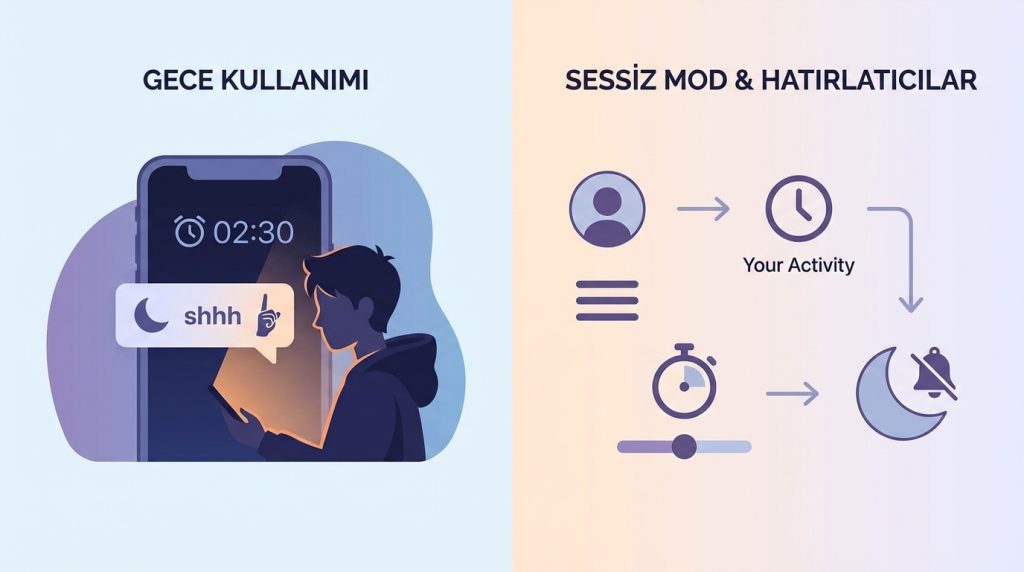
Meta, 2024 itibarıyla özellikle genç kullanıcılar için Sessiz Mod (Quiet Mode) özelliğini daha agresif şekilde öneriyor. Gece geç saatlerde belirli bir süre Instagram’da vakit geçirdiğinizde uygulama otomatik olarak bu modu açmanızı öneriyor.
- Instagram’ı aç ve profil sayfana git.
- Sağ üstteki üç çizgili menüye dokun.
- “Hesabınız için zaman” veya “Your Activity” seçeneğini bul.
- “Günlük hatırlatıcı ayarla” ile günlük limit belirle.
- “Sessiz Mod”u aktifleştir ve çalışma saatlerini ayarla.
Sessiz Mod aktifken bildirimler susturulur ve DM’lerinize otomatik yanıt gönderilir. Bu özellik özellikle uyku hijyeni için kritik.
Değer Bloğu:
- Kurulum Süresi: 2 dakika
- Risk Seviyesi: Düşük (istediğiniz zaman kapatabilirsiniz)
- Etki: Orta-Yüksek (bildirim kesintisi farkındalık yaratır)
TikTok: Günlük Ekran Süresi Limiti
TikTok’un algoritması sonsuz kaydırma konusunda belki de en “tehlikeli” olanı. Ancak platformun kendi ekran süresi yönetim araçları da oldukça kapsamlı.
- TikTok’u aç ve sağ alttaki “Profil” sekmesine git.
- Sağ üstteki üç çizgili menüden “Ayarlar ve gizlilik”i seç.
- “Ekran Süresi” bölümüne gir.
- “Günlük ekran süresi”ni aktifleştir.
- Limit süresini belirle (40 dakika ile 2 saat arası öneriliyor).
- Bir şifre oluştur (bu şifreyi başkasına ver, kendin bilme!).
Pro İpucu: Şifreyi güvendiğiniz birine verin. Kendi şifrenizi bilirseniz “sadece 5 dakika daha” diyerek limiti sürekli uzatırsınız.
TikTok ayrıca 18 yaş altı kullanıcılar için varsayılan olarak 60 dakikalık limit uyguluyor. Yetişkinler bu özelliği manuel olarak aktifleştirmeli.
Sistem Düzeyinde Kontrol: Android Digital Wellbeing
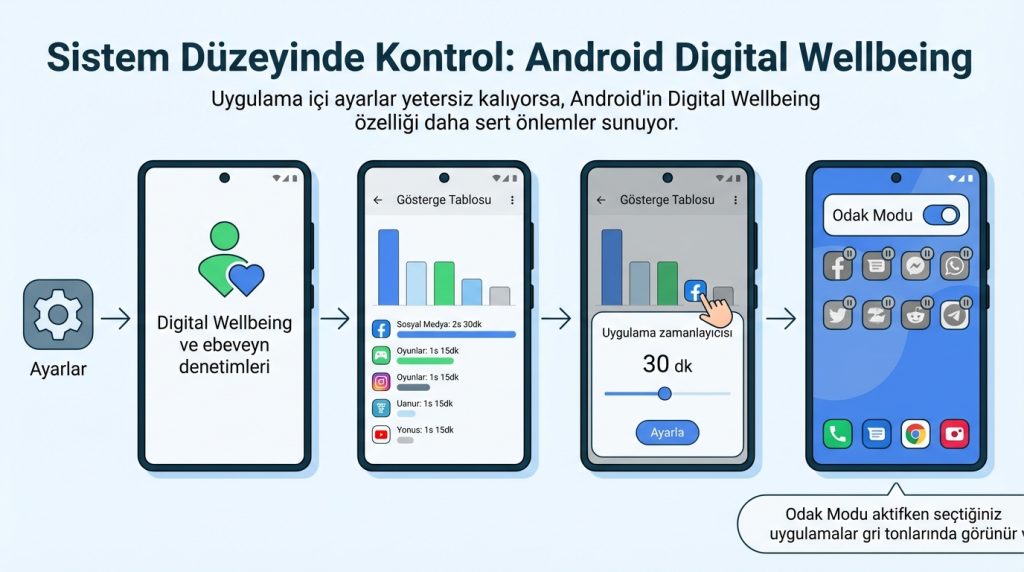
Uygulama içi ayarlar yetersiz kalıyorsa, Android’in Digital Wellbeing özelliği daha sert önlemler sunuyor.
- Ayarlar uygulamasını aç.
- “Digital Wellbeing ve ebeveyn denetimleri” bölümünü bul.
- “Gösterge Tablosu”na girerek hangi uygulamada ne kadar vakit geçirdiğini gör.
- Sınırlamak istediğin uygulamaya dokun ve “Uygulama zamanlayıcısı” ayarla.
- “Odak Modu”nu aktifleştirerek dikkat dağıtan uygulamaları geçici olarak duraklat.
Odak Modu aktifken seçtiğiniz uygulamalar gri tonlarında görünür ve açılamaz. Kullanıcı geri bildirimlerine göre bu görsel hatırlatıcı, psikolojik olarak oldukça etkili.
| Özellik | Ne Yapar? | Sertlik Seviyesi |
|---|---|---|
| Uygulama Zamanlayıcısı | Günlük kullanım limiti koyar | Orta |
| Odak Modu | Seçili uygulamaları tamamen engeller | Yüksek |
| Yatma Vakti Modu | Ekranı siyah-beyaz yapar, bildirimleri susturur | Orta |
Sistem Düzeyinde Kontrol: iOS Ekran Süresi
iPhone kullanıcıları için Apple’ın Ekran Süresi özelliği benzer işlevler sunuyor, hatta bazı açılardan daha katı.
- Ayarlar > Ekran Süresi yolunu izle.
- “Uygulama Sınırları”na dokun ve “Sınır Ekle”yi seç.
- Sosyal medya kategorisini veya tek tek uygulamaları işaretle.
- Günlük süre limitini belirle.
- “Ekran Süresi Parolası” oluşturarak ayarların değiştirilmesini zorlaştır.
“Kesinti Süresi” özelliği ile belirli saatlerde (örneğin gece 23:00 – sabah 07:00) yalnızca izin verdiğiniz uygulamaların çalışmasını sağlayabilirsiniz.
Kilit Çıkarım: iOS’ta parola başkasında olmalı. Apple, parolayı sıfırlamayı kasıtlı olarak zorlaştırmış; bu sizin lehinize çalışır.
Şu Durumda Ne Yaparsın?
Senaryo: Tüm limitleri ayarladın ama sürekli “15 dakika daha” diyerek uzatıyorsun.
Çözüm: Şifreyi değiştir ve bir arkadaşına ver. Sosyal hesap verebilirlik, dijital araçlardan çok daha etkili. Alternatif olarak, üçüncü parti uygulamalar (One Sec, Opal gibi) açılış öncesi bekleme süresi ekleyerek anlık dürtüyü kırar.
Sıkça Sorulan Sorular
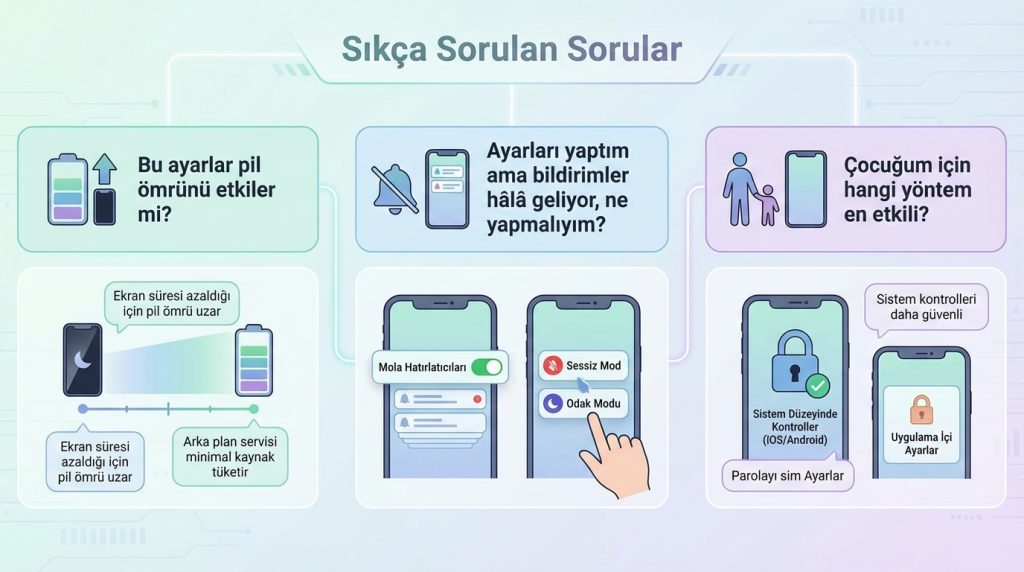
Bu ayarlar pil ömrünü etkiler mi?
Hayır, aksine ekran süresi azaldığı için pil ömrü uzar. Arka planda çalışan bir izleme servisi minimal kaynak tüketir.
Ayarları yaptım ama bildirimler hâlâ geliyor, ne yapmalıyım?
Mola hatırlatıcıları bildirimleri otomatik kapatmaz. Sessiz Mod veya Odak Modu’nu ayrıca aktifleştirmeniz gerekir.
Çocuğum için hangi yöntem en etkili?
Sistem düzeyindeki kontroller (iOS Ekran Süresi veya Android Digital Wellbeing) uygulama içi ayarlardan daha güvenlidir. Parolayı siz belirleyin.
Sonuç
Sonsuz kaydırma, dikkat ekonomisinin en güçlü silahı. Ancak aynı platformların sunduğu araçlarla bu döngüyü kırabilirsiniz:
- YouTube: Mola hatırlatıcısı + otomatik oynatmayı kapat
- Instagram: Sessiz Mod + günlük hatırlatıcı
- TikTok: Günlük ekran süresi limiti (şifreyi başkasına ver)
- Android/iOS: Sistem düzeyinde uygulama zamanlayıcıları ve odak modları
Unutmayın: Amaç sosyal medyayı tamamen bırakmak değil, bilinçli kullanmak. Küçük sürtünmeler büyük alışkanlık değişiklikleri yaratır. Bugün bir uygulama ile başlayın, sonuçları bir hafta gözlemleyin, ardından diğerlerine geçin.

