

Excel’de saatler harcayarak veri girişi yapmak zorunda kaldığın zamanları hatırlıyor musun? Aynı bilgileri tekrar tekrar yazmak, hücreleri manuel olarak doldurmak ve sürekli kopyala-yapıştır yapmak hem zaman kaybettirir hem de hata riskini artırır. Oysa Excel’de veri girişi hızlandırma teknikleriyle bu süreci yarı yarıya kısaltabilirsin. Bu yazıda otomatik doldurma özelliklerini, klavye kısayollarını ve akıllı ipuçlarını öğreneceksin.
Veri girişi hızlandırma yöntemlerini öğrendikten sonra sadece zamandan tasarruf etmekle kalmayacak, aynı zamandadaha tutarlı ve hatasız tablolar oluşturabileceksin. Hazırsan başlayalım.
Başlamadan Önce: Gerekenler
Excel’de veri girişini hızlandırmak için karmaşık eklentilere ya da özel yazılımlara ihtiyacın yok. Ancak bazı temel hazırlıkları yapmak işini kolaylaştırır.
Araçlar ve İhtiyaçlar
- Microsoft Excel 2016 veya üzeri (Office 365 dahil)
- Düzenli çalışan bir klavye (kısayollar için önemli)
- Üzerinde çalışacağın örnek bir veri seti
Ön Koşullar
- Excel’in temel arayüzünü tanıyor olmak
- Hücre seçimi ve basit formül yazımı hakkında fikir sahibi olmak
- Çalışma kitabını kaydetmeyi bilmek
Kilit Çıkarım: Veri girişi hızlandırma teknikleri Excel’in yerleşik özellikleridir. Ekstra bir şey yüklemeye gerek yok.
Otomatik Doldurma Özelliği Nasıl Kullanılır?
Excel’in en güçlü özelliklerinden biriotomatik doldurma (AutoFill) fonksiyonudur. Bu özellik sayesinde seri halindeki verileri, tarihleri veya tekrarlayan kalıpları tek bir hareketledoldurabilirsin.
Temel Otomatik Doldurma Adımları
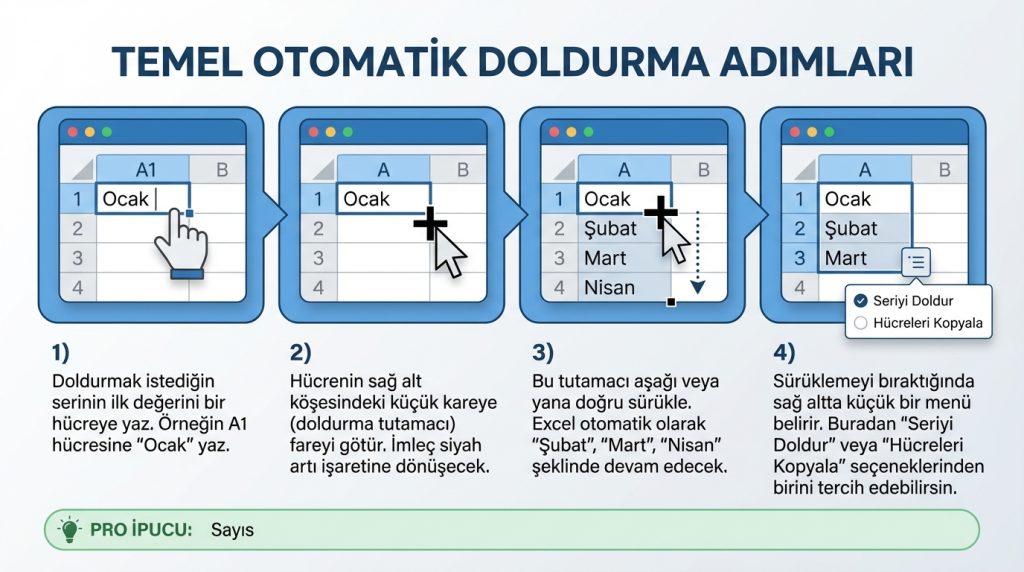
1) Doldurmak istediğin serinin ilk değerini bir hücreye yaz. Örneğin A1 hücresine “Ocak” yaz.
2) Hücrenin sağ alt köşesindeki küçük kareye (doldurma tutamacı) fareyi götür. İmleç siyah artı işaretinedönüşecek.
3) Bu tutamacı aşağı veya yana doğru sürükle. Excel otomatik olarak “Şubat”, “Mart”, “Nisan” şeklinde devam edecek.
4) Sürüklemeyi bıraktığında sağ altta küçük bir menü belirir. Buradan “Seriyi Doldur” veya “Hücreleri Kopyala” seçeneklerinden birini tercih edebilirsin.
Pro İpucu: Sayısal seriler içiniki hücreye başlangıç değerlerini gir. Örneğin A1’e “1”, A2’ye “3” yaz ve ikisini birlikte seçip sürükle. Excel1, 3, 5, 7 şeklinde tek sayı serisi oluşturur.
Özel Listelerle Otomatik Doldurma
Excel’in varsayılan listeleri (günler, aylar)dışında kendi özel listelerini de oluşturabilirsin. Pratikte en sık görülen kullanım şekli departmanisimleri veya şube kodları için özel liste oluşturmaktır.
1) Dosya menüsünden Seçenekler’e tıkla.
2) Gelişmiş sekmesinde aşağı kaydır ve “Özel Listeleri Düzenle” butonunu bul.
3) Yeni liste ekle bölümüne sırayla değerlerini yaz ve Ekle’ye bas.
Artık bu listedeki herhangi bir öğeyi yazıp sürüklediğinde Excel otomatik olarak sıralamayı takip eder.
Klavye Kısayollarıyla Veri Girişi Hızlandırma
Fareye sürekli uzanmak veri girişini yavaşlatan faktörlerden biri. Klavye kısayollarını öğrenmek işini gözle görülür şekilde hızlandırır.
En Kullanışlı Kısayollar
- Ctrl + D: Üstteki hücrenin içeriğini aşağıya kopyalar
- Ctrl + R: Soldaki hücrenin içeriğini sağa kopyalar
- Ctrl + Enter: Seçili tüm hücrelere aynı anda aynı değeri girer
- Alt + Aşağı Ok: Sütundaki mevcut değerlerden açılır liste gösterir
- Ctrl + ;: Günün tarihini otomatik ekler
- Ctrl + Shift + ;: Şu anki saati otomatik ekler
Çoklu Hücre Seçimiyle Toplu Veri Girişi
Diyelim ki 50 hücreye aynı değeri girmek istiyorsun. Tek tek yazmak yerine şu yöntemi kullan:
1) Doldurmak istediğin hücre aralığını seç. Örneğin A1:A50.
2) Girmek istediğin değeri yaz ama Enter’a basma.
3) Ctrl + Enter tuş kombinasyonuna bas.
Tüm seçili hücrelere aynı anda değer girilir. Bu yöntem özellikle varsayılan değerler veya başlangıç kodları girerken çok işe yarar.
Şu Durumda Ne Yaparsın? Bir müşteri listesinde 200 satıra “Aktif” yazmak gerekiyor. Tek tek mi yazarsın? Hayır. İlgili sütunu seç, “Aktif” yaz ve Ctrl + Enter’a bas. İş birkaç saniyede biter.
Flash Fill ile Akıllı Veri Dönüşümü
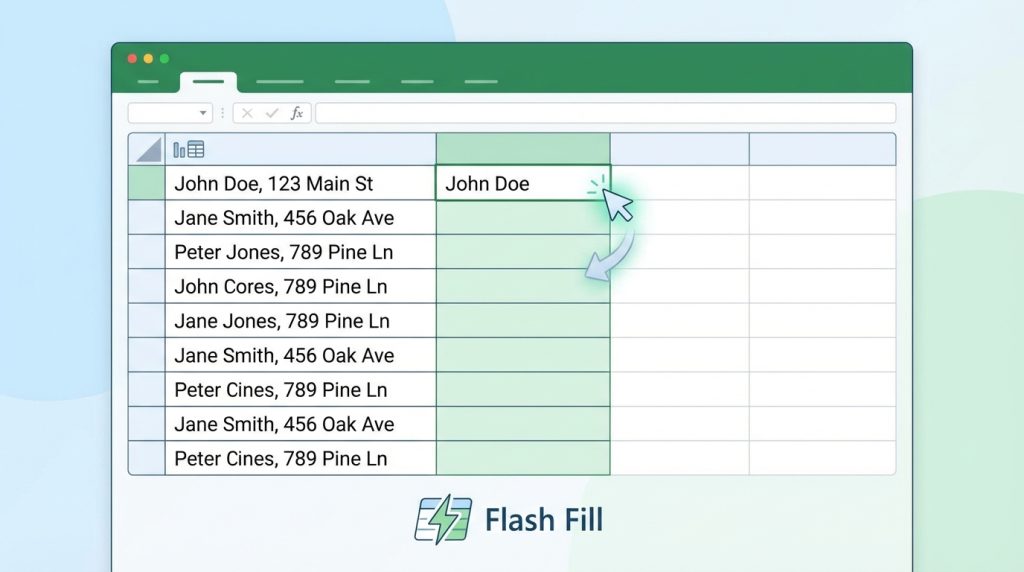
Flash Fill (Hızlı Doldurma) Excel2013 ile gelen ve veri girişini devrim niteliğinde hızlandıran bir özelliktir. Excel, girdiğin örneğe bakarak kalıbı otomatik algılar ve geri kalan hücreleri doldurur.
Flash Fill Ne Zaman İşe Yarar?
- Ad ve soyadı ayırmak veya birleştirmek
- Telefon numaralarını formatlamak
- E-posta adreslerinden kullanıcı adı çıkarmak
- Metin içinden belirli bölümleri almak
Flash Fill Kullanım Adımları
1) Kaynak verilerin bulunduğu sütunun yanına yeni bir sütun ekle.
2) İlk satıra istediğin formatta örnek veriyi elle yaz. Mesela A1’de “Ahmet Yılmaz” varsa B1’e sadece “Ahmet” yaz.
3) B2hücresine geç ve Ctrl + E tuşlarına bas.
4) Excel kalıbı algılar ve tüm sütunu otomatik doldurur.
Genelde Flash Fill ilk örnekten kalıbı doğru yakalar. Ancak bazen birden fazla örnek vermek gerekebilir. İlk iki veya üç satırı elledoldurduktan sonra Ctrl + E dene.
Pro İpucu: Flash Fill çalışmazsa Veri sekmesinden Flash Fill butonuna manuel tıklayabilirsin. Ayrıca bu özelliğin aktif olduğundan emin ol: Dosya → Seçenekler → Gelişmiş → “Otomatik Flash Fill” seçeneği işaretli olmalı.
Veri Doğrulama ile Hatalı Girişleri Önleme
Hızlı veri girişi önemli ama hatalı veri girmekdaha da tehlikeli. Veri doğrulama özelliği sayesinde belirli hücrelere sadece izin verilen değerlerin girilmesini sağlayabilirsin.
Açılır ListeOluşturma
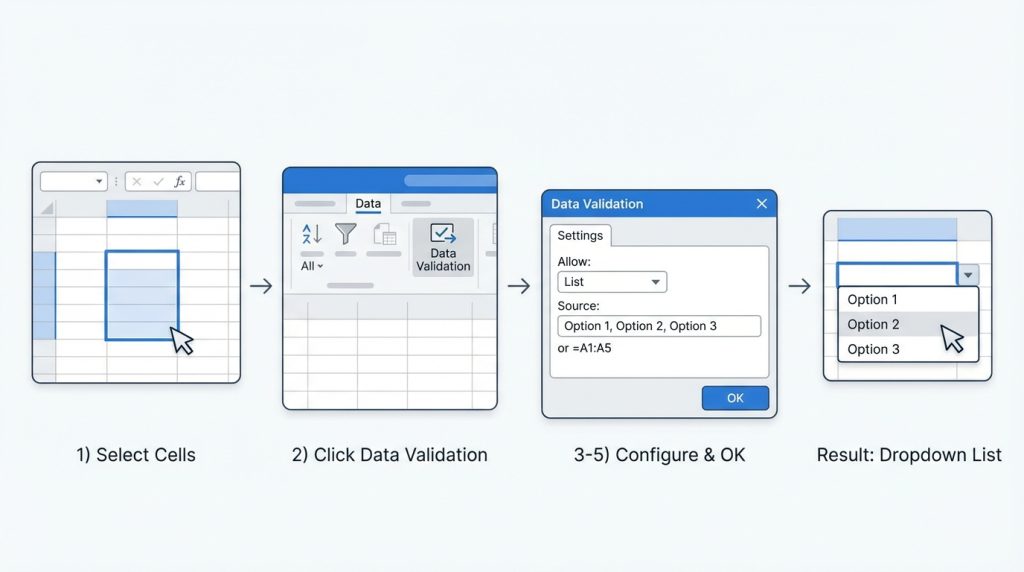
En yaygın kullanım şekli açılır liste oluşturmaktır. Bu sayede kullanıcı elle yazmak yerine listeden seçim yapar.
1) Veri doğrulama uygulamak istediğin hücreleri seç.
2) Veri sekmesinden Veri Doğrulama’ya tıkla.
3) İzin Ver alanından “Liste” seç.
4) Kaynak alanına değerleri virgülle ayırarak yaz veya bir hücre aralığı belirt.
5) Tamam’a bas.
Artık o hücrelerde küçük bir ok belirir ve kullanıcı sadece listeden seçim yapabilir. Bu yöntem hem veri girişini hızlandırır hem de yazım hatalarını önler.
Sayısal Sınırlamalar
- Belirli bir aralıkta sayı girişi zorunlu kılabilirsin (örneğin 1-100 arası)
- Tarih aralığı belirleyebilirsin (örneğin sadece bu yılın tarihleri)
- Metin uzunluğu sınırlayabilirsin (örneğin maksimum 10 karakter)
Kilit Çıkarım: Veri doğrulama hem hız kazandırır hem de veri kalitesini artırır. Özellikle paylaşılan çalışma kitaplarında mutlaka kullan.
Hızlı Gezinme ve Seçim Teknikleri
Büyük veri setlerinde hızlı gezinmek veri girişinin gizli kahramanıdır. Doğru teknikleri bilmek seni çok daha verimli kılar.
Gezinme Kısayolları
- Ctrl + Home: A1 hücresine git
- Ctrl + End: Verilerin bulunduğu son hücreye git
- Ctrl + Ok tuşları: Dolu hücrelerin sonuna atla
- Ctrl + Shift + End: Mevcut hücreden son hücreye kadar seç
- Ctrl + Space: Tüm sütunu seç
- Shift + Space: Tüm satırı seç
Ad Kutusu ile Hızlı Atlama
Formül çubuğunun solundaki Ad Kutusu sadece hücre adresini göstermez. Burayadoğrudan hücre adresi yazıp Enter’a basarak istediğin yere atlayabilirsin. Örneğin “Z500” yaz ve Enter’a bas. Anında o hücreye gidersin.
Ayrıca bir aralık seçmek için “A1:D100” gibi yazabilir veya birden fazla hücreyi “A1,C5,E10” şeklinde virgülle ayırarak aynı anda seçebilirsin.
Sık Sorulan Sorular
Otomatik doldurma özelliği çalışmıyor, ne yapmalıyım?
Excel seçeneklerinden Gelişmiş sekmesine git. “Doldurma tutamacını ve hücre sürükleyip bırakmayı etkinleştir” seçeneğinin işaretli olduğundan emin ol. Ayrıca hücrenin sağ alt köşesindeki küçük kareyidoğru yakaladığından emin ol; imleç siyah artı işaretine dönüşmeli.
Flash Fill her zaman doğru sonuç veriyor mu?
Flash Fill genelde iyi çalışır ama karmaşık kalıplarda hata yapabilir. Özellikle tutarsız veri formatlarında sorun yaşanabilir. Sonuçları mutlaka kontrol et. Yanlış doldurulan hücreleri gördüğünde Ctrl + Z ile geri al vedaha fazla örnek vererek tekrar dene.
Veri doğrulama kurallarını nasıl kaldırırım?
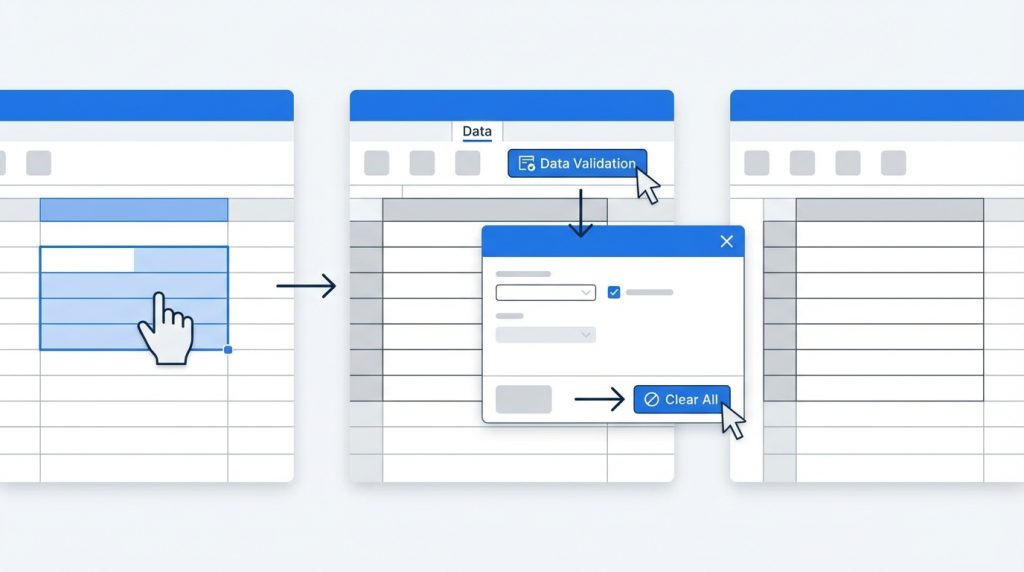
İlgili hücreleri seç, Veri sekmesinden Veri Doğrulama’ya tıkla ve açılan pencerede “Tümünü Temizle” butonuna bas. Böylece tüm doğrulama kuralları kaldırılır.
Otomatikdoldurma ile formüller de kopyalanır mı?
Evet. Bir formül içeren hücreyi sürüklediğinde Excel formülü otomatik olarak uyarlar. Göreli hücre başvuruları sürükleme yönüne göre güncellenir. Sabit kalmasını istediğin başvurular için $ işareti kullan.
Büyük veri setlerinde en hızlı seçim yöntemi nedir?
Ctrl + Shift + End kombinasyonu en pratik yöntemdir. Ayrıca Ad Kutusu’na aralık yazarak seçim yapabilirsin. Çok büyük aralıklarda fare ile sürüklemek hem yavaş hem de hata riski taşır.
Sonuç
Excel’de veri girişi hızlandırma teknikleri öğrenmek başlangıçta küçük bir yatırım gibi görünse de uzun vadede saatler kazandırır. Otomatik doldurma, Flash Fill, klavye kısayolları ve veri doğrulama özellikleri birlikte kullanıldığında iş akışın tamamen değişir. Üstelik sadece hız değil, veri kalitesi de artar.
Bu yazıda anlattığımız teknikleri kendi çalışma kitaplarında denemeye başla. Önce en sık kullandığın beş kısayolu ezberle, ardından Flash Fill ve veri doğrulamayı projelerine entegre et. Kısa sürede farkı göreceksin.

