

PivotTable’ın toplamları yanlış göstermesi, Excel kullanıcılarının en sinir bozucu sorunlarından biri. Saatlerce hazırladığın rapor, sunumda “bu rakamlar tutmuyor” denildiğinde tüm emeğin boşa gidiyor gibi hissedebilirsin. PivotTable hatalı toplam sorunu genellikle birkaç temel sebepten kaynaklanır ve çoğu zaman çözümü düşündüğünden daha basittir.
Bu yazıda PivotTable’da toplamların neden yanlış çıktığını, en sık karşılaşılan nedenleri ve her biri için pratik çözüm yollarını bulacaksın. Veri kaynağı problemlerinden hesaplama ayarlarına, gizli satırlardan metin formatındaki sayılara kadar tüm olasılıkları tek tek inceleyeceğiz.
Hızlı Teşhis: PivotTable Toplam Hatası
Sorunu hızlıca tespit etmek için aşağıdaki tabloyu kullanabilirsin:
- Belirti: Toplam, satırların toplamından farklı → Muhtemel Neden: Yinelenen kayıtlar veya gizli satırlar → İlk Deneme: Veri kaynağını filtrele ve kontrol et
- Belirti: Toplam sıfır veya boş görünüyor → Muhtemel Neden: Metin formatındaki sayılar → İlk Deneme: Kaynak sütunu sayıya dönüştür
- Belirti: Bazı değerler hesaba katılmıyor → Muhtemel Neden: Veri kaynağı aralığı eksik → İlk Deneme: PivotTable veri kaynağını güncelle
- Belirti: Toplam beklenenden çok yüksek → Muhtemel Neden: Çift kayıtlar veya yanlış birleştirme → İlk Deneme: Kaynak veride COUNTIF ile tekrar kontrolü yap
Veri Kaynağındaki Sorunlar
PivotTable hatalı toplam sorununun en yaygın kaynağı, tablonun beslendiği veri setidir. PivotTable sadece kendisine verilen veriyi işler; veri hatalıysa sonuç da hatalı olur.
Metin Olarak Kaydedilmiş Sayılar
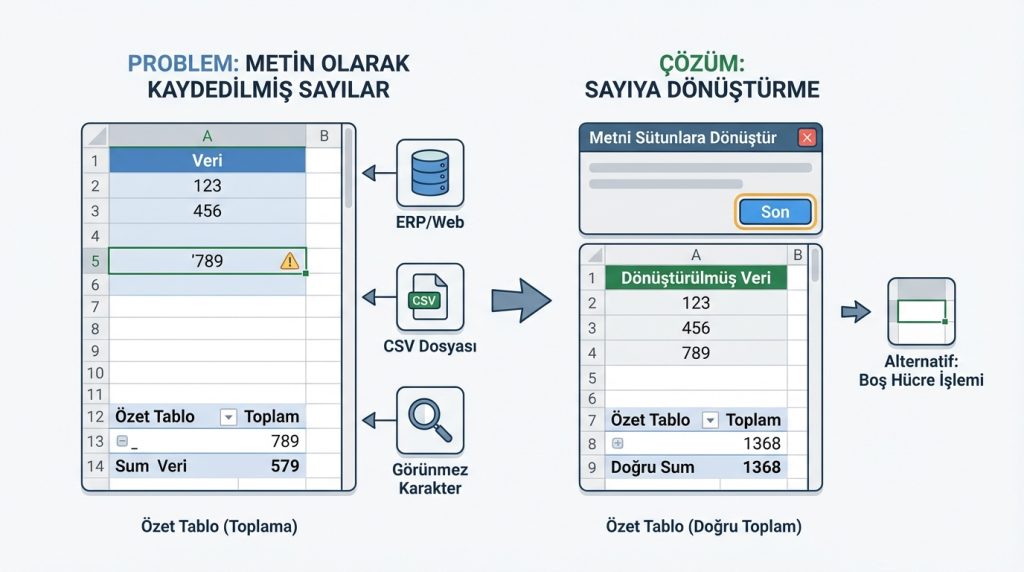
Excel’de bir hücre sayı gibi görünse bile aslında metin formatında olabilir. Bu durumda PivotTable o değeri toplama dahil etmez. Genelde şu durumlarda karşılaşılır:
- Başka sistemlerden (ERP, web uygulaması) kopyalanan veriler
- CSV dosyasından içe aktarılan rakamlar
- Sayının başında görünmez boşluk veya apostrof karakteri
Çözüm: Sütunu seç, “Veri” sekmesinden “Metni Sütunlara Dönüştür” özelliğini kullan ve direkt “Son” butonuna bas. Bu işlem metinleri sayıya çevirir. Alternatif olarak, boş bir hücreye 1 yaz, kopyala, sorunlu hücreleri seç ve “Özel Yapıştır > Çarp” uygula.
Eksik veya Yanlış Tanımlanmış Veri Aralığı
PivotTable oluştururken seçtiğin aralık, sonradan eklenen satırları kapsamayabilir. Örneğin A1:D100 aralığını seçtiysen ve 101. satıra yeni veri girdiysen, bu satır PivotTable’a yansımaz.
Çözüm: Veri kaynağını Excel Tablosu (Ctrl+T) olarak tanımla. Tablolar otomatik genişler ve yeni eklenen satırlar PivotTable’a dahil olur. Mevcut PivotTable için “PivotTable Analizi > Veri Kaynağını Değiştir” seçeneğinden aralığı güncelle.
Gizli Satırlar ve Filtreler
Kaynak veride uygulanan filtreler veya gizlenen satırlar, PivotTable’ı etkilemez; PivotTable tüm veriyi görür. Ancak sen kaynak veriyi manuel kontrol ederken filtrelenmiş haliyle karşılaştırırsan rakamlar tutmaz gibi görünür.
Pratikte en sık görülen senaryo şu: Kullanıcı kaynak tabloda filtre uygular, SUBTOTAL fonksiyonuyla toplam alır, sonra PivotTable toplamıyla karşılaştırır. İkisi farklı çıkar çünkü PivotTable filtreyi görmezden gelir.
PivotTable Hesaplama Ayarları
Bazen sorun veride değil, PivotTable’ın nasıl hesapladığındadır. Varsayılan ayarlar her zaman istediğin sonucu vermeyebilir.
Değer Alanı Ayarları (Toplam Yerine Sayım)
PivotTable, sayısal olmayan veya karışık veri içeren sütunları “Değerler” alanına sürüklediğinde otomatik olarak “Sayım” (Count) fonksiyonunu seçer. Sen toplam beklerken aslında kaç adet kayıt olduğunu görürsün.
Çözüm: Değerler alanındaki alana sağ tıkla, “Değer Alanı Ayarları”nı seç ve “Toplam” (Sum) seçeneğini işaretle. Eğer bu seçenek gri görünüyorsa, kaynak sütunda metin değerler var demektir.
Hesaplanan Alanlar ve Formüller
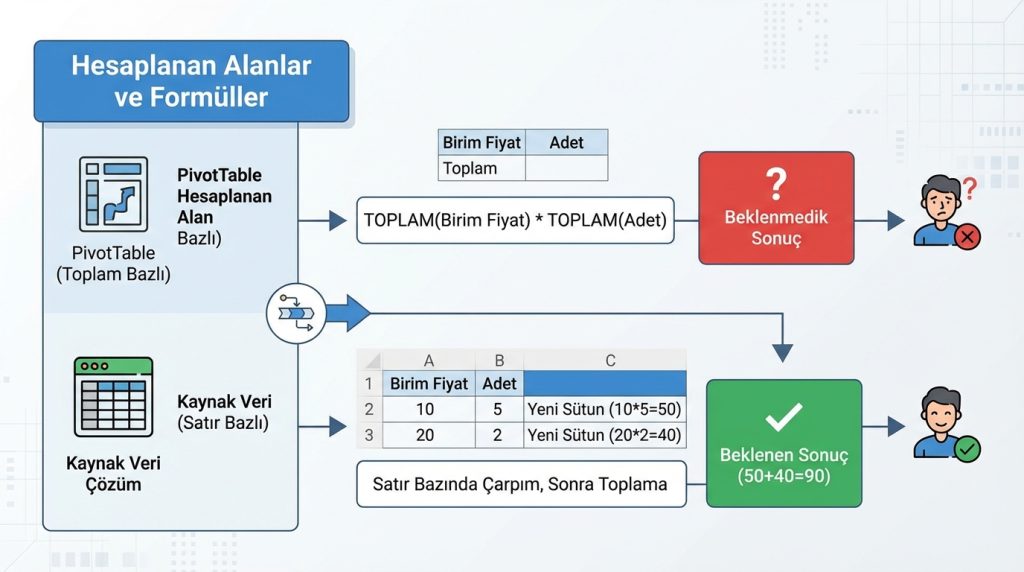
PivotTable’a eklenen hesaplanan alanlar, beklenmedik sonuçlar üretebilir. Hesaplanan alanlar satır bazında değil, toplam bazında çalışabilir ve bu da mantık hatalarına yol açar.
Örnek senaryo: “Birim Fiyat” ve “Adet” sütunların var. Hesaplanan alan olarak “Birim Fiyat * Adet” tanımladın. PivotTable, önce Birim Fiyat toplamını, sonra Adet toplamını alıp çarpar. Oysa sen her satırın çarpımının toplamını bekliyordun.
Çözüm: Bu tür hesaplamaları kaynak veride yeni bir sütun olarak yap, PivotTable’a hazır değeri aktar. Hesaplanan alanları sadece basit işlemler için kullan.
Yinelenen ve Tutarsız Veriler
Veri kalitesi sorunları, PivotTable hatalarının gizli kahramanıdır. Verinin kendisi tutarsızsa, en doğru ayarlar bile yanlış sonuç verir.
Çift Kayıtlar
Aynı işlemin birden fazla kez kaydedilmesi, toplamları şişirir. Özellikle farklı kaynaklardan birleştirilen verilerde sık görülür.
Çözüm: Kaynak veride “Koşullu Biçimlendirme > Yinelenen Değerleri Vurgula” özelliğini kullan. Ardından “Veri > Yinelenenleri Kaldır” ile temizle. Kaldırmadan önce mutlaka yedek al.
Tutarsız Kategori İsimleri
Aynı kategorinin farklı yazılışları (örneğin “İstanbul”, “istanbul”, “İSTANBUL” veya “Ist.”) PivotTable’da ayrı satırlar olarak görünür. Bu durum toplamları etkilemese de gruplamayı bozar ve analizi zorlaştırır.
Çözüm: Kaynak veride “Bul ve Değiştir” (Ctrl+H) ile tutarsızlıkları düzelt. Büyük veri setleri için TRIM, CLEAN ve PROPER fonksiyonlarını kullanarak yeni bir sütunda temiz versiyon oluştur.
Yaygın Hatalar ve Yanlış Bilinenler
PivotTable toplam sorunlarında kullanıcıların sıkça düştüğü tuzaklar ve yanlış bildikleri konular var.
Yaygın Hatalar
- PivotTable’ı yenilemeden veri kaynağında değişiklik beklemek (her değişiklikten sonra “Yenile” butonuna bas)
- Boş satır veya sütun bırakarak veri aralığını kesmek
- Başlık satırını veri aralığına dahil etmemek veya başlıksız sütun bırakmak
- Birden fazla PivotTable’ın aynı önbelleği paylaştığını unutmak (biri değişince diğeri de etkilenir)
- Tarih sütunlarında metin formatı kullanmak
Yanlış Bilinenler
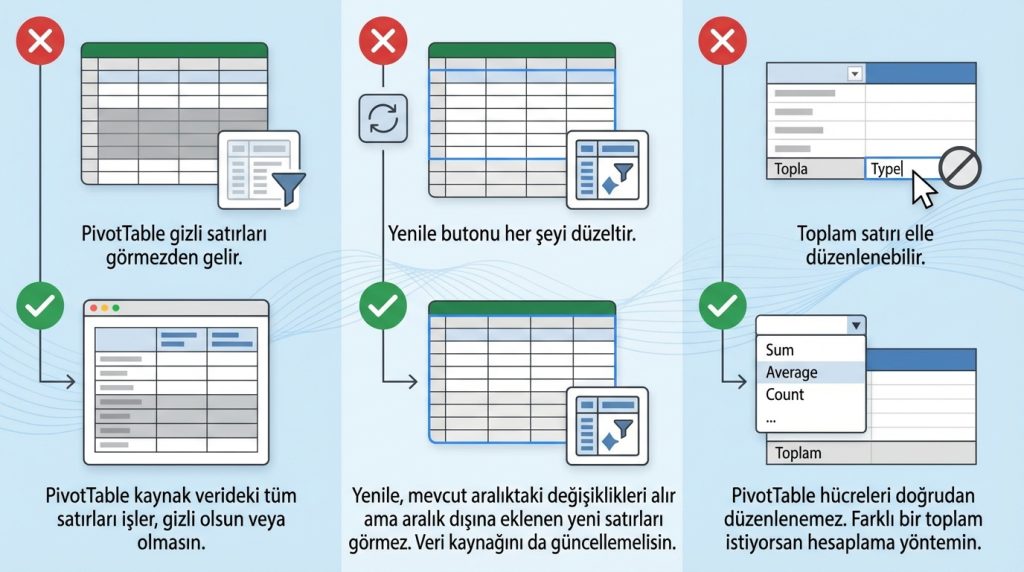
- “PivotTable gizli satırları görmezden gelir” → Yanlış. PivotTable kaynak verideki tüm satırları işler, gizli olsun veya olmasın. Sadece PivotTable içindeki filtreler sonucu etkiler.
- “Yenile butonu her şeyi düzeltir” → Kısmen yanlış. Yenile, mevcut aralıktaki değişiklikleri alır ama aralık dışına eklenen yeni satırları görmez. Veri kaynağını da güncellemelisin.
- “Toplam satırı elle düzenlenebilir” → Yanlış. PivotTable hücreleri doğrudan düzenlenemez. Farklı bir toplam istiyorsan hesaplama yöntemini değiştirmelisin.
Ne Zaman Profesyonel Destek Almalısın?
Çoğu PivotTable sorunu yukarıdaki yöntemlerle çözülür. Ancak bazı durumlar daha derin müdahale gerektirir:
- Dosya boyutu çok büyükse ve Excel sürekli donuyorsa (Power Pivot veya veritabanı çözümü gerekebilir)
- Birden fazla kaynaktan veri birleştiriyorsan ve tutarsızlıklar devam ediyorsa
- Şirket genelinde kullanılan şablonlarda sistematik hata varsa
- Finansal raporlama gibi kritik süreçlerde hata toleransı sıfırsa
Bu durumlarda Excel uzmanı veya veri analisti desteği almak, uzun vadede zaman ve hata maliyetinden kurtarır.
Sıkça Sorulan Sorular
PivotTable toplamı neden kaynak veriyle uyuşmuyor?
En yaygın neden, kaynak veride metin formatında sayılar bulunması veya veri aralığının eksik tanımlanmasıdır. Önce kaynak sütunların gerçekten sayı formatında olduğunu kontrol et, ardından PivotTable veri kaynağının tüm satırları kapsadığından emin ol.
PivotTable’da “Sayım” yerine “Toplam” nasıl yaparım?
Değerler alanındaki alana sağ tıkla, “Değer Alanı Ayarları”nı seç ve özet fonksiyonu olarak “Toplam”ı işaretle. Eğer bu seçenek aktif değilse, kaynak sütunda sayısal olmayan değerler var demektir.
Yeni eklediğim satırlar PivotTable’da görünmüyor, ne yapmalıyım?
Veri kaynağı sabit bir aralık olarak tanımlandıysa yeni satırlar dahil olmaz. “PivotTable Analizi > Veri Kaynağını Değiştir” ile aralığı güncelle. Kalıcı çözüm için kaynak veriyi Excel Tablosu (Ctrl+T) olarak tanımla; tablolar otomatik genişler.
PivotTable önbelleği nedir ve toplamları etkiler mi?
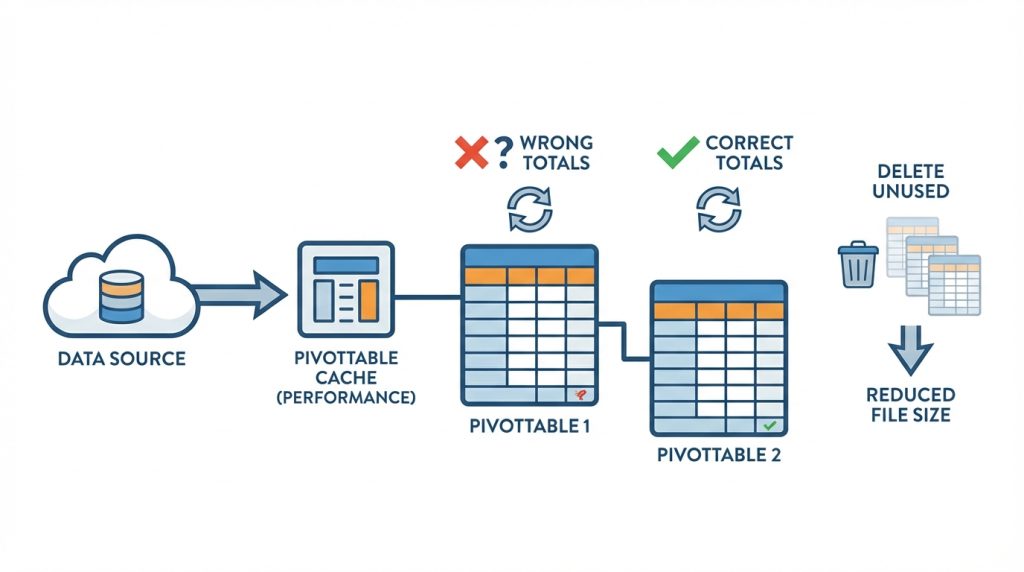
PivotTable, performans için veriyi önbelleğe alır. Aynı kaynaktan oluşturulan birden fazla PivotTable bu önbelleği paylaşabilir. Önbellek güncel değilse toplamlar yanlış görünür. “Yenile” butonuyla önbelleği güncelle. Dosya boyutunu küçültmek için kullanılmayan PivotTable’ları sil.
Hesaplanan alan toplamları neden yanlış çıkıyor?
Hesaplanan alanlar, satır bazında değil toplam bazında işlem yapar. Örneğin “Fiyat * Adet” hesaplaman varsa, PivotTable önce fiyatları toplar, sonra adetleri toplar, sonra çarpar. Doğru sonuç için bu hesaplamayı kaynak veride yeni bir sütun olarak yap.
Sonuç
PivotTable hatalı toplam sorunu genellikle veri kalitesi, format uyumsuzlukları veya yanlış hesaplama ayarlarından kaynaklanır. Metin formatındaki sayılar, eksik veri aralığı, yinelenen kayıtlar ve varsayılan “Sayım” fonksiyonu en sık karşılaşılan nedenlerdir. Sorunu çözmek için önce kaynak veriyi kontrol et, ardından PivotTable ayarlarını gözden geçir.
Kilit Çıkarım: Kaynak veriyi her zaman Excel Tablosu olarak tanımla, sayısal sütunların gerçekten sayı formatında olduğundan emin ol ve her veri güncellemesinden sonra PivotTable’ı yenile. Bu üç alışkanlık, toplam hatalarının büyük çoğunluğunu önler.

