


Word’de uzun bir tablo hazırladın, her şey güzel gidiyordu derken baktın ki bir satır ortasından ikiye bölünmüş, yarısı bir sayfada yarısı diğerinde. Hem görsel olarak kötü duruyor hem de okuyucu için kafa karıştırıcı. Özellikle resmi raporlar, faturalar veya akademik çalışmalarda bu durum ciddi bir profesyonellik kaybına yol açabiliyor. Neyse ki Word’de tablo satırlarının sayfalar arasında bölünmesini engellemek oldukça basit bir ayarla mümkün.
Bu rehberde Word’de tablo satırı sayfaya bölünmesin diye hangi ayarı yapman gerektiğini adım adım göstereceğim. Ayrıca tablonun tamamını tek sayfada tutma yöntemlerini, sık yapılan hataları ve pratik ipuçlarını da bulacaksın.
Başlamadan Önce: Gerekenler
Bu işlemi yapmak için özel bir araca ihtiyacın yok. Sadece birkaç ön koşulu kontrol etmen yeterli.
Araçlar/İhtiyaçlar:
- Microsoft Word (2010, 2013, 2016, 2019, 2021 veya Microsoft 365 sürümlerinden biri)
- İçinde tablo bulunan bir Word belgesi
Ön koşullar:
- Tablonun zaten oluşturulmuş olması
- Belgenin düzenleme modunda açık olması (salt okunur değil)
- Temel Word kullanım bilgisi
Word’de Tablo Satırının Bölünmesini Engelleme Adımları
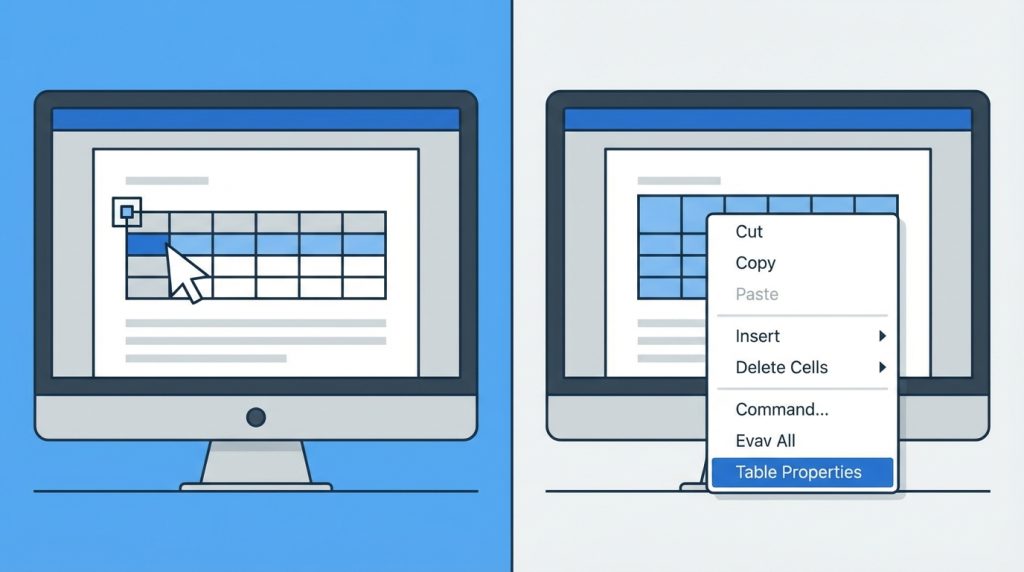
Tablo satırlarının sayfa sonunda bölünmesini engellemek için “Tablo Özellikleri” menüsündeki bir ayarı değiştirmen gerekiyor. İşte adım adım nasıl yapacağın:
1) Düzenlemek istediğin tabloyu bul ve tablonun herhangi bir yerine tıkla. Tüm tabloyu seçmek için tablonun sol üst köşesindeki küçük kare simgeye tıklayabilirsin. Sadece belirli satırları düzenlemek istiyorsan, o satırları fare ile seçmen yeterli.
2) Seçili tabloya sağ tıkla ve açılan menüden “Tablo Özellikleri” seçeneğini bul. Alternatif olarak üst menüden “Düzen” sekmesine gidip “Özellikler” butonuna da tıklayabilirsin.
3) Açılan “Tablo Özellikleri” penceresinde “Satır” sekmesine geç. Bu sekme, satır yüksekliği ve sayfa davranışı gibi ayarları içeriyor.
4) “Satırın sayfalar arasında bölünmesine izin ver” seçeneğini bul. Bu kutucuğun işaretini kaldır. Varsayılan olarak bu seçenek genellikle işaretli gelir, bu yüzden satırlar bölünebiliyor.
5) “Tamam” butonuna tıklayarak değişiklikleri kaydet. Artık seçtiğin satırlar sayfa sonunda bölünmeyecek, bir sonraki sayfaya komple geçecek.
Pro İpucu: Bu ayarı tablonun tamamına uygulamak istiyorsan, önce Ctrl+A ile tüm tabloyu seç, sonra bu adımları uygula. Böylece tek tek satırlarla uğraşmana gerek kalmaz.
Tablonun Tamamını Tek Sayfada Tutma Yöntemleri
Bazen sadece satırların bölünmemesi yetmez; tablonun tamamının tek bir sayfada kalmasını istersin. Bu durum özellikle küçük ve orta boyutlu tablolar için geçerli. İşte bunu sağlamanın birkaç yolu:
Paragraf Ayarlarını Kullanma
1) Tablonun hemen üstündeki paragrafı seç (tablo başlığı veya açıklama metni varsa).
2) Sağ tıkla ve “Paragraf” seçeneğine git.
3) “Satır ve Sayfa Sonları” sekmesinde “Sonrakiyle birlikte tut” seçeneğini işaretle.
4) Bu ayar, paragrafın ve hemen ardından gelen tablonun aynı sayfada kalmasını sağlar.
Manuel Sayfa Sonu Ekleme
Tablodan önce Ctrl+Enter ile manuel sayfa sonu ekleyerek tablonun yeni bir sayfada başlamasını sağlayabilirsin. Bu yöntem özellikle tablonun tam olarak nerede başlayacağını kontrol etmek istediğinde işe yarar.
Mini Senaryo: Diyelim ki bir proje raporu hazırlıyorsun ve 15 satırlık bir bütçe tablon var. Tablo tam sayfa sonuna denk geliyor ve 3 satır bir sonraki sayfaya taşıyor. Bu durumda önce tüm tabloyu seçip satır bölünmesini engelle, sonra tablonun üstündeki başlığa “sonrakiyle birlikte tut” ayarını uygula. Böylece hem başlık hem tablo bir bütün olarak aynı sayfada kalır.
Sık Yapılan Hatalar ve Çözümleri
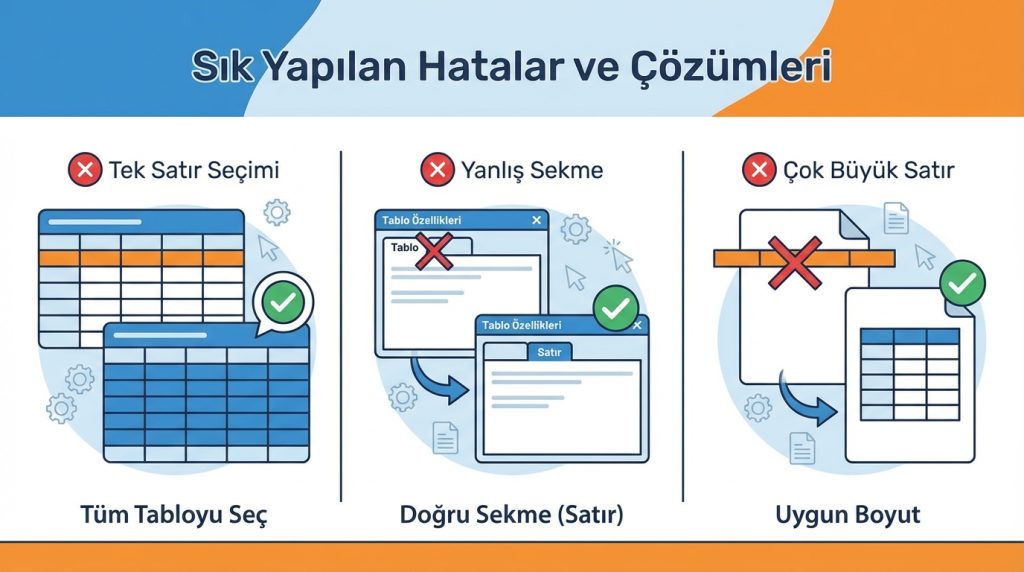
Tablo satırı ayarlarıyla uğraşırken bazı yaygın hatalar yapılabiliyor. Bunları bilmek seni gereksiz zaman kaybından kurtarır.
- Sadece bir satırı seçmek: Ayarı tek bir satıra uygulayıp diğerlerini unutmak sık yapılan bir hata. Tüm tabloyu seçerek işlem yapmayı unutma.
- Yanlış sekmeye bakmak: Tablo Özellikleri penceresinde “Tablo” sekmesi yerine “Satır” sekmesine gitmen gerekiyor. Doğru sekmeyi kontrol et.
- Çok büyük satırlar: Eğer tek bir satır bile bir sayfaya sığmıyorsa, bu ayar işe yaramaz. Bu durumda satır içeriğini bölmen veya yazı boyutunu küçültmen gerekebilir.
- İç içe tablolar: İç içe geçmiş tablolarda her tablo için ayrı ayrı ayar yapman gerekiyor.
- Şablon kaydetmemek: Her yeni belgede aynı ayarları tekrar yapmak yorucu olabilir. Sık kullandığın tablo formatını şablon olarak kaydetmeyi düşün.
Kilit Çıkarım: Ayarı yaptıktan sonra mutlaka Baskı Önizleme (Ctrl+P) ile kontrol et. Ekranda normal görünen şeyler bazen yazdırıldığında farklı sonuç verebilir.
Farklı Word Sürümlerinde Bu Ayar
Microsoft Word’ün farklı sürümlerinde menü yapısı biraz değişiklik gösterebilir, ancak temel mantık aynı kalıyor.
Word 2010-2019 ve Microsoft 365
Bu sürümlerde yukarıda anlattığım adımlar birebir geçerli. Sağ tık menüsünden veya Düzen sekmesinden Tablo Özellikleri’ne ulaşabilirsin. Ribbon (şerit) arayüzü sayesinde işlemler oldukça sezgisel.
Word Online (Web Sürümü)
Word’ün web sürümünde tablo özellikleri biraz daha kısıtlı. Satır bölünmesi ayarı web sürümünde bulunmayabilir. Bu durumda belgeyi masaüstü uygulamasında açıp ayarı orada yapman gerekiyor.
Mac için Word
Mac sürümünde de aynı mantık geçerli. Tablo seçili iken üst menüden “Tablo” > “Tablo Özellikleri” yolunu izleyebilirsin. Satır sekmesindeki ayar Windows sürümüyle aynı.
Frequently Asked Questions
Bu ayar tüm tablolara otomatik uygulanabilir mi?
Varsayılan tablo stilini değiştirerek yeni oluşturacağın tablolara bu ayarı otomatik uygulayabilirsin. Bunun için bir tablo oluştur, ayarları yap, sonra tablo stilini “varsayılan olarak ayarla” seçeneğiyle kaydet. Ancak mevcut tablolar için tek tek işlem yapman gerekiyor.
Satır bölünmesini engelledim ama tablo hâlâ iki sayfaya yayılıyor, neden?
Bu ayar satırların ortadan bölünmesini engeller, tablonun tamamını tek sayfada tutmaz. Tablo birden fazla sayfaya sığmıyorsa, satırlar bütün halinde farklı sayfalara dağılır. Tablonun tamamını tek sayfada tutmak için tablo boyutunu küçültmen veya sayfa kenar boşluklarını daraltman gerekebilir.
Başlık satırının her sayfada tekrarlanmasını nasıl sağlarım?
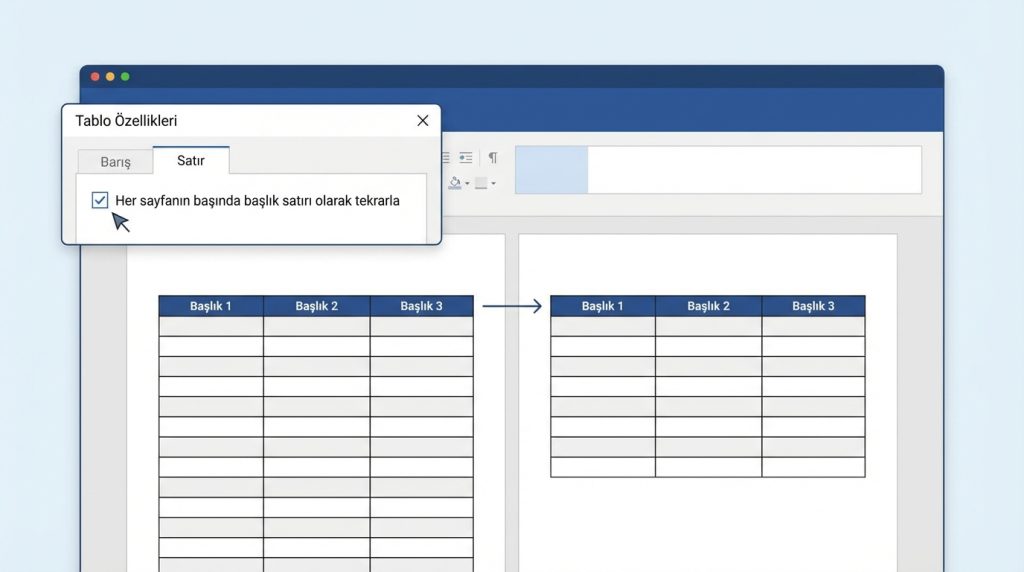
Tablo Özellikleri penceresindeki “Satır” sekmesinde “Her sayfanın başında başlık satırı olarak tekrarla” seçeneğini işaretle. Bu özellik, uzun tabloların her sayfasında sütun başlıklarının görünmesini sağlar ve okunabilirliği artırır.
Bu ayar PDF’e dönüştürünce de geçerli mi?
Evet, Word’den PDF’e dönüştürdüğünde tablo ayarları korunur. Satır bölünmesi engellendiyse, PDF çıktısında da satırlar bölünmeden görünür.
Hücre içindeki metin çok uzunsa ne olur?
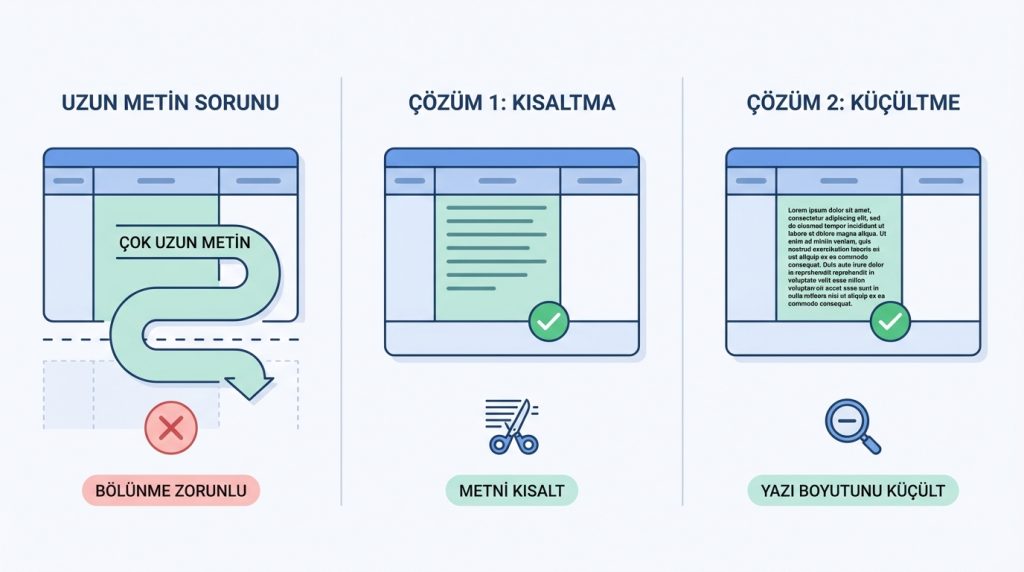
Eğer tek bir hücredeki metin sayfaya sığmayacak kadar uzunsa, Word bu metni bölmek zorunda kalır. Bu durumda satır bölünmesi ayarı geçersiz olur çünkü fiziksel olarak tek sayfaya sığdırmak mümkün değildir. Çözüm olarak metni kısaltabilir veya yazı boyutunu küçültebilirsin.
Sonuç
Word’de tablo satırlarının sayfalar arasında bölünmesi, belgelerin profesyonel görünümünü bozan yaygın bir sorun. Neyse ki çözümü oldukça basit: Tablo Özellikleri menüsündeki “Satırın sayfalar arasında bölünmesine izin ver” seçeneğinin işaretini kaldırmak yeterli. Bu küçük ayar, özellikle resmi belgeler, raporlar ve akademik çalışmalarda büyük fark yaratıyor.
Tablolarınla çalışırken bu ayarı varsayılan hale getirmeyi ve her zaman Baskı Önizleme ile kontrol etmeyi alışkanlık haline getir. Böylece son dakika sürprizleriyle karşılaşmadan düzgün görünümlü belgeler oluşturabilirsin.

