

Bir belge üzerinde saatlerce çalıştın, her şeyi düzgünce ayarladın ve birine gönderdin. Ardından belge geri döndüğünde fark ettin ki birisi farkında olmadan formatları bozmuş ya da kritik bir bölümü silmiş. Tanıdık geldi mi? Word’de düzenlemeyi kısıtlama ve belgeyi kilitleme özellikleri tam olarak bu sorunu çözmek için var. Bu rehberde, belgelerini nasıl koruyacağını, hangi kısıtlama seçeneklerinin sanauygun olduğunu ve adım adım kilitleme işlemini öğreneceksin.
İster iş arkadaşlarınla ortak çalışıyor ol, ister bir sözleşme taslağı paylaşıyor ol, belge güvenliği her zaman önemli. Word’ün sunduğu koruma araçlarını doğru kullanarak hem içeriğini koruyabilir hem de gerektiğinde kontrollü düzenlemeye izin verebilirsin.
Başlamadan Önce: Gerekenler
Word’de belge kilitleme işlemine geçmeden önce birkaç şeyi hazır bulundurman gerekiyor. Aşağıdaki listeler, işlemi sorunsuz tamamlamana yardımcı olacak.
Araçlar ve İhtiyaçlar
- Microsoft Word 2016, 2019, 2021 veya Microsoft 365 sürümlerinden biri
- Kısıtlamak veya kilitlemek istediğin belge (.docx formatında olması önerilir)
- Hatırlanabilir ama güvenli bir parola (kilitleme için)
Ön Koşullar
- Belgenin son halini kaydetmiş olmalısın
- Hangi bölümlerin düzenlenebilir kalacağına önceden karar vermelisin
- Parolayı unutursan belgeyi açamayacağını bilmelisin (Word parolaları kurtarmak oldukça zor)
Word’de Düzenlemeyi Kısıtlama Nedir?
Kısa Tanım: Düzenlemeyi kısıtlama, bir Word belgesinde kullanıcıların yapabileceği değişiklikleri sınırlandırma işlemidir. Bu özellik sayesinde belgenin tamamını veya belirli bölümlerini koruma altına alabilirsin.
Word’de düzenlemeyi kısıtlama özelliği, belgenin içeriğini tamamen kilitlemekten farklı bir yaklaşım sunar. Örneğin, bir anket formu hazırladığını düşün. Soruların sabit kalmasını ama cevap alanlarınındoldurulabilir olmasını isteyebilirsin. İşte düzenleme kısıtlaması tam olarak bunu sağlar.
Kısıtlama Türleri
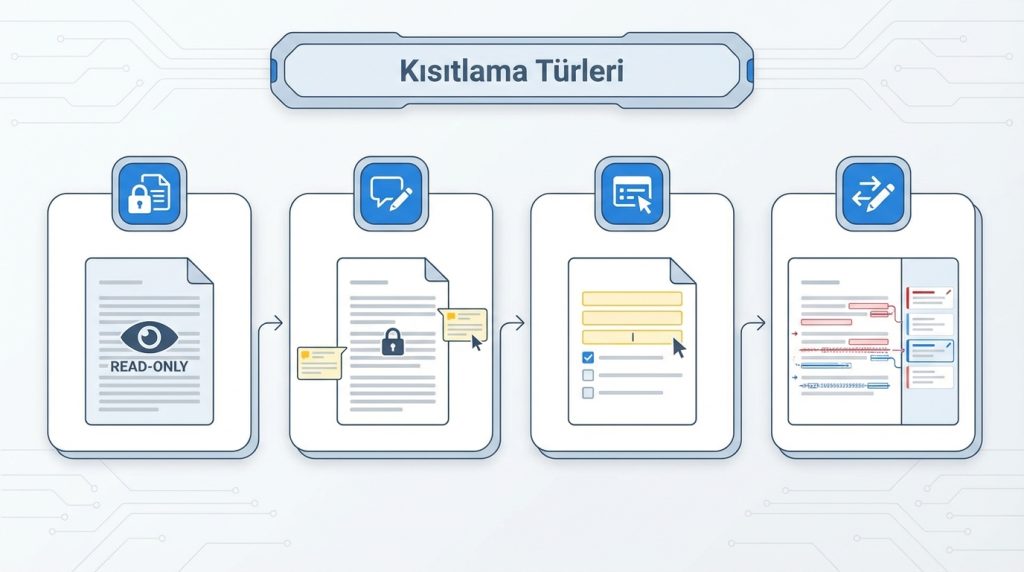
Word, farklı senaryolar için çeşitli kısıtlama seçenekleri sunar:
- Değişiklik yok: Belge tamamen salt okunur hale gelir
- Yalnızca açıklamalar: Kullanıcılar yorum ekleyebilir ama metni değiştiremez
- Formdoldurma: Sadece form alanları düzenlenebilir
- Değişiklikleri izle: Tüm düzenlemeler izlenen değişiklik olarak kaydedilir
Pratikte en sık kullanılan senaryo, belgenin büyük bölümünü koruyup sadece belirli alanları açık bırakmak. Özellikle sözleşmeler, başvuru formları ve şirket şablonlarında bu yaklaşım oldukça yaygın.
Adım Adım: Düzenlemeyi Kısıtlama Nasıl Yapılır?
Şimdi Word’de düzenlemeyi kısıtlama işlemini adım adım uygulayalım. Bu işlem tüm güncel Word sürümlerinde benzer şekilde çalışır.
Temel Kısıtlama Adımları
1) Word’de kısıtlamak istediğin belgeyi aç.
2) Üst menüden Gözden Geçir (Review) sekmesine tıkla.
3) “Koru” grubunda Düzenlemeyi Kısıtla (Restrict Editing) butonuna bas. Sağ tarafta bir panel açılacak.
4) “Düzenleme kısıtlamaları” bölümünde “Belgede yalnızca bu tür düzenlemeye izin ver” kutucuğunu işaretle.
5) Açılır menüden istediğin kısıtlama türünü seç (örneğin “Değişiklik yok” veya “Yalnızca açıklamalar”).
6) Panelin alt kısmındaki Evet, Korumayı Zorlamaya Başla butonuna tıkla.
7) Açılan pencerede bir parola belirle ve onayla. Parolayı güvenli bir yere kaydetmeyi unutma.
Pro İpucu: Parolayı belirlerken en az 8 karakter kullan ve harf-rakam kombinasyonu tercih et. “123456” gibi basit parolalar, belge güvenliğini ciddi şekilde zayıflatır.
Belirli Bölümleri Düzenlenebilir Bırakma
Bazen belgenin çoğunu kilitleyip sadece belirli kısımları açık bırakmak istersin. Bu durumda şu adımları izle:
1) Düzenlemeyi Kısıtla panelini aç (yukarıdaki 1-3 adımları).
2) Belgede düzenlenebilir kalmasını istediğin metni seç.
3) Paneldeki “İstisnalar” bölümünde “Herkes” kutucuğunu işaretle. Bu, seçili bölümün herkes tarafından düzenlenebileceği anlamına gelir.
4) Birden fazla bölüm için bu işlemi tekrarla.
5) Korumayı başlat ve parola belirle.
Kilit Çıkarım: Düzenlenebilir bölümler belgede sarı vurguyla işaretlenir, böylece kullanıcılar nereye yazabileceklerini kolayca görür.
Belgeyi Tamamen Kilitleme: Parola ile Koruma

Düzenlemeyi kısıtlamanın ötesinde, belgeyi tamamen kilitlemek de mümkün. Bu yöntemde belge, parola olmadan açılamaz veya değiştirilemez.Word’de belgeyi kilitleme işlemi içiniki farklı parola türü kullanabilirsin.
Açma Parolası vs. Değiştirme Parolası
- Açma parolası: Belgeyi açmak için parola gerekir. Parolayı bilmeyen kişi belgeyi hiç göremez.
- Değiştirme parolası: Belge açılabilir ama düzenleme için parola gerekir. Salt okunur modda görüntülenebilir.
Bu iki parolayı birlikte veya ayrı ayrı kullanabilirsin. Örneğin hassas bir mali raporu hem açma hem değiştirme parolasıyla korumak mantıklı olabilir.
Parola ile Koruma Adımları
1) Belgeyi Word’de aç.
2)Dosya menüsüne git ve Bilgi sekmesini seç.
3) Belgeyi Koru butonuna tıkla.
4) Açılır menüdenParola ile Şifrele seçeneğini seç.
5) Parolanı gir ve Tamam’a bas. Parolayı tekrar girerek onayla.
6) Belgeyi kaydet. Artık belge parola korumalı.
Pro İpucu: Değiştirme parolası için alternatif yol: Dosya > Farklı Kaydet > Araçlar > Genel Seçenekler yolunu kullanabilirsin. Burada hem açma hem değiştirme parolası ayrı ayrı tanımlanabilir.
Mini Senaryo: Şu Durumda Ne Yaparsın?
Diyelim ki bir iş teklifi belgesi hazırladın. Müşteriye göndereceksin ama sadece bazı alanları doldurmasını istiyorsun (şirket adı, tarih, imza gibi). Belgenin geri kalanınadokunulmasını istemiyorsun. Bu durumda:
- Düzenlemeyi Kısıtla özelliğini kullan
- Kısıtlama türü olarak “Değişiklik yok” seç
- Doldurulacak alanları seçip “Herkes” istisnası ekle
- Korumayı parolayla başlat
Böylece müşteri sadece belirlediğin alanlara yazabilir, şablonun geri kalanı güvende kalır.
Yaygın Hatalar ve Çözümleri
Word’de belge kilitleme ve düzenlemeyi kısıtlama işlemlerinde sık yapılan hatalar var. Bunları bilmek, sorun yaşamadan önlem almana yardımcı olur.
Sık Karşılaşılan Sorunlar
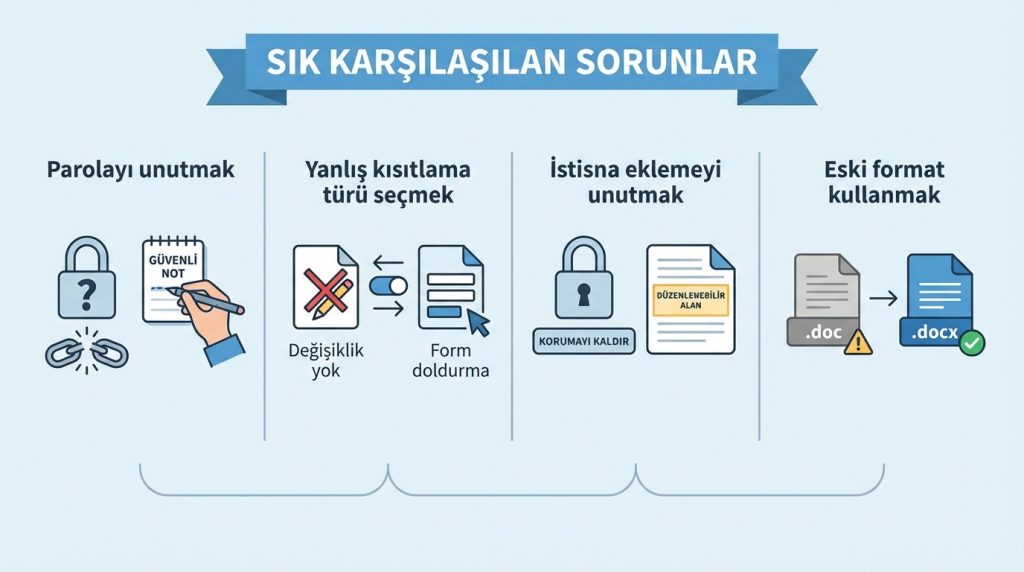
- Parolayı unutmak: Word parolaları kurtarmak neredeyse imkansız. Parolayı mutlaka güvenli bir yere yaz.
- Yanlış kısıtlama türü seçmek: “Değişiklik yok” ile “Form doldurma” arasındaki fark büyük. İhtiyacınauygun olanı seç.
- İstisna eklemeyi unutmak: Korumayı başlattıktan sonra düzenlenebilir bölüm eklemek için önce korumayı kaldırman gerekir.
- Eski format kullanmak: .doc formatında bazı koruma özellikleri düzgün çalışmayabilir. .docx formatını tercih et.
Yanlış Bilinenler
Yanlış: “Word parolası belgeyi yüzde yüz güvenli yapar.”
Doğru: Word parolaları temel koruma sağlarama profesyonel şifre kırma araçlarına karşı dayanıklılığı sınırlıdır. Gerçekten hassas belgeler içinek güvenlik önlemleri düşünmelisin.
Yanlış: “Düzenlemeyi kısıtladığımda kimse hiçbir şey yapamaz.”
Doğru: Kısıtlama türüne bağlı olarak kullanıcılar yorum ekleyebilir, form doldurabilir veya değişiklikleri izleyerek düzenleme yapabilir.
Yanlış: “Korumayı kaldırmak imkansız.”
Doğru: Parolayı bilen herkes korumayı kaldırabilir. Parolayı paylaşırken dikkatli ol.
Ne Zaman Profesyonel Destek Gerekir?
- Kurumsal düzeyde belge güvenliği gerekiyorsa (DLP çözümleri, Azure Information Protection gibi)
- Parolayı unuttuğun kritik bir belge varsa ve içeriğe erişmen şartsa
- Yasal geçerliliği olan belgeler için dijital imza gerekiyorsa
Korumayı Kaldırma ve Düzenleme
Belgeyi koruduktan sonra düzenleme yapmak istersen korumayı kaldırman gerekir. Bu işlem de oldukça basit.
1) Korumalı belgeyi Word’de aç.
2) Gözden Geçir sekmesinden Düzenlemeyi Kısıtla panelini aç.
3) Panelin alt kısmındaki Korumayı Durdur butonuna tıkla.
4) Parola sor kutusuna parolanı gir ve Tamam’a bas.
5) Artık belgeyi serbestçe düzenleyebilirsin. Düzenlemeler bittikten sonra korumayı tekrar başlatabilirsin.
Kilit Çıkarım: Korumayı kaldırdığında önceki tüm istisna ayarları korunur. Yeniden koruma başlattığında aynı ayarlar geçerli olur.
Sıkça Sorulan Sorular
Word’de düzenlemeyi kısıtlama ile parola koruması arasındaki fark nedir?
Düzenlemeyi kısıtlama, belgenin içinde ne tür değişiklikler yapılabileceğini kontrol eder. Parola koruması ise belgenin açılmasını veya değiştirilmesini tamamen engeller. İkisi birlikte kullanılabilir ama farklı amaçlara hizmet eder.
Parolamı unuttum, belgeyi nasıl açabilirim?
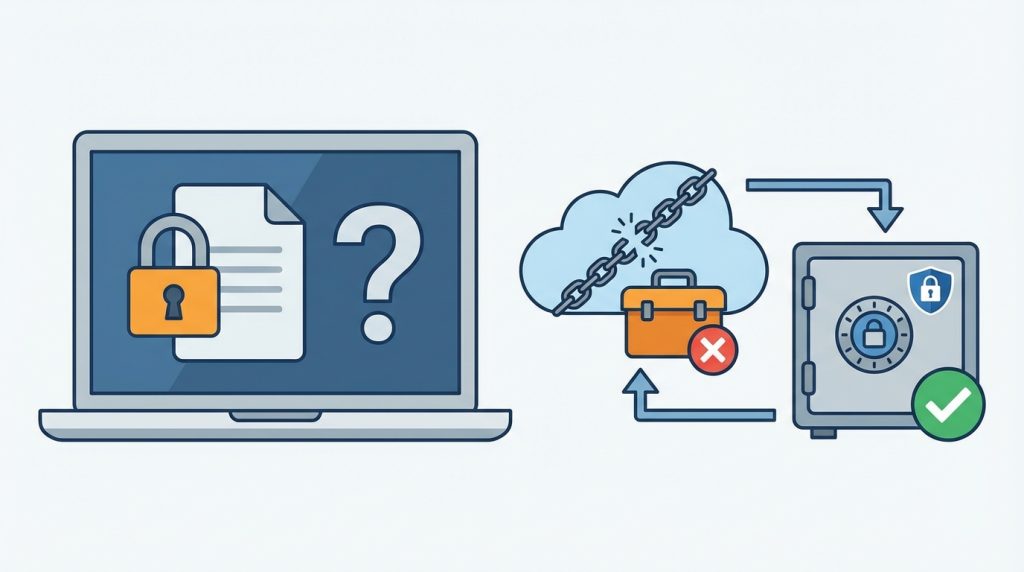
Maalesef Word parolalarını kurtarmak için yerleşik bir yöntem yok. Üçüncü taraf yazılımlar mevcut olsa da bunların güvenilirliği ve etkinliği değişkenlik gösterir. En iyi çözüm, parolaları güvenli bir şekilde saklamaktır.
Belgeyi salt okunur olarak nasıl paylaşabilirim?
Düzenlemeyi Kısıtla özelliğinde “Değişiklik yok” seçeneğini kullanabilir veya belgeyi PDF olarak dışa aktarabilirsin. PDF formatı, düzenlemeyi doğal olarak zorlaştırır.
Koruma Word Online’da da çalışır mı?
Evet, korumalı belgeler Word Online’da açılabilir ve koruma ayarları geçerli kalır. Ancak koruma ayarlarını değiştirmek için masaüstü uygulamasını kullanman gerekebilir.
Birden fazla kişiye farklı düzenleme izinleri verebilir miyim?
Evet, İstisnalar bölümünde “Herkes” yerine belirli kullanıcıları seçebilirsin. Bu özellik özellikle kurumsal ortamlarda, Active Directory kullanıcıları için kullanışlıdır.
Sonuç
Word’de düzenlemeyi kısıtlama ve belgeyi kilitleme özellikleri, belgelerini kontrol altında tutmanın etkili yollarını sunar. İster bir formu paylaşıyor ol, ister hassas bir raporu koruyor ol, bu araçlar işini kolaylaştırır. Önemli olan, ihtiyacına uygun koruma türünü seçmek ve parolanı güvenli bir yerde saklamak.
Bu rehberdeki adımları uygulayarak belgelerini hemen koruma altına alabilirsin. Düzenli olarak paylaştığın şablonlar varsa, bir kez koruma ayarlarını yapıp bu versiyonu kaydetmen, uzun vadede zaman kazandırır. Şimdi Word’ü aç ve ilk korumalı belgenioluşturmaya başla.

