


Uzun bir Word belgesi üzerinde çalışırken bazen belirli sayfaları ayırıp ayrı dosyalar halinde kaydetmek, bazen de birden fazla belgeyi tek bir dosyada toplamak gerekir. Word’de belgeyi sayfa sayfa birleştirme ve bölme işlemleri ilk bakışta karmaşık görünse de doğru yöntemleri bildiğinde birkaç dakikada halledilebilir. Bu rehberde hem manuel hem de daha pratik yollarla belgelerini nasıl parçalara ayıracağını ve nasıl birleştireceğini adım adım öğreneceksin.
Özellikle raporlar, tezler veya sözleşme belgeleri gibi çok sayfalı dosyalarla uğraşanlar için bu beceriler ciddi zaman kazandırır. Yazının devamında Word’ün yerleşik araçlarını, klavye kısayollarını ve işleri hızlandıran birkaç alternatif yöntemi bulacaksın.
Belgeleri ayırmadan veya birleştirmeden önce Word belge işlemlerinin temel mantığını öğren; dosya düzenini bozmadan daha güvenli ilerleyebilirsin.
Başlamadan Önce: Gerekenler
İşlemlere geçmeden önce birkaç hazırlık yapmak, süreçte hata yapma riskini azaltır. Aşağıdaki listeleri kontrol etmen yeterli.
Araçlar ve İhtiyaçlar
- Microsoft Word 2016, 2019, 2021 veya Microsoft365 sürümlerinden biri
- Bölmek ya da birleştirmek istediğin .docx veya .doc formatındaki belgeler
- Yeterli disk alanı (özellikle büyük dosyalarla çalışıyorsan)
- Belgelerin yedek kopyaları (orijinalleri korumak için)
Ön Koşullar
- Belgelerinin salt okunur modda olmadığından emin ol
- Çok sayfalı belgelerde sayfa numaralarını kontrol et; hangi sayfaları ayıracağını önceden belirle
- Birleştirme yapacaksan dosyaların aynı klasörde olması işlemi kolaylaştırır
- Makro güvenlik ayarlarının orta veya düşük seviyede olduğunu kontrol et (VBA yöntemi kullanacaksan)
Word’de Belgeyi Sayfa Sayfa Bölme Yöntemleri
Bir belgeyi sayfalara ayırmanın birden fazla yolu var. Hangi yöntemi seçeceğin, belgenin boyutuna ve ne kadar sık bu işlemi yapacağına bağlı. Tek seferlik bir iş için manuel yöntem yeterli olurken, düzenli olarak bölme yapıyorsan daha otomatik çözümler işine yarar.
1) Manuel Kopyala-Yapıştır Yöntemi
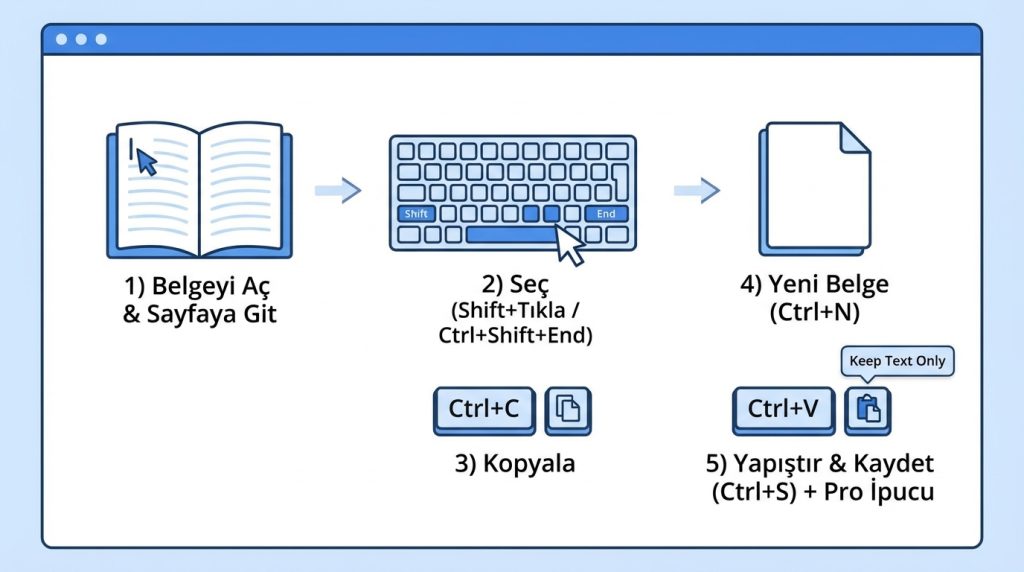
En basit ama en çok zaman alan yöntem bu. Küçük belgeler veya sadece birkaç sayfa ayırmak istediğinde kullanabilirsin.
- 1) Belgeyi Word’de aç ve bölmek istediğin sayfaya git.
- 2) Sayfanın başına tıkla, ardından Shift tuşunu basılı tutarak sayfanın sonuna tıkla veya Ctrl+Shift+End kombinasyonuyla sayfanın sonuna kadar seç.
- 3) Seçili metni Ctrl+C ile kopyala.
- 4) Ctrl+N ile yeni bir boş belge aç.
- 5) Ctrl+V ile yapıştır ve Ctrl+S ile kaydet.
Pro İpucu: Yapıştırırken “Yalnızca Metni Tut” seçeneğini kullanırsan formatlama sorunlarından kaçınabilirsin. Ancak orijinal formatı korumak istiyorsan “Kaynak Biçimlendirmesini Koru” seçeneğini tercih et.
2) Bul ve Değiştir ile Sayfa SonuEkleme
Belgeyi belirli başlıklara veya bölümlere göre ayırmak istiyorsan, önce bu noktalara sayfa sonu ekleyebilirsin. Bu yöntem özellikle bölüm başlıkları olan raporlarda işe yarar.
- 1) Ctrl+H ile “Bul ve Değiştir” penceresini aç.
- 2) “Bul” kutusuna bölüm başlığını veya ayırıcı metni yaz.
- 3) “Değiştir” kutusuna ^m (manuel sayfa sonu) ve ardından aynı metni ekle.
- 4) “Tümünü Değiştir” butonuna tıkla.
Bu işlem sonrasında her bölüm ayrı bir sayfada başlayacak. Ardından manuel yöntemle sayfaları ayrı dosyalara kaydedebilirsin.
3) VBA Makrosu ile Otomatik Bölme
Düzenli olarak belge bölme işlemi yapıyorsan, bir VBA makrosu ciddi zaman kazandırır. Alt+F11 ile VBA editörünü açıp aşağıdaki mantıkla çalışan bir kod ekleyebilirsin.
- 1) Alt+F11 tuşlarına bas ve VBA editörünü aç.
- 2) Insert menüsünden “Module” seç.
- 3) Sayfa sayfa bölme kodunu yapıştır ve F5 ile çalıştır.
- 4) Oluşan dosyaları belirlediğin klasörde bul.
Pratikte en sık görülen hata, makro çalıştırırken belgenin korumalı modda olması. Bu durumda Word, makronun çalışmasını engeller. Dosyayı önce güvenilen bir konuma kaydet veya korumayı kaldır.
Kilit Çıkarım: VBA yöntemi ilk kurulumda biraz uğraştırsa da50+ sayfalık belgeleri saniyeler içinde ayrı dosyalara bölebilir.
Word’de Birden Fazla Belgeyi Birleştirme Yöntemleri
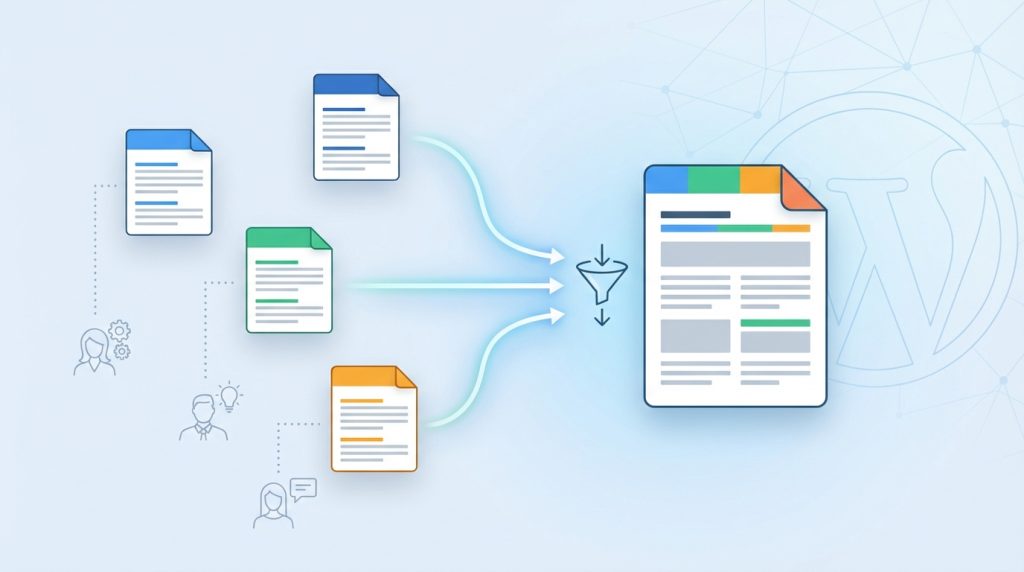
Birleştirme işlemi, bölmenin tam tersi. Farklı kaynaklardan gelen belgeleri tek bir dosyada toplamak istediğinde bu yöntemleri kullanabilirsin. Özellikle ekip çalışmalarında herkesin ayrı yazdığı bölümleri birleştirmek sık karşılaşılan bir senaryo.
1) Nesne Ekle Yöntemi (En Güvenilir)
Word’ün “Nesne Ekle” özelliği, belgeleri orijinal formatlarını koruyarak birleştirmenin en temiz yolu. Adımlar şöyle:
- 1) Birleştirme yapacağın ana belgeyi aç veya yeni bir boş belge oluştur.
- 2) Ekle sekmesine git ve “Nesne” butonunun yanındaki oka tıkla.
- 3) “Dosyadan Metin” seçeneğini seç.
- 4) Açılan pencerede birleştirmek istediğin dosyaları seç (Ctrl tuşuyla birden fazla dosya seçebilirsin).
- 5) “Ekle” butonuna tıkla.
Bu yöntemde dosyalar seçtiğin sırayla eklenir. Sıralama önemliyse dosya isimlerini numaralandırmak mantıklı bir çözüm. Örneğin “01_Giris.docx”, “02_Yontem.docx” şeklinde.
Mini Senaryo: Diyelim ki bir proje raporunun giriş, yöntem ve sonuç bölümlerini üç farklı kişi yazdı. Her biri kendi dosyasını gönderdi. Sen de ana belgeyi açıp sırayla bu üç dosyayı “Dosyadan Metin” ile ekleyerek tek bir rapor oluşturabilirsin.
2) Kopyala-Yapıştır ile Birleştirme
Küçük belgeler için en hızlı yöntem budur. Ancak dikkat edilmesi gereken birkaç nokta var:
- Kaynak belgedeki stiller, hedef belgeyle çakışabilir
- Üstbilgi ve altbilgiler otomatik olarak aktarılmaz
- Sayfa numaraları manuel olarak düzenlenmeli
Bu sorunları minimize etmek için yapıştırırken “Biçimlendirmeyi Birleştir” seçeneğini kullanabilirsin. Böylece hedef belgenin stillerine uyum sağlanır.
3) Ana Belge Özelliği ile Birleştirme
Word’ün “Ana Belge” (Master Document) özelliği, büyük projeler için tasarlanmış. Alt belgeler oluşturup bunları tek bir ana belgeden yönetebilirsin. Görünüm sekmesinden “Ana Hat” görünümüne geçerek bu özelliğe erişirsin.
- 1) Görünüm sekmesinde “Ana Hat” butonuna tıkla.
- 2) “Ana HatOluşturma” grubunda “Belge Göster” seçeneğini etkinleştir.
- 3) “Ekle” butonuyla alt belgeleri dahil et.
- 4) Tüm alt belgeleri genişletip tek dosya olarak kaydet.
Pro İpucu: Ana belge özelliği güçlü olsa da karmaşık yapılarda bozulmalara neden olabilir. Bu yüzden her zaman yedek al ve mümkünse basit birleştirme yöntemlerini tercih et.
Sayfa Sonu ve Bölüm Sonu Farkını Anlamak
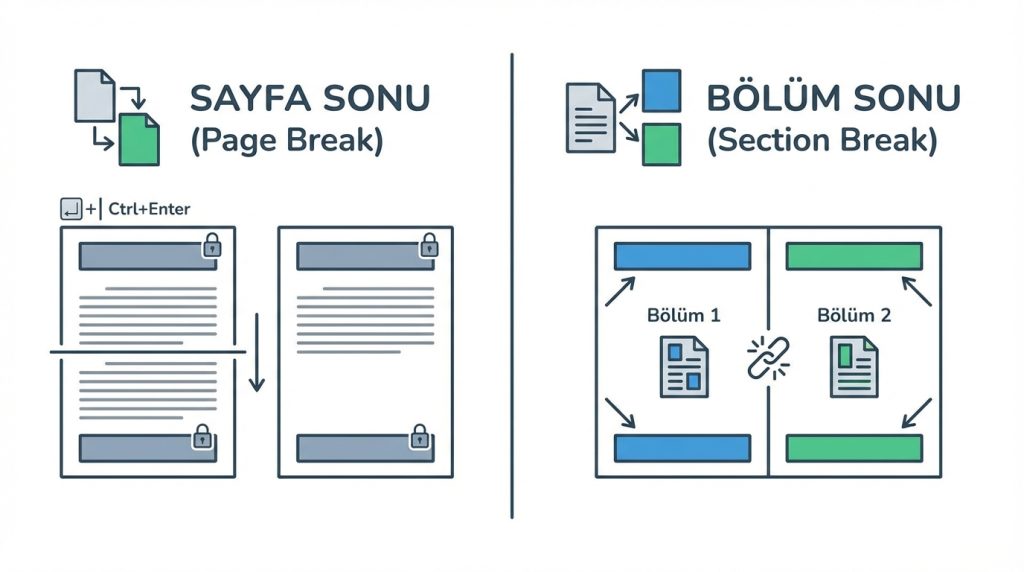
Belge bölme ve birleştirme işlemlerinde en çok kafa karışıklığı yaratan konu, sayfa sonu ile bölüm sonu arasındaki farktır. Bu ikisinidoğru kullanmak, profesyonel görünümlü belgeler oluşturmanın anahtarı.
Sayfa Sonu (Page Break): Sadece metni yeni bir sayfaya taşır. Ctrl+Enter ile hızlıca eklenebilir. Üstbilgi, altbilgi ve sayfa düzeni ayarları değişmez.
Bölüm Sonu (Section Break): Belgeyi bağımsız bölümlere ayırır. Her bölümün kendi sayfa düzeni, üstbilgi/altbilgi ve sayfa numaralandırması olabilir. Farklı yönlerde sayfalar (dikey ve yatay) kullanmak istediğinde bölüm sonu şart.
- Sonraki Sayfa: Yeni bölümü sonraki sayfada başlatır
- Sürekli: Aynı sayfada yeni bölüm başlatır
- Çift Sayfa / Tek Sayfa: Kitap formatında çalışırken kullanılır
Genelde belge bölme işleminde sayfa sonları yeterli olur. Ancak birleştirme yaparken bölüm sonları, farklı formatları korumak için kritik öneme sahip.
Yaygın Hatalar ve Çözümleri
Belge birleştirme ve bölme işlemlerinde sık karşılaşılan sorunlar ve bunların çözümleri şöyle:
- Format bozulması: Farklı şablonlarla oluşturulan belgeler birleştirildiğinde stiller çakışabilir. Çözüm: Birleştirmeden önce tüm belgeleri aynı şablona dönüştür veya “Yalnızca Metni Tut” seçeneğiyle yapıştır.
- Sayfa numarası karışıklığı: Birleştirilen belgelerde sayfa numaraları atlayabilir veya yeniden başlayabilir. Çözüm: Bölüm sonlarını kontrol et ve “Öncekine Bağla” seçeneğini düzenle.
- Üstbilgi/altbilgi uyumsuzluğu: Her belgenin kendi üstbilgisi varsa birleştirmede kaos çıkabilir. Çözüm: Ana belgedeki üstbilgileri ayarla ve bölüm bağlantılarını kaldır.
- Dosya boyutu şişmesi: Özellikle görselli belgelerde boyut kontrolsüz artabilir. Çözüm: Birleştirmeden önce görselleri sıkıştır.
Şu durumda ne yaparsın? Diyelim ki 10 farklı Word belgesini birleştirdinama sayfa numaraları her bölümde 1’den başlıyor. Bu durumda her bölüm sonunun öncesine git, altbilgiye çift tıkla ve “Öncekine Bağla” butonunu devre dışı bırak. Ardından sayfa numarası formatını “Önceki bölümden devam et” olarak ayarla.
Sıkça Sorulan Sorular
Word’de belgeyi kaç sayfaya bölebilirim?
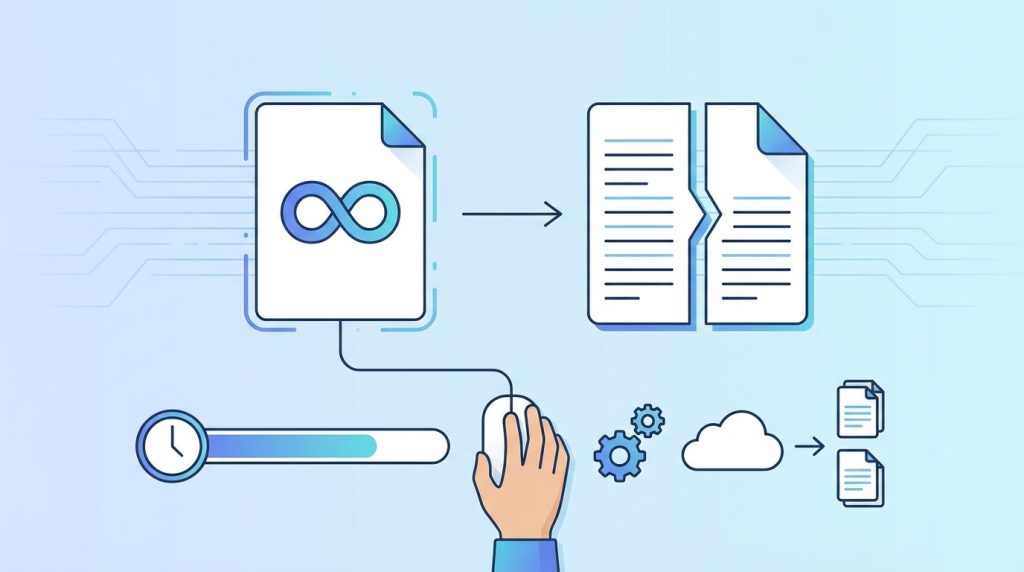
Teknik olarak bir sınır yok. Ancak manuel yöntemlerle çok sayfalı belgeleri bölmek zaman alır. 20+ sayfalık belgeler için VBA makrosu veya üçüncü parti araçlardaha pratik çözümler sunar.
Birleştirdiğim belgelerin formatı neden bozuluyor?
Bu genellikle farklı şablon veya stil setleri kullanılmasından kaynaklanır. Birleştirmeden önce tüm belgeleri “Normal” şablonuna dönüştürmek veya yapıştırma seçeneklerinde “Hedef Biçimlendirmesini Kullan” tercihini yapmak bu sorunu minimize eder.
Sayfa sonu eklemeden belgeyi bölmenin bir yolu var mı?
Doğrudan sayfa sonu olmadan bölmek mümkün değil. Ancak mevcut sayfa sonlarını kullanarak veya belirli sayfa numaralarını hedefleyerek bölme yapabilirsin. VBA makroları, sayfa numarasına göre otomatik bölme yapabilir.
Word Online’da belge birleştirme yapılabilir mi?
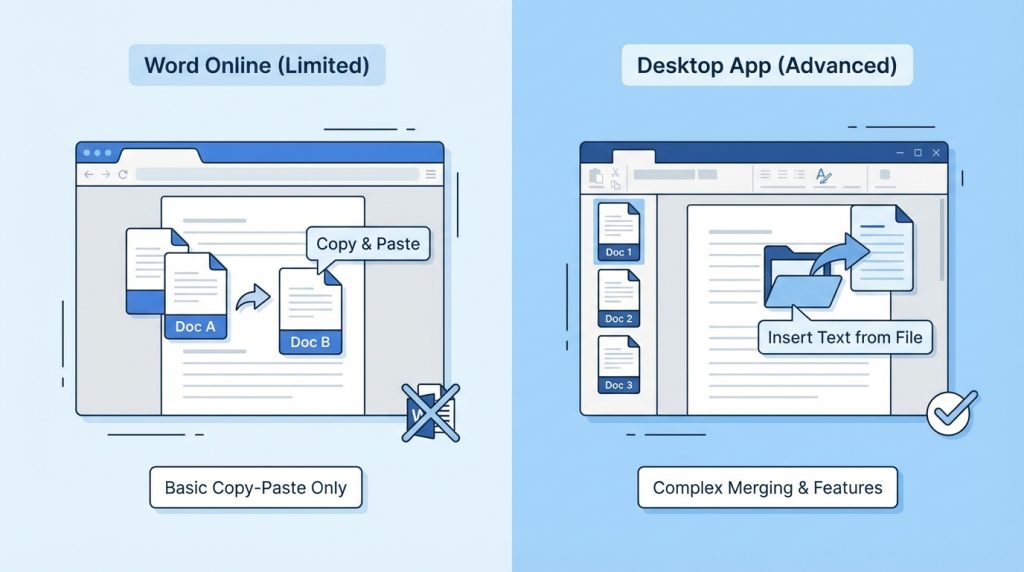
Word Online’ın bu konuda sınırlı özellikleri var. Temel kopyala-yapıştır işlemi yapılabilir ancak “Dosyadan Metin” özelliği masaüstü sürümüne özgü. Karmaşık birleştirme işlemleri için masaüstü uygulamasını kullanman gerekir.
Birden fazla PDF’i Word’de birleştirebilir miyim?
Önce PDF dosyalarını Word formatına dönüştürmen gerekir. Word 2013 ve sonraki sürümlerde PDF dosyalarını doğrudan açabilirsin. Dönüştürme sonrası standart birleştirme yöntemlerini uygulayabilirsin. Ancak karmaşık PDF’lerde format kaybı yaşanabilir.
Sonuç: Belgelerini Kolayca Yönet
Word’de belgeyi sayfa sayfa birleştirme ve bölme işlemleri,doğru yöntemleri bildiğinde oldukça basit. Küçük işler için manuel kopyala-yapıştır yeterli olurken, büyük projeler için “Dosyadan Metin” veya VBA makroları ciddi zaman kazandırır. Hangi yöntemi seçersen seç, her zaman orijinal dosyalarının yedeğini al.
Bu rehberdeki adımları takip ederek belgelerini profesyonel bir şekilde yönetebilir, formatlamayı koruyarak temiz birleştirmeler yapabilirsin. Sık sık bu tür işlemler yapıyorsan, kendi iş akışınauygun bir VBA makrosu oluşturmayı veya bu işlemleri otomatikleştireneklentileri araştırmayı düşünebilirsin.

