


Binlerce satırlık bir Excel listesinde aynı müşteri adı, ürün kodu ya da şehir ismi onlarca kez tekrarlanıyorsa ve sen sadece benzersiz değerleri görmek istiyorsan, eski yöntemlerle uğraşmak saatlerini alabilir. İşte tam bu noktada Excel’in BENZERSİZ (UNIQUE) fonksiyonu devreye giriyor. Bu pratik rehberde, UNIQUE fonksiyonunun nasıl çalıştığını, hangi senaryolarda işine yarayacağını ve tekrarsız liste çıkarma işlemini birkaç saniyede nasıl halledeceğini adım adım öğreneceksin.
Rehberin sonunda yalnızca temel kullanımı değil, birden fazla sütunla çalışma, belirli koşullara göre filtreleme ve sık yapılan hataları önleme gibi konulara da hâkim olacaksın. Hazırsan başlayalım.
Başlamadan Önce: Gerekenler
UNIQUE fonksiyonunu kullanabilmek için birkaç ön koşulu sağlaman gerekiyor. Aksi halde formül hata verebilir veya hiç çalışmayabilir.
Araçlar ve İhtiyaçlar
- Microsoft 365 (Office 365) aboneliği veya Excel 2021 ve üzeri bir sürüm
- Tekrarsız liste çıkarmak istediğin verilerin bulunduğu bir Excel çalışma sayfası
- Formül sonucunun yazılacağı boş bir hücre alanı
Ön Koşullar
- Excel’in temel formül mantığını bilmek (hücre referansları, Enter ile onaylama)
- Dinamik dizi formüllerinin nasıl yayıldığını anlamak (sonuç birden fazla hücreye otomatik dağılır)
- Verilerinin düzgün bir tablo formatında olması (başlık satırı + ardından gelen veriler)
Kilit Çıkarım: Excel 2019 veya daha eski sürümlerde UNIQUE fonksiyonu bulunmuyor. Bu durumda alternatif olarak Gelişmiş Filtre veya PivotTable kullanman gerekecek.
BENZERSİZ (UNIQUE) Fonksiyonu Nedir?
UNIQUE fonksiyonu, belirttiğin bir aralıktaki tekrar eden değerleri otomatik olarak ayıklayarak sana yalnızca benzersiz kayıtları döndürür. Eski Excel sürümlerinde bu işlem için karmaşık formül kombinasyonları veya VBA makroları gerekiyordu. Artık tek bir fonksiyonla aynı işi saniyeler içinde yapabilirsin.
Temel Söz Dizimi
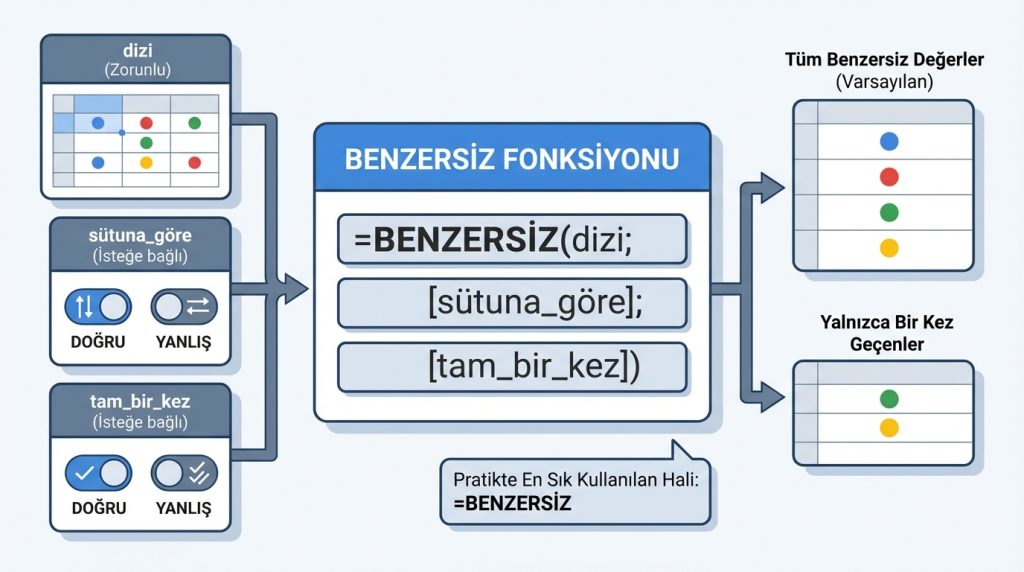
Fonksiyonun yapısı şu şekilde:
=BENZERSİZ(dizi; [sütuna_göre]; [tam_bir_kez])
- dizi: Benzersiz değerleri çıkarmak istediğin hücre aralığı (zorunlu)
- sütuna_göre: DOĞRU yazarsan sütunları karşılaştırır, YANLIŞ veya boş bırakırsan satırları karşılaştırır (isteğe bağlı)
- tam_bir_kez: DOĞRU yazarsan yalnızca bir kez geçen değerleri getirir, YANLIŞ veya boş bırakırsan tüm benzersiz değerleri listeler (isteğe bağlı)
Pratikte en sık kullanılan hali sadece ilk parametre ile çalışır. Örneğin =BENZERSİZ(A2:A100) formülü, A sütunundaki tüm tekrarsız değerleri alt alta sıralar.
Adım Adım: Excel’de Tekrarsız Liste Nasıl Çıkarılır?
Şimdi somut bir örnek üzerinden ilerleyelim. Diyelim ki A sütununda 500 satırlık bir müşteri listesi var ve aynı müşteri adı birçok kez tekrarlanıyor. Sen sadece kaç farklı müşteri olduğunu ve kimler olduğunu görmek istiyorsun.
Temel Kullanım Adımları
1) Sonucun görünmesini istediğin boş bir hücreye tıkla. Örneğin C2 hücresi olsun.
2) Formül çubuğuna şunu yaz: =BENZERSİZ(A2:A500)
3) Enter tuşuna bas. Excel, A2:A500 aralığındaki tüm benzersiz müşteri adlarını C2 hücresinden başlayarak alt alta listeleyecek.
4) Sonuç dinamik bir dizi olduğu için kaç benzersiz değer varsa o kadar hücreye otomatik yayılır. Bu hücrelerin üzerine başka veri yazma; formül bozulur.
Pro İpucu: Listenin uzunluğu değişkenlik gösteriyorsa, sabit aralık yerine tablo referansı kullan. Örneğin verilerini bir Excel Tablosuna çevirdiysen =BENZERSİZ(Tablo1[MüsijAdı]) şeklinde yazabilirsin. Böylece yeni satır eklediğinde formül otomatik güncellenir.
Mini Senaryo: Şu Durumda Ne Yaparsın?
Satış raporunda hem müşteri adı hem şehir bilgisi var. Sen her müşteri-şehir kombinasyonunun benzersiz listesini çıkarmak istiyorsun. Bu durumda iki sütunu birden seçmen yeterli:
=BENZERSİZ(A2:B500)
Bu formül, A ve B sütunlarındaki satır kombinasyonlarını değerlendirir ve yalnızca benzersiz satır çiftlerini döndürür. Sonuç iki sütun genişliğinde yayılır.
UNIQUE Fonksiyonunu Diğer Formüllerle Birleştirme
BENZERSİZ fonksiyonunun gerçek gücü, diğer Excel fonksiyonlarıyla birleştiğinde ortaya çıkar. İşte en kullanışlı kombinasyonlar:
SIRALA (SORT) ile Alfabetik Sıralama
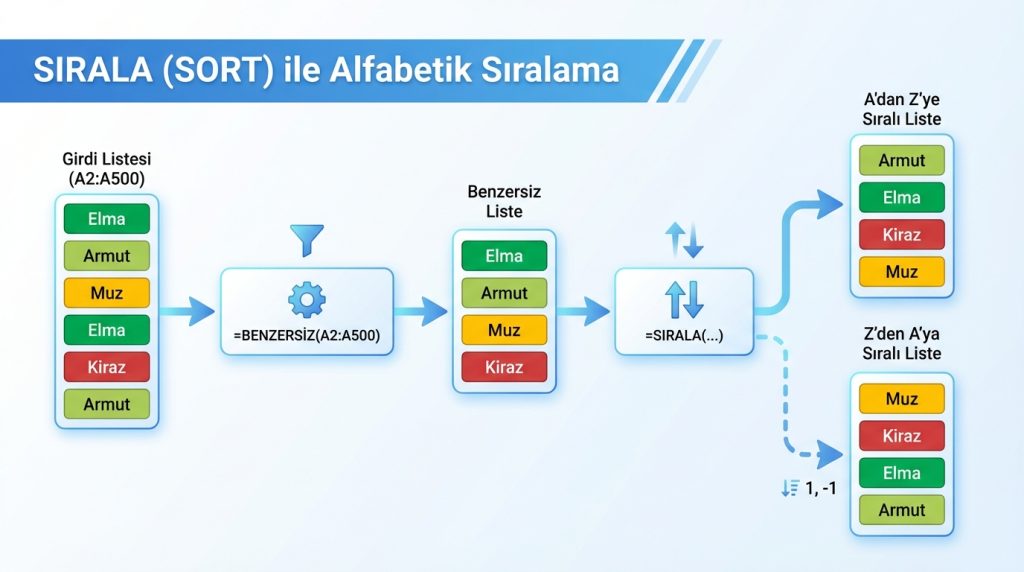
Benzersiz listeyi alfabetik sıraya koymak istiyorsan:
=SIRALA(BENZERSİZ(A2:A500))
Bu formül önce tekrarsız listeyi çıkarır, sonra A’dan Z’ye sıralar. Tersten sıralamak için ikinci parametre olarak 1 ve üçüncü parametre olarak -1 ekleyebilirsin.
FİLTRE ile Koşullu Benzersiz Liste
Yalnızca belirli bir kritere uyan benzersiz değerleri görmek istediğinde FİLTRE fonksiyonunu devreye sok. Örneğin sadece “İstanbul” şehrindeki benzersiz müşterileri listelemek için:
=BENZERSİZ(FİLTRE(A2:A500;B2:B500=”İstanbul”))
Bu formül önce B sütununda “İstanbul” yazan satırları filtreler, sonra bu filtrelenmiş listeden benzersiz müşteri adlarını çıkarır.
ELEMAN_SAY (COUNTA) ile Benzersiz Değer Sayısını Bulma
Kaç tane benzersiz değer olduğunu tek bir sayı olarak görmek istiyorsan:
=ELEMAN_SAY(BENZERSİZ(A2:A500))
Bu kombinasyon, raporlama ve özet tablolar için oldukça işlevsel.
Sık Yapılan Hatalar ve Çözümleri
UNIQUE fonksiyonu basit görünse de bazı durumlarda beklenmedik sonuçlar verebilir. İşte en yaygın sorunlar ve nasıl çözeceğin:
#YAYILMA! (#SPILL!) Hatası
Bu hata, formülün sonuçlarını yazacağı hücrelerde başka veri olduğunda ortaya çıkar. Dinamik dizi formülleri yayılmak için boş alan ister.
- Çözüm: Sonuç hücrelerinin altındaki ve yanındaki hücrelerin boş olduğundan emin ol
- Alternatif: Formülü daha boş bir alana taşı
#AD? (#NAME?) Hatası
Bu hata genellikle Excel sürümünün UNIQUE fonksiyonunu desteklemediği anlamına gelir.
- Çözüm: Excel sürümünü kontrol et; 2019 ve öncesi sürümlerde bu fonksiyon yok
- Alternatif: Microsoft 365’e geçiş yap veya Gelişmiş Filtre özelliğini kullan
Boşluklar ve Görünmez Karakterler
Aynı görünen iki değer farklı sayılıyorsa, muhtemelen birinde fazladan boşluk veya görünmez karakter var.
- Çözüm: Verilere KIRP (TRIM) fonksiyonunu uygula
- Formül örneği: Önce yardımcı sütunda =KIRP(A2) ile temizle, sonra UNIQUE fonksiyonunu bu temiz sütuna uygula
Büyük/Küçük Harf Duyarlılığı

Excel’de UNIQUE fonksiyonu varsayılan olarak büyük/küçük harf duyarlı değildir. Yani “Ahmet” ve “ahmet” aynı değer olarak kabul edilir. Ancak bazı durumlarda bu davranış değişkenlik gösterebilir.
Pro İpucu: Tutarlı sonuçlar için verilerini UNIQUE fonksiyonuna sokmadan önce BÜYÜKHARF veya KÜÇÜKHARF fonksiyonuyla standartlaştırabilirsin.
Sıkça Sorulan Sorular
UNIQUE fonksiyonu hangi Excel sürümlerinde çalışır?
BENZERSİZ (UNIQUE) fonksiyonu Microsoft 365 aboneliği ve Excel 2021 ile birlikte gelen dinamik dizi fonksiyonlarından biridir. Excel 2019, 2016 veya daha eski sürümlerde bu fonksiyon bulunmaz. Web için Excel’de de kullanılabilir.
Birden fazla sütundaki benzersiz kombinasyonları nasıl bulurum?
Formülde birden fazla sütunu kapsayan bir aralık seçmen yeterli. Örneğin =BENZERSİZ(A2:C100) formülü, A, B ve C sütunlarındaki satır kombinasyonlarını değerlendirir ve yalnızca benzersiz satırları döndürür.
Yalnızca bir kez geçen değerleri nasıl listelerim?
UNIQUE fonksiyonunun üçüncü parametresini DOĞRU olarak ayarla: =BENZERSİZ(A2:A100;;DOĞRU). Bu formül, listede yalnızca tek sefer geçen değerleri getirir; iki veya daha fazla kez tekrarlananları hariç tutar.
UNIQUE fonksiyonu boş hücreleri nasıl işler?

Boş hücreler de bir değer olarak kabul edilir. Eğer aralığında boş hücreler varsa, sonuç listesinde bir adet boş satır görürsün. Bunu önlemek için FİLTRE fonksiyonuyla boş olmayanları filtreleyebilirsin: =BENZERSİZ(FİLTRE(A2:A100;A2:A100″”))
Sonuç listesini otomatik olarak sıralayabilir miyim?
Evet, SIRALA (SORT) fonksiyonuyla sarmalaman yeterli: =SIRALA(BENZERSİZ(A2:A100)). Bu formül benzersiz değerleri alfabetik veya sayısal sıraya koyar.
Sonuç: Tekrarssatisfied Liste Çıkarmak Artık Çok Kolay
Excel’de BENZERSİZ (UNIQUE) fonksiyonu, veri temizleme ve analiz süreçlerini ciddi ölçüde hızlandıran güçlü bir araç. Tek bir formülle binlerce satırlık listeden tekrarsız değerleri çıkarabilir, bunu diğer fonksiyonlarla birleştirerek sıralama, filtreleme ve sayma işlemlerini otomatikleştirebilirsin.
Bu rehberde öğrendiklerini kendi verilerinle deneyerek pekiştirmeni öneririm. Küçük bir test listesiyle başla, farklı parametre kombinasyonlarını dene ve formül hatalarıyla karşılaştığında yukarıdaki çözüm önerilerine göz at. Birkaç pratikten sonra UNIQUE fonksiyonu Excel araç kutundaki en sık kullandığın formüllerden biri haline gelecek.

