

Resmi bir kuruma başvuru yapmak istiyorsunama dilekçenin nasıl görünmesi gerektiği konusunda kafan mı karışık? Yalnız değilsin. Her yıl binlerce kişi Word’de dilekçe formatıoluştururken benzer sorunlarla karşılaşıyor. Kenar boşlukları, yazı tipi, imza alanı… Hepsi küçük detay gibi görünse de yanlış hazırlanmış bir dilekçe bazen işlemlerin gecikmesine neden olabiliyor.
Bu rehberde Word’de profesyonel ve standartlara uygun bir dilekçe formatı nasıl hazırlanır adım adım öğreneceksin. Sayfa düzeninden imza alanına, tarih konumundan hitap cümlesine kadar tüm detayları ele alacağız. Yazının sonunda kendi dilekçe şablonunu oluşturabilecek durumda olacaksın.
Başlamadan Önce: Gerekenler
Dilekçe hazırlamaya başlamadan önce bazı temel gereksinimleri kontrol etmen işini kolaylaştırır. Eksik bir şeyle başlamak zaman kaybına yol açabilir.
Araçlar ve İhtiyaçlar
- Microsoft Word (2016 ve üzeri sürümler önerilir, ancak eski sürümler de çalışır)
- Bilgisayar veya dizüstü bilgisayar
- Yazıcı (çıktı alacaksan)
- A4 boyutunda kağıt
Ön Koşullar
- Word’ün temel kullanımını bilmek (yeni belge açma, kaydetme)
- Dilekçeyi göndereceğin kurumun tam adını bilmek
- Başvuru konusunu net olarak belirlemek
- TC kimlik numarası ve iletişim bilgilerini hazır bulundurmak
Word’de Dilekçe Formatı İçin Sayfa Ayarları
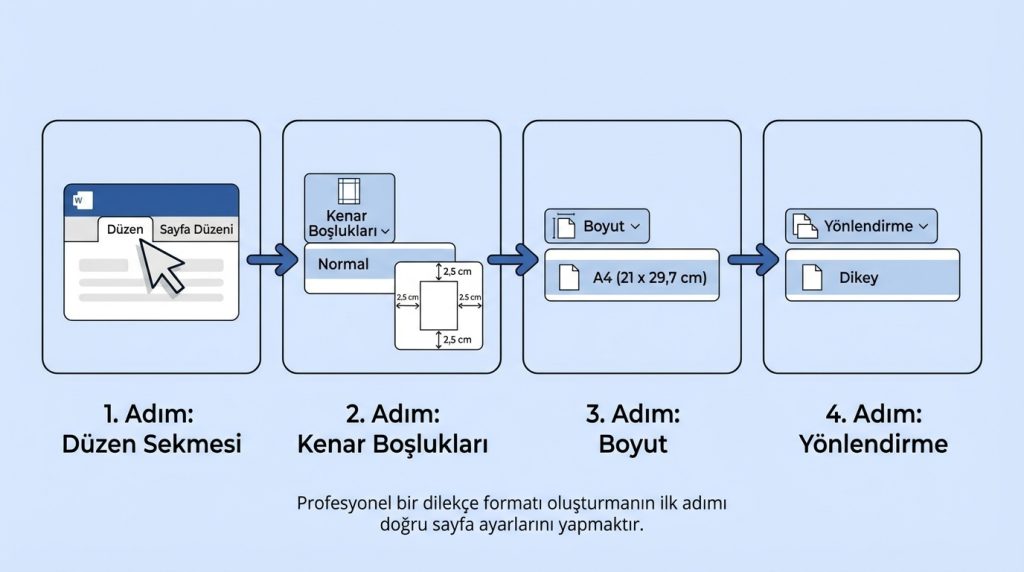
Profesyonel bir dilekçe formatı oluşturmanın ilk adımı doğru sayfa ayarlarını yapmaktır. Word’ü açtıktan sonra bu adımları takip et:
1) Üst menüden Düzen (veya Sayfa Düzeni) sekmesine tıkla.
2) Kenar Boşlukları seçeneğine tıkla ve “Normal” seçeneğini seç. Bu ayar genellikle her kenardan2,5 cm boşluk bırakır. Resmi yazışmalarda bu ölçü standarttır.
3) Boyut seçeneğinden A4 kağıt boyutunu seç (21 x 29,7 cm).
4) Yönlendirme olarak Dikey’i seç.
Pratikte en sık görülen hata, kenar boşluklarını çok dar tutmaktır. Dar boşluklar dilekçenin sıkışık görünmesine neden olur ve okunabilirliği düşürür. Standart 2,5 cm boşluk hem profesyonel bir görünüm sağlar hem de mühür veya paraf için yeterli alan bırakır.
Dilekçe Formatında Yazı Tipi ve Paragraf Ayarları
Sayfa ayarlarını yaptıktan sonra sıra metin biçimlendirmesine geliyor. Dilekçelerde genellikle şu standartlaruygulanır:
Yazı Tipi Seçimi
- Times New Roman veya Arial en yaygın tercihlerdir
- Yazı boyutu 12 punto olmalı
- Renk mutlaka siyah olmalı
- Süslü veya dekoratif fontlardan kaçın
Paragraf Düzeni
1) Metni seç ve Giriş sekmesine git.
2) Paragraf bölümünden Satır Aralığı‘nı 1,5 veya 1,15 olarak ayarla. Tek satır aralığı çok sıkışık görünür, çift satır aralığı ise gereksiz uzun bir belgeoluşturur.
3) Hizalama olarak ikiyana yasla seçeneğini kullan. Bu, metnin hem sol hem sağ kenara hizalanmasını sağlar ve profesyonel bir görünüm verir.
4) Paragraflar arasında 6punto boşluk bırakmak okunabilirliği artırır. Bunu Paragraf ayarlarından “Sonra” bölümüne 6 pt yazarak yapabilirsin.
Pro İpucu: Word’de Ctrl+A tuş kombinasyonu ile tüm metni seçebilir, sonra biçimlendirme ayarlarını tek seferde uygulayabilirsin. Bu, tutarlı bir görünüm sağlar.
Dilekçenin Bölümlerini Doğru Yerleştirme
Bir dilekçe formatı belirli bölümlerden oluşur ve her bölümün sayfadaki yeri standarttır. Şimdi bu bölümleri sırasıyla inceleyelim.
Başlık ve Kurum Adı
Dilekçenin en üstüne, sayfanın ortasına hizalı olarak kurumun adını yaz. Örneğin: “T.C. İSTANBUL VALİLİĞİ’NE” veya “XYZ ÜNİVERSİTESİ REKTÖRLÜĞÜ’NE”. Bu kısım büyük harflerle ve kalın (bold) yazılır.
1) Kurum adını yaz ve seç.
2)Giriş sekmesinden ortaya hizala simgesine tıkla.
3) Kalın (B) düğmesine tıkla veya Ctrl+B kısayolunu kullan.
Konu Satırı
Kurum adındaniki satır sonra, sol tarafa “Konu:” yazarak dilekçenin konusunu belirt. Örnek: “Konu: İzin talebi hakkında.” Bu kısım kısa ve öz olmalı; bir cümleyi geçmemeli.
Ana Metin
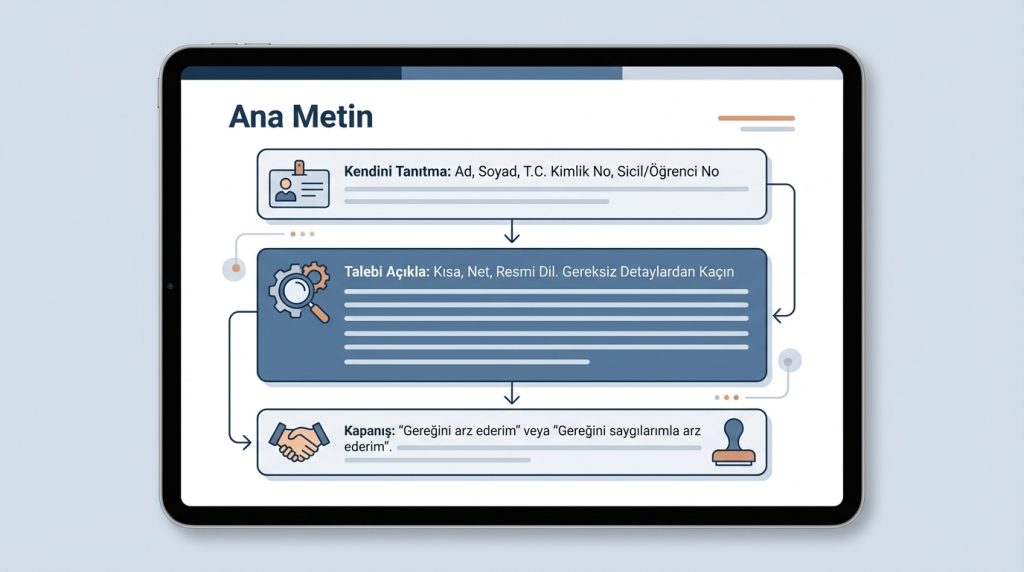
Konu satırından iki satır sonra ana metne başla. İlk paragraf genellikle kendinizi tanıttığınız kısımdır. Ad, soyad, TC kimlik numarası ve varsa sicil veya öğrenci numarası gibi bilgiler burada yer alır.
Sonraki paragraflarda talebini açıkla. Dilekçe metni kısa, net ve resmi bir dille yazılmalı. Gereksiz detaylardan ve duygusal ifadelerden kaçın. “Gereğiniarzederim” veya “Gereğini saygılarımla arz ederim” gibi kapanış cümleleriyle metni bitir.
Tarih ve İmza Alanı
Ana metnin bitiminden üç-dört satır sonra, sayfanın sağ alt köşesine tarihi yaz. Tarih formatı “01.01.2024” veya “1 Ocak 2024” şeklinde olabilir.
Tarihin altına ad ve soyadını yaz. İmza için el yazısıyla atacağın alanı boş bırak (yaklaşık 3-4 satır). Çıktı aldıktan sonra bu alana ıslak imzanı atarsın.
1) Tarih ve isim kısmını yaz.
2) Bu metni seç ve sağa hizala.
Ekler ve İletişim Bilgileri
Dilekçeye ek belgeekliyorsan, imza alanının altına “Ekler:” başlığı ile bunları listele. Ayrıca adres ve telefon numarası gibi iletişim bilgilerini de sayfanın en altına ekleyebilirsin.
Dilekçe Şablonu Oluşturma ve Kaydetme
Her seferinde sıfırdan dilekçe formatı hazırlamak yerine bir şablon oluşturabilirsin. Bu,ileride zaman kazandırır.
1) Yukarıdaki adımları takip ederek standart bir dilekçe formatı hazırla.
2) Değişken bilgileri (kurum adı, konu, metin) köşeli parantez içinde belirt. Örneğin: [KURUM ADI], [KONU], [AD SOYAD].
3) Dosya menüsünden Farklı Kaydet‘e tıkla.
4) Dosya türü olarak Word Şablonu (.dotx) seç.
5) Dosyaya “Dilekçe Şablonu” gibi açıklayıcı bir isim ver ve kaydet.
Artık yeni bir dilekçe hazırlamak istediğinde bu şablonu açıp köşeli parantez içindeki alanları doldurmak yeterli olacak. Şu durumda ne yaparsın senaryosu: Diyelim ki hem işyerine hem de belediyeye ayrı dilekçeler yazman gerekiyor. Şablonun varsa sadece kurum adını ve konuyu değiştirmen yeterli; sayfa ayarları ve format zaten hazır.
Sık Yapılan Hatalar
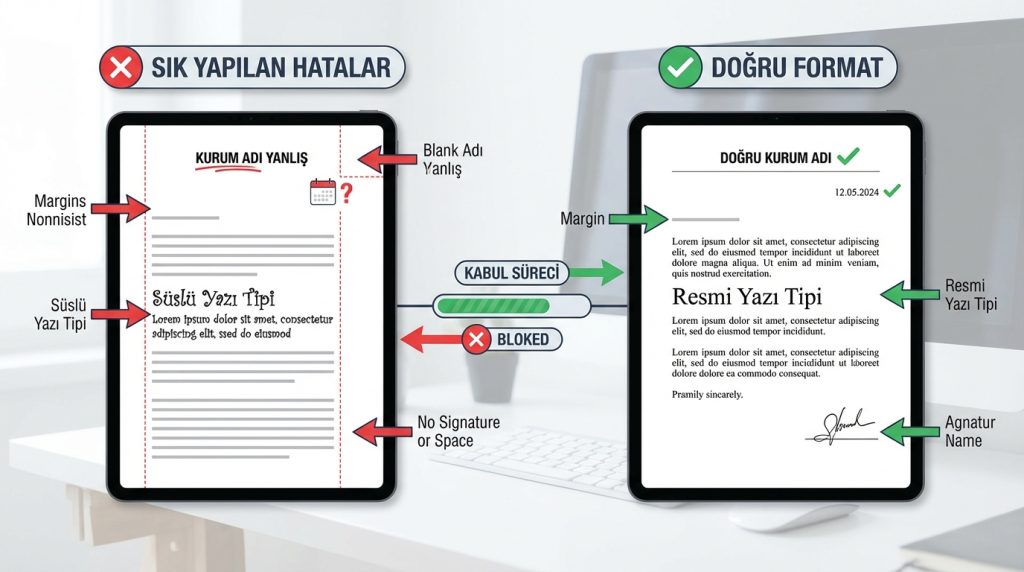
Word’de dilekçe formatı hazırlarken bazı hatalar sıkça tekrarlanır. Bunlardan kaçınmak dilekçenin kabul edilme sürecini hızlandırır.
- Kenar boşluklarını ihmal etmek: Çok dar veya çok geniş boşluklar profesyonel görünümü bozar
- Yazı tipini süslü seçmek: Comic Sans veya el yazısı fontları resmi yazışmalarda asla kullanılmaz
- Tarih koymamak: Tarihsiz dilekçe geçersiz sayılabilir
- İmza alanı bırakmamak: Dijital imza kullanmıyorsan mutlaka boşluk bırak
- Kurum adını yanlış yazmak: Resmi kurum adını kontrol et; kısaltma kullanma
Kilit Çıkarım: Dilekçe ne kadar basit görünürse görünsün, format hataları işlemlerin gecikmesine neden olabilir. Göndermeden önce mutlaka baskı önizleme yaparak kontrol et.
Sıkça Sorulan Sorular
Dilekçede hangi yazı tipi kullanılmalı?
Resmi dilekçelerde Times New Roman veya Arial yazı tipleri tercih edilir. Yazı boyutu 12 punto olmalı ve renk mutlaka siyah olmalı. Süslü veya okunması zor fontlardan kaçınmak gerekir.
Word’de dilekçe için kenar boşlukları ne kadar olmalı?
Standart kenar boşluğu her yönden 2,5 cm’dir. Word’de “Normal” kenar boşluğu ayarı bu değerleri otomatik olarak uygular. Bu boşluklar hem profesyonel görünüm sağlar hem de mühür veya paraf için alan bırakır.
Dilekçeye ıslak imza mı atılmalı?
Evet, çoğu resmi kurum ıslak imzaister. Bu nedenle Word’de dilekçe hazırlarken imza için3-4 satırlık boşluk bırakmalısın. Bazı kurumlar e-imza da kabul edebilir; başvuracağın kurumun gereksinimlerini önceden kontrol etmen faydalı olur.
Dilekçeyi PDF olarak mı kaydetmeliyim?
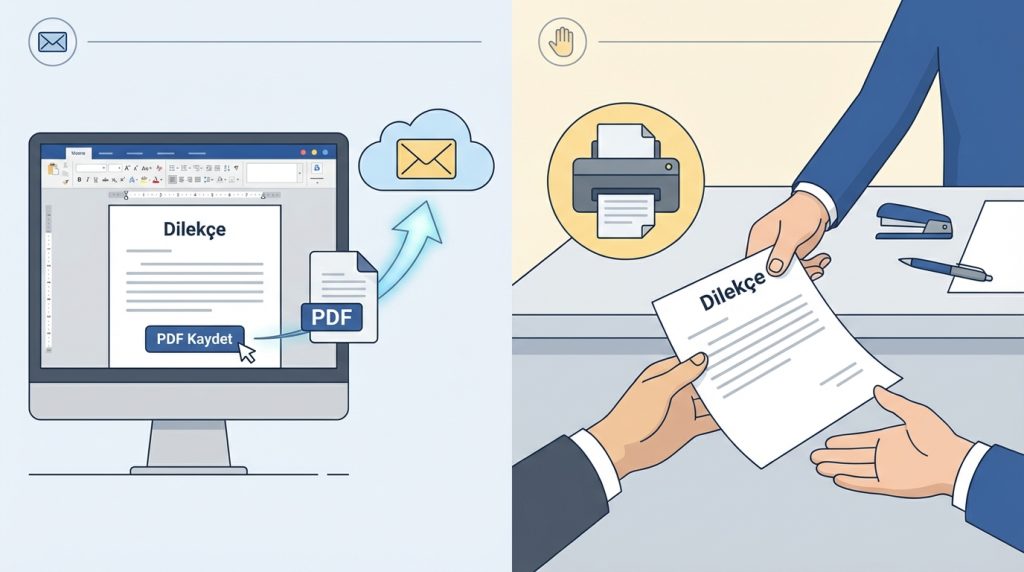
E-posta ile göndereceksen PDF formatıdaha güvenlidir çünkü formatı bozulmaz. Word’de Dosya > Farklı Kaydet > PDF seçeneğiyle bunu kolayca yapabilirsin. Ancak elden teslim edeceksen Word’den direkt çıktı alabilirsin.
Dilekçe kaç sayfa olmalı?
Genellikle dilekçeler tek sayfa olmalıdır. Konuyu kısa ve öz tutmak hem senin hem de dilekçeyi inceleyecek kişinin işini kolaylaştırır.Ek belgeler varsa bunları ayrı sayfalarda ekleyebilirsin.
Sonuç
Word’de dilekçe formatı hazırlamak ilk bakışta karmaşık görünebilir, ancak temel kuralları öğrendikten sonra oldukça basit bir işlem haline gelir. Doğru sayfa ayarları,uygun yazı tipi, standart bölüm yerleşimi ve dikkatli bir son kontrol ile profesyonel dilekçeler oluşturabilirsin.
Bu rehberde anlattığımız adımları takip ederek kendi dilekçe şablonunu oluşturabilir ve gelecekte zamandan tasarruf edebilirsin. İlk dilekçeni hazırlamadan önce bir taslak çıkar, baskı önizleme ile kontrol et ve gerekirse küçük düzeltmeler yap. Böylece resmi başvurularında profesyonel bir izlenim bırakırsın.

