


Excel’de onlarca farklı kaynaktan gelen verileri tek tek kopyala-yapıştır yapmaktan yoruldunuz mu? İşte tam bu noktada Excel Power Query devreye giriyor. Power Query, Microsoft Excel’in içine gömülü bir veri bağlantı ve dönüştürme motorudur; ham veriyi alır, temizler, şekillendirir ve analiz için hazır hale getirir. Üstelik tüm bu işlemleri formül yazmadan, görsel bir arayüzle yapmanızı sağlar.
Kısa Tanım: Power Query, Excel 2016 ve sonrasında “Veri Al & Dönüştür” (Get & Transform Data) adıyla yerleşik gelen bir ETL (Extract-Transform-Load) aracıdır. Veritabanları, web sayfaları, JSON dosyaları veya düz metin gibi kaynaklardan veri çeker, istediğiniz formata dönüştürür ve çalışma sayfanıza aktarır.
Power Query Ne İşe Yarar?
Klasik Excel iş akışında veri temizliği saatler alabilir: Boş satırları silmek, sütun başlıklarını düzeltmek, tarih formatlarını standartlaştırmak… Power Query bu tekrarlayan işlemleri bir kez kaydeder ve her yeni veri geldiğinde otomatik uygular.
Kilit Çıkarım: Power Query’nin asıl gücü “sorgu” mantığında yatar. Yaptığınız her adım kaydedilir; veri kaynağı güncellendiğinde tek tıkla tüm dönüşümler yeniden çalışır.
Pratikte en sık kullanılan senaryolar şunlardır:
- Farklı formatlardaki aylık satış raporlarını birleştirmek
- Web’den çekilen tabloları temizleyip analiz edilebilir hale getirmek
- ERP veya CRM sistemlerinden gelen ham verileri standartlaştırmak
- Birden fazla Excel dosyasını tek bir tabloda toplamak
Nerede Kullanılır?
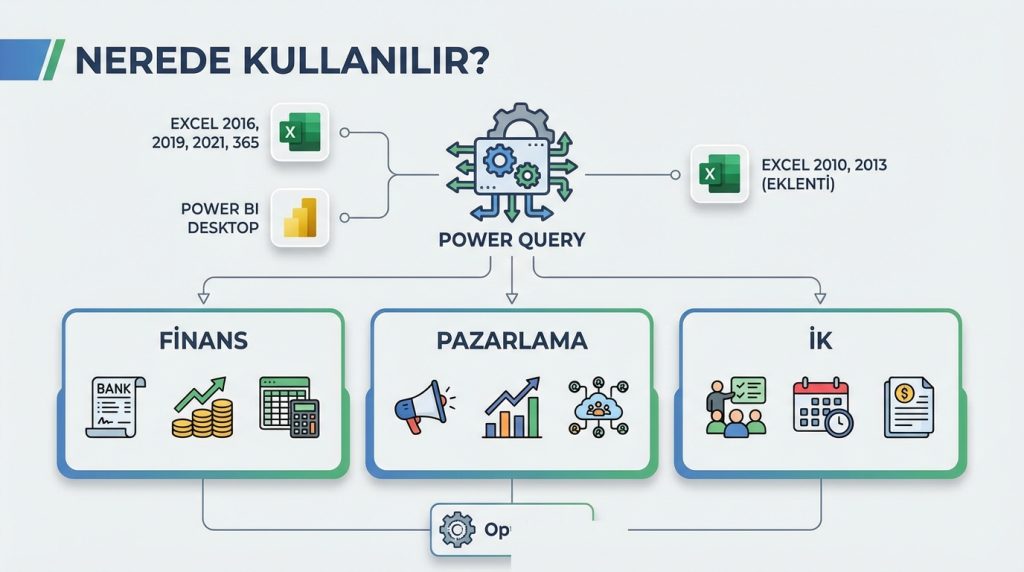
Power Query, Excel 2016, Excel 2019, Excel 2021 ve Microsoft 365 sürümlerinde yerleşik olarak bulunur. Excel 2010 ve 2013 kullanıcıları ise ücretsiz eklenti olarak indirebilir. Ayrıca Power BI Desktop’ta da aynı motor çalışır; orada öğrendiğiniz her şey Excel’e de taşınır.
Araç, özellikle şu departmanlarda hayat kurtarır:
- Finans: Banka ekstreleri, fatura verileri, bütçe konsolidasyonu
- Pazarlama: Kampanya metrikleri, sosyal medya verileri
- İK: Personel listeleri, izin takibi, bordro verileri
- Operasyon: Stok hareketleri, lojistik raporları
Temel Çalışma Mantığı: İçe Aktar → Temizle → Dönüştür → Yükle
Power Query’nin iş akışı dört ana aşamadan oluşur. Bu sırayı anladığınızda araç çok daha anlamlı hale gelir.
1. Veriyi İçe Aktarma (Extract)
İlk adım, veriyi kaynağından çekmektir. Excel dosyası, CSV, veritabanı (SQL Server, Access), web sayfası, JSON, XML hatta klasördeki tüm dosyalar tek seferde alınabilir. “Veri” sekmesindeki “Veri Al” butonu bu kapıyı açar.
Pro İpucu: Bir klasördeki tüm Excel dosyalarını birleştirmek istiyorsan “Klasörden” seçeneğini kullan. Power Query her dosyayı otomatik tarar ve birleştirir.
2. Veriyi Temizleme (Clean)
Ham veri nadiren kullanıma hazırdır. Boş satırlar, tutarsız yazımlar, gereksiz sütunlar… Power Query Düzenleyicisi’nde (Power Query Editor) bu sorunları görsel olarak çözersiniz:
- Boş satırları veya hata içeren satırları kaldırma
- İlk satırı başlık olarak kullanma
- Sütun veri tiplerini belirleme (metin, sayı, tarih)
- Gereksiz sütunları silme veya yeniden sıralama
3. Veriyi Dönüştürme (Transform)
Temizlenen veri artık şekillendirilmeye hazırdır. Dönüştürme işlemleri arasında en yaygın olanlar:
| İşlem | Açıklama | Örnek Kullanım |
|---|---|---|
| Sütun Bölme | Tek sütunu birden fazla sütuna ayırır | “Ad Soyad” → “Ad” + “Soyad” |
| Sütun Birleştirme | Birden fazla sütunu tek sütunda toplar | “İl” + “İlçe” → “Konum” |
| Pivot / Unpivot | Satır-sütun yapısını değiştirir | Aylık sütunları satırlara çevirme |
| Gruplama | Verileri özetler | Müşteri bazında toplam satış |
| Koşullu Sütun | IF mantığıyla yeni sütun oluşturur | Satış > 10000 ise “VIP” |
4. Veriyi Yükleme (Load)
Tüm dönüşümler tamamlandığında “Kapat ve Yükle” butonuyla veri Excel çalışma sayfasına aktarılır. İsterseniz doğrudan PivotTable’a veya sadece bağlantı olarak da yükleyebilirsiniz.
Basit Örnek: CSV Dosyasını Temizleme
Diyelim ki e-ticaret platformunuzdan indirdiğiniz bir CSV dosyasında müşteri siparişleri var. Dosyada boş satırlar, tutarsız tarih formatları ve gereksiz sütunlar mevcut.
- Excel’de Veri → Veri Al → Dosyadan → Metin/CSV’den yolunu izle.
- Dosyayı seç ve “Verileri Dönüştür” butonuna tıkla.
- Power Query Düzenleyicisi açılacak. İlk satırı başlık olarak kullanmak için Giriş → İlk Satırı Üst Bilgi Olarak Kullan seçeneğini tıkla.
- Gereksiz sütunlara sağ tıkla ve “Kaldır” de.
- Tarih sütununa tıkla, veri tipini “Tarih” olarak değiştir.
- Boş satırları kaldırmak için Giriş → Satırları Kaldır → Boş Satırları Kaldır seçeneğini kullan.
- Giriş → Kapat ve Yükle butonuyla veriyi Excel’e aktar.
Pro İpucu: Kaynak dosya her güncellendiğinde Excel’deki tabloya sağ tıklayıp “Yenile” dersen tüm bu adımlar otomatik tekrarlanır. Saatlik işi dakikalara indirirsin.
Doğru Bilinen Yanlışlar
Power Query hakkında yaygın bazı yanılgılar var. Bunları netleştirelim:
- “Power Query sadece büyük veriler için gerekli.” Yanlış. 50 satırlık bir tabloyu bile düzenli olarak temizliyorsanız Power Query zaman kazandırır. Mesele veri boyutu değil, tekrar eden iş yüküdür.
- “VBA bilmeden Power Query kullanılamaz.” Kesinlikle yanlış. Power Query tamamen görsel bir arayüze sahiptir. Kod yazmadan sürükle-bırak mantığıyla çalışır. Arka planda M dili çalışır ama bunu bilmeniz şart değil.
- “Power Query verileri kalıcı olarak değiştirir.” Hayır. Kaynak dosyaya dokunmaz. Tüm dönüşümler sorgu içinde saklanır; orijinal veri her zaman korunur.
Sıkça Sorulan Sorular
Power Query ile Power Pivot aynı şey mi?
Hayır. Power Query veriyi hazırlar (ETL), Power Pivot ise hazırlanan veriyi analiz eder (veri modelleme, DAX formülleri). İkisi birbirini tamamlar ama farklı işlevlere sahiptir.
Power Query’de yapılan işlemler geri alınabilir mi?
Evet. Düzenleyicinin sağ tarafındaki “Uygulanan Adımlar” panelinde her işlem listelenir. Herhangi bir adımı silebilir veya düzenleyebilirsiniz.
Power Query performansı etkiler mi?
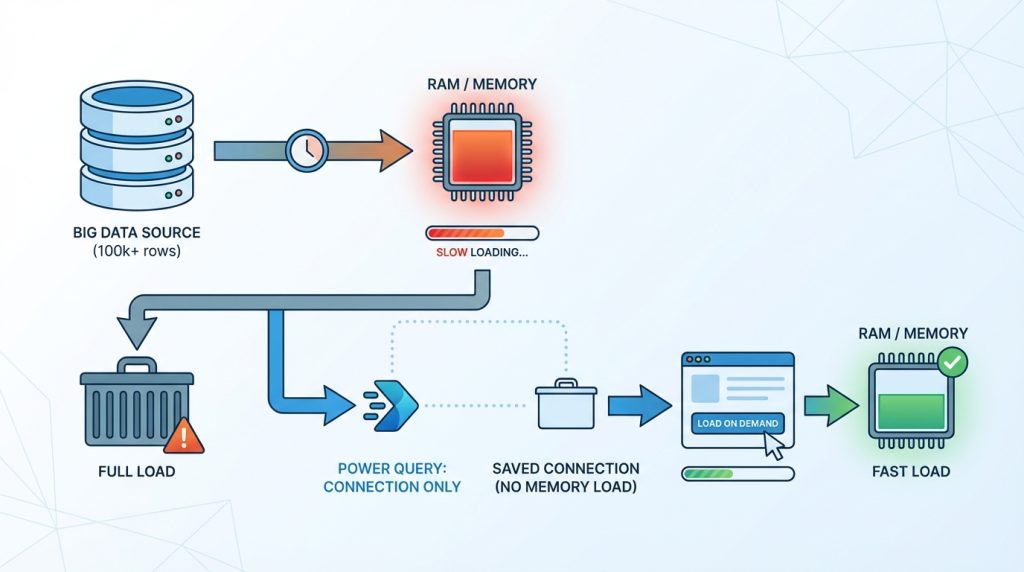
Çok büyük veri setlerinde (yüz binlerce satır) yükleme süresi artabilir. Ancak “Sadece Bağlantı Oluştur” seçeneğiyle veriyi belleğe almadan saklayabilir, ihtiyaç halinde yükleyebilirsiniz.
Mac’te Power Query var mı?
Excel for Mac’te Power Query desteği sınırlıdır. Temel içe aktarma ve yenileme işlemleri yapılabilir ancak tam düzenleme özellikleri Windows sürümündeki kadar kapsamlı değildir.
Sonuç
Excel Power Query, veri hazırlama süreçlerini kökten değiştiren bir araçtır. Manuel kopyala-yapıştır, formül karmaşası ve tekrarlayan temizlik işlemlerinden kurtulmanızı sağlar. Bir kez sorgu oluşturduğunuzda, veri kaynağı her güncellendiğinde tek tıkla tüm dönüşümler yeniden uygulanır.
Kilit Çıkarım: Power Query öğrenmek için programlama bilgisine ihtiyacınız yok. Görsel arayüzü sayesinde birkaç saat içinde temel işlemleri kavrayabilirsiniz. Başlangıç için basit bir CSV dosyasını içe aktarıp temizlemeyi deneyin; farkı hemen göreceksiniz.
Veri işleme sürecinizi otomatikleştirmek istiyorsanız, Power Query’yi günlük iş akışınıza dahil etmenin tam zamanı.


