


Bir satış tablosunda yalnızca “İstanbul” bölgesindeki ve “Elektronik” kategorisindeki toplam ciroyu hesaplamak istiyorsunuz. TOPLA.EĞER işe yarıyor ama birden fazla kriter devreye girince formüller karmaşıklaşıyor. İşte tam bu noktada Excel TOPLA.ÇARPIM (SUMPRODUCT) ile kriterli hesaplama devreye giriyor ve işleri ciddi anlamda kolaylaştırıyor.
TOPLA.ÇARPIM, Excel’in en hafife alınan ama en güçlü fonksiyonlarından biri. Dizi formüllerine ihtiyaç duymadan çoklu koşullu toplamalar, sayımlar ve hatta ağırlıklı ortalamalar yapabilirsiniz. Üstelik Ctrl+Shift+Enter kombinasyonuna da gerek yok.
Başlamadan Önce
TOPLA.ÇARPIM fonksiyonunu verimli kullanabilmek için bazı ön hazırlıklar gerekiyor.
Gerekenler
- Excel 2007 veya üzeri (Microsoft 365 dahil)
- Düzenli bir veri tablosu (başlık satırı + tutarlı sütunlar)
- Temel Excel formül bilgisi (hücre referansları, aralık seçimi)
Ön Koşullar
- Verilerinizde boş satır veya birleştirilmiş hücre olmamalı
- Sayısal değerler metin olarak biçimlendirilmemiş olmalı
- Kriter sütunlarında tutarlı yazım kullanılmalı (“istanbul” vs “İstanbul” farklı sonuç verir)
Pro İpucu: Verilerinizi Excel Tablosu (Ctrl+T) formatına çevirin. Böylece formülleriniz otomatik olarak yeni satırları da kapsayacak şekilde genişler.
TOPLA.ÇARPIM Nasıl Çalışır?
Fonksiyonun temel mantığı basit: Verilen dizileri birbiriyle çarpar, sonra tüm sonuçları toplar. Ama asıl gücü, mantıksal koşullarla birleştiğinde ortaya çıkıyor.
Temel Sözdizimi:
=TOPLA.ÇARPIM(dizi1; [dizi2]; [dizi3]; ...)
Pratikte en sık kullanılan yapı şu şekilde:
=TOPLA.ÇARPIM((koşul1)*(koşul2)*değer_aralığı)
Buradaki sihir, mantıksal testlerin 1 (DOĞRU) veya 0 (YANLIŞ) değeri döndürmesinde gizli. Koşul sağlanmadığında çarpım 0 olur ve o satır toplama dahil edilmez.
Tek Kriterli Hesaplama
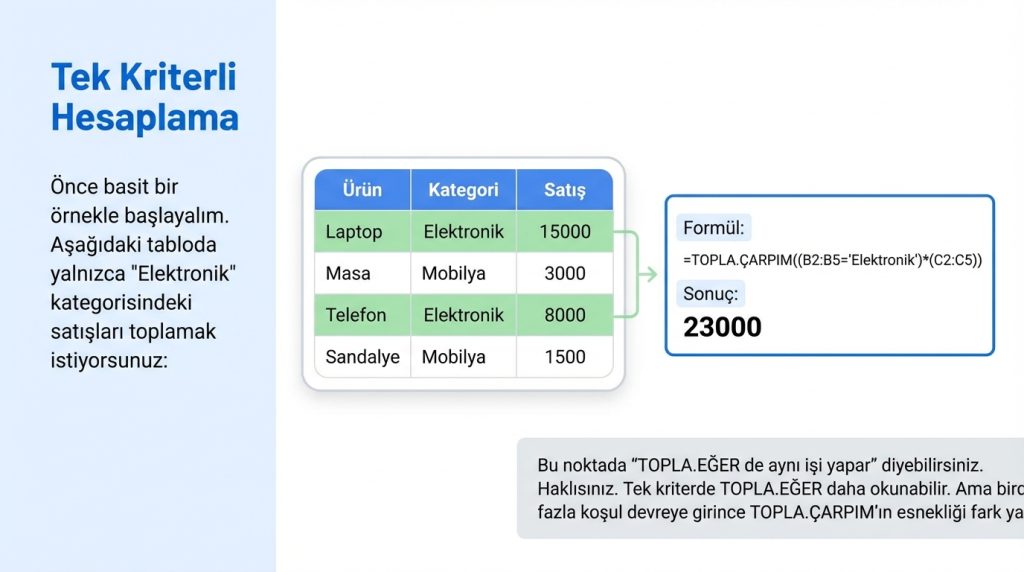
Önce basit bir örnekle başlayalım. Aşağıdaki tabloda yalnızca “Elektronik” kategorisindeki satışları toplamak istiyorsunuz:
| Ürün | Kategori | Satış |
|---|---|---|
| Laptop | Elektronik | 15000 |
| Masa | Mobilya | 3000 |
| Telefon | Elektronik | 8000 |
| Sandalye | Mobilya | 1500 |
Formül:
=TOPLA.ÇARPIM((B2:B5="Elektronik")*(C2:C5))
Sonuç: 23000
Bu noktada “TOPLA.EĞER de aynı işi yapar” diyebilirsiniz. Haklısınız. Tek kriterde TOPLA.EĞER daha okunabilir. Ama birden fazla koşul devreye girince TOPLA.ÇARPIM’ın esnekliği fark yaratıyor.
Çoklu Kriterli Hesaplama
Şimdi işler ilginçleşiyor. Hem kategori hem bölge kriterine göre filtreleme yapalım:
| Ürün | Kategori | Bölge | Satış |
|---|---|---|---|
| Laptop | Elektronik | İstanbul | 15000 |
| Telefon | Elektronik | Ankara | 8000 |
| Tablet | Elektronik | İstanbul | 6000 |
| Masa | Mobilya | İstanbul | 3000 |
Formül:
=TOPLA.ÇARPIM((B2:B5="Elektronik")*(C2:C5="İstanbul")*(D2:D5))
Sonuç: 21000 (Laptop + Tablet)
Kilit Çıkarım: Her koşulu parantez içine alın ve aralarına çarpma (*) işareti koyun. Koşullar VE (AND) mantığıyla çalışır.
VEYA (OR) Mantığı ile Hesaplama
“İstanbul VEYA Ankara” gibi bir koşul mu lazım? Çarpma yerine toplama (+) kullanın:
=TOPLA.ÇARPIM(((C2:C5="İstanbul")+(C2:C5="Ankara"))*(D2:D5))
Dikkat: VEYA mantığında dış parantezi unutmayın. Aksi halde formül hata verir veya yanlış sonuç döndürür.
Karşılaştırma Operatörleri ile Kullanım
TOPLA.ÇARPIM sadece eşitlik kontrolü yapmaz. Büyüktür, küçüktür gibi operatörlerle de çalışır:
| Senaryo | Formül Örneği |
|---|---|
| 5000’den büyük satışlar | =TOPLA.ÇARPIM((D2:D5>5000)*(D2:D5)) |
| Belirli tarihten sonrası | =TOPLA.ÇARPIM((A2:A10>TARİH(2024;1;1))*(B2:B10)) |
| Belirli aralıkta değerler | =TOPLA.ÇARPIM((D2:D5>=1000)*(D2:D5<=10000)*(D2:D5)) |
Koşullu Sayım (COUNTIF Alternatifi)
TOPLA.ÇARPIM ile çoklu kriterli sayım da yapabilirsiniz. Değer aralığını çıkarın, sadece koşulları bırakın:
=TOPLA.ÇARPIM((B2:B5="Elektronik")*(C2:C5="İstanbul")*1)
Sondaki *1 ifadesi, DOĞRU/YANLIŞ değerlerini sayıya çevirir. Bazı Excel sürümlerinde bu olmadan da çalışır, ama eklemek daha güvenli.
Süre: Bu formülleri öğrenmek yaklaşık 15-20 dakika, ustalaşmak birkaç pratik gerektiriyor.
Yaygın Hatalar ve Çözümleri
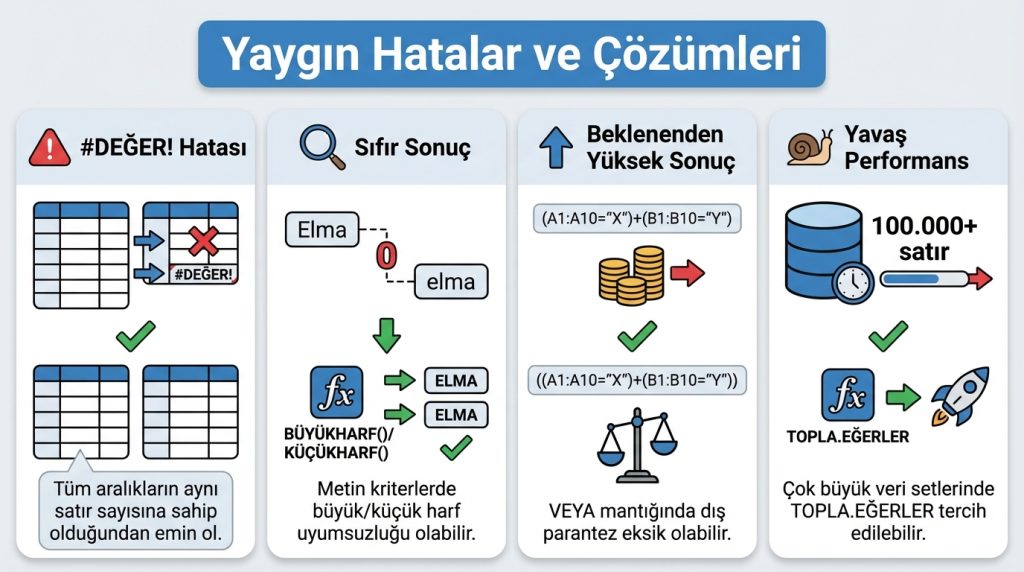
TOPLA.ÇARPIM kullanırken sık karşılaşılan sorunlar:
- #DEĞER! hatası: Dizi boyutları eşit değil. Tüm aralıkların aynı satır sayısına sahip olduğundan emin ol.
- Sıfır sonuç: Metin kriterlerde büyük/küçük harf uyumsuzluğu olabilir. BÜYÜKHARF() veya KÜÇÜKHARF() fonksiyonlarıyla normalize et.
- Beklenenden yüksek sonuç: VEYA mantığında dış parantez eksik olabilir.
- Yavaş performans: Çok büyük veri setlerinde (100.000+ satır) TOPLA.ÇARPIM yavaşlayabilir. Bu durumda TOPLA.EĞERLER tercih edilebilir.
Pro İpucu: Formül beklendiği gibi çalışmıyorsa, koşul kısımlarını ayrı hücrelerde test et. Örneğin =TOPLA.ÇARPIM((B2:B5="Elektronik")*1) yazarak kaç satırın koşulu sağladığını kontrol edebilirsin.
TOPLA.ÇARPIM vs TOPLA.EĞERLER
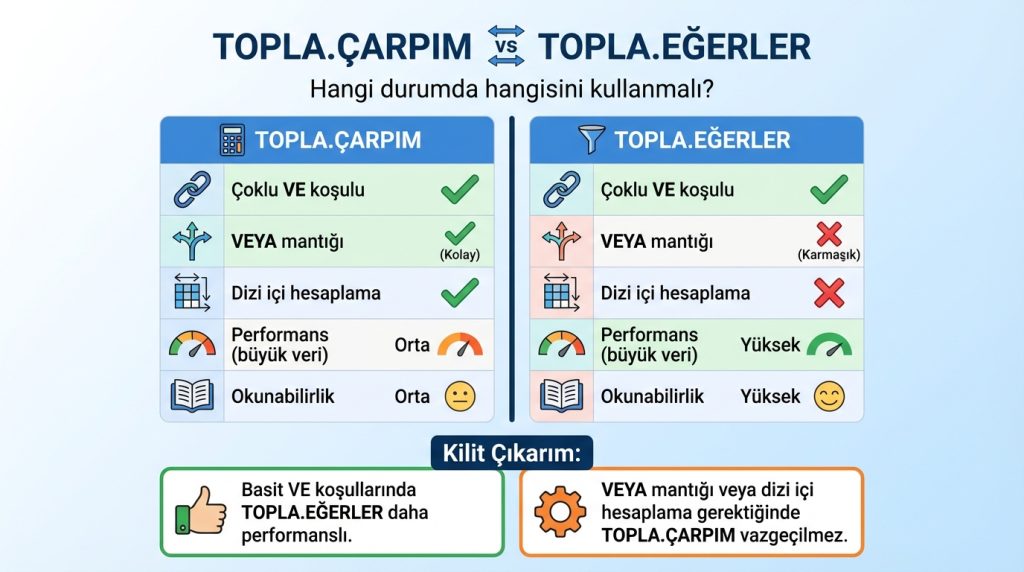
Hangi durumda hangisini kullanmalı?
| Özellik | TOPLA.ÇARPIM | TOPLA.EĞERLER |
|---|---|---|
| Çoklu VE koşulu | ✓ | ✓ |
| VEYA mantığı | ✓ (Kolay) | ✗ (Karmaşık) |
| Dizi içi hesaplama | ✓ | ✗ |
| Performans (büyük veri) | Orta | Yüksek |
| Okunabilirlik | Orta | Yüksek |
Kilit Çıkarım: Basit VE koşullarında TOPLA.EĞERLER daha performanslı. VEYA mantığı veya dizi içi hesaplama gerektiğinde TOPLA.ÇARPIM vazgeçilmez.
Sıkça Sorulan Sorular
TOPLA.ÇARPIM ile ağırlıklı ortalama nasıl hesaplanır?
Ağırlıklı ortalama için iki TOPLA.ÇARPIM’ı bölün: =TOPLA.ÇARPIM(değerler;ağırlıklar)/TOPLA(ağırlıklar). Örneğin not ortalaması hesaplarken derslerin kredilerini ağırlık olarak kullanabilirsiniz.
Metin içeren hücreleri saymak mümkün mü?
Evet. =TOPLA.ÇARPIM((A2:A100"")*1) formülü boş olmayan hücreleri sayar. Belirli bir metin içerenleri saymak için =TOPLA.ÇARPIM((EBUL("aranan";A2:A100)>0)*1) kullanabilirsiniz.
Formül neden #DEĞER! hatası veriyor?
En yaygın neden dizi boyutlarının uyuşmaması. Örneğin B2:B10 ile C2:C15 aralıklarını çarpamazsınız. Tüm aralıkların aynı satır sayısına sahip olması gerekiyor.
Sonuç
TOPLA.ÇARPIM, Excel’de kriterli hesaplamaların kapısını ardına kadar açan bir fonksiyon. Özellikle VEYA mantığı gerektiren senaryolarda ve dizi içi hesaplamalarda alternatifsiz. Temel mantığı kavradıktan sonra satış raporlarından envanter analizine kadar pek çok alanda kullanabilirsiniz.
Başlangıç için şu adımları izleyin:
- Önce tek kriterli basit bir formülle pratik yapın
- Çoklu kriterleri yavaş yavaş ekleyin
- VEYA mantığını ayrı bir formülde test edin
- Gerçek verilerinizde uygulayın
Risk Seviyesi: Düşük. Formül hatalı olsa bile orijinal verilerinize zarar vermez, sadece yanlış sonuç döndürür.


