


Excel’de aynı işlemi onlarca kez tekrarlamak zorunda kaldığınızda içinizden “Keşke bu kendiliğinden olsa” diye geçirmiyor musunuz? İşte tam bu noktada Excel VBA’ya giriş yapmanın zamanı gelmiş demektir. VBA (Visual Basic for Applications), Excel’in içine gömülü bir programlama dilidir ve tekrarlayan görevleri saniyeler içinde halletmenizi sağlar. Korkmayın; kod yazmak için yazılım mühendisi olmanıza gerek yok. Birkaç satır kodla işlerinizi otomatikleştirmeye bugün başlayabilirsiniz.
VBA Nedir ve Neden Kullanmalısınız?
Kısa Tanım: VBA, Microsoft Office uygulamalarında otomasyon sağlayan, BASIC tabanlı bir betik dilidir. Excel özelinde ise hücre biçimlendirmeden karmaşık veri analizine kadar her şeyi otomatikleştirmenize olanak tanır.
Peki neden VBA öğrenmelisiniz?
- Zaman Tasarrufu: 30 dakikalık manuel işlemi 2 saniyeye indirin.
- Hata Azaltma: İnsan hatası riskini minimize edin.
- Özelleştirme: Excel’in standart fonksiyonlarının ötesine geçin.
- Kariyer Avantajı: Veri analizi pozisyonlarında VBA bilgisi ciddi bir artı.
Kilit Çıkarım: VBA, Excel’i bir hesap tablosundan güçlü bir otomasyon aracına dönüştürür.
Başlamadan Önce
VBA dünyasına adım atmadan önce birkaç hazırlık yapmanız gerekiyor. Endişelenmeyin, karmaşık bir kurulum yok.
Gerekenler
- Microsoft Excel (2010 ve üzeri sürümler önerilir)
- Geliştirici sekmesinin aktif edilmesi
- Temel Excel bilgisi (hücre, satır, sütun kavramları)
Ön Koşullar
- Makro güvenlik ayarlarının düzenlenmesi
- Dosyayı .xlsm (Makro Etkin Çalışma Kitabı) formatında kaydetme alışkanlığı
Geliştirici Sekmesini Aktif Etme
- Excel’i aç ve Dosya > Seçenekler yolunu izle.
- Sol menüden Şeridi Özelleştir seçeneğine tıkla.
- Sağ taraftaki listede Geliştirici kutucuğunu işaretle.
- Tamam butonuna bas.
Pro İpucu: Geliştirici sekmesi görünmüyorsa Excel’i yeniden başlatmayı dene. Bazen değişiklikler hemen yansımayabiliyor.
VBA Editörüne (VBE) Erişim
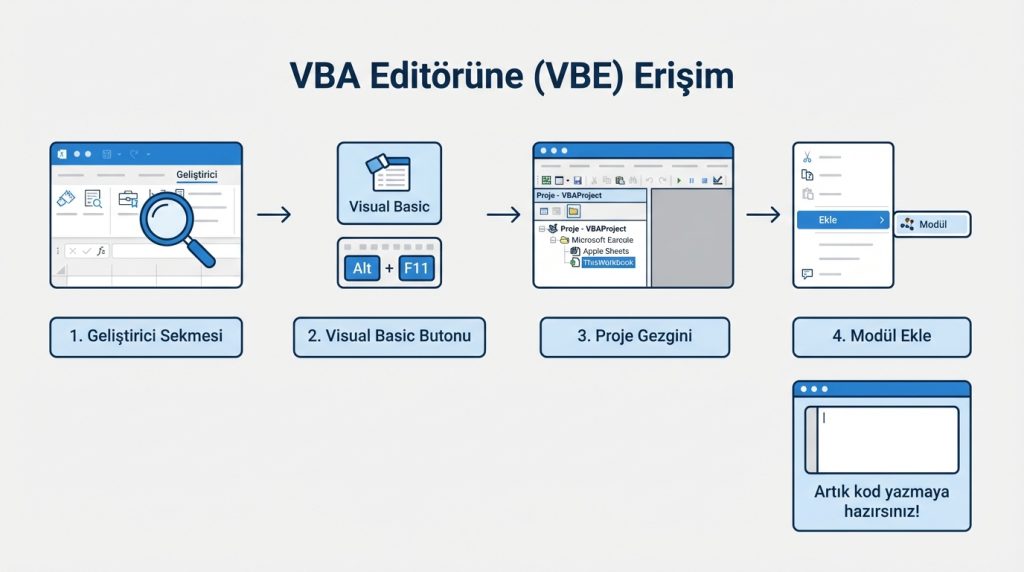
Makrolarınızı yazacağınız yer VBA Editörü’dür. Buraya ulaşmak için:
- Geliştirici sekmesine git.
- Visual Basic butonuna tıkla veya kısayol olarak Alt + F11 tuşlarına bas.
- Açılan pencerede sol tarafta proje gezginini göreceksin.
- Çalışma kitabına sağ tıkla → Ekle → Modül seçeneğini seç.
Artık kod yazmaya hazırsınız!
En Basit VBA Makro Örnekleri
Teoriden pratiğe geçelim. Aşağıdaki örnekler, VBA’nın temel mantığını kavramanız için ideal başlangıç noktalarıdır.
Örnek 1: Mesaj Kutusu Gösterme
Klasik “Merhaba Dünya” örneğiyle başlayalım:
Sub MerhabaDunya()
    MsgBox "Merhaba! İlk makronuz çalıştı."
End Sub
Ne Yapar: Çalıştırıldığında ekranda bir mesaj kutusu açar.
Nasıl Çalıştırılır:
- Kodu modüle yapıştır.
- İmleci kodun içine getir.
- F5 tuşuna bas veya Çalıştır butonuna tıkla.
Örnek 2: Belirli Bir Hücreye Değer Yazma
Sub HucreyeYaz()
    Range("A1").Value = "VBA Öğreniyorum!"
End Sub
Ne Yapar: A1 hücresine otomatik olarak metin yazar.
Süre: Anlık
Risk Seviyesi: Düşük (sadece tek hücreyi etkiler)
Örnek 3: Birden Fazla Hücreyi Biçimlendirme
Sub HucreleriRenklendir()
    Range("A1:D1").Interior.Color = RGB(255, 255, 0)
    Range("A1:D1").Font.Bold = True
End Sub
Ne Yapar: A1’den D1’e kadar olan hücreleri sarıya boyar ve kalın yapar. Başlık satırlarını vurgulamak için birebir.
Örnek 4: Döngü ile Otomatik Doldurma
Sub SayilariYaz()
    Dim i As Integer
    For i = 1 To 10
        Cells(i, 1).Value = i
    Next i
End Sub
Ne Yapar: A sütununa 1’den 10’a kadar sayıları otomatik yazar. Manuel doldurmaya son!
Örnek 5: Aktif Sayfadaki Verileri Temizleme
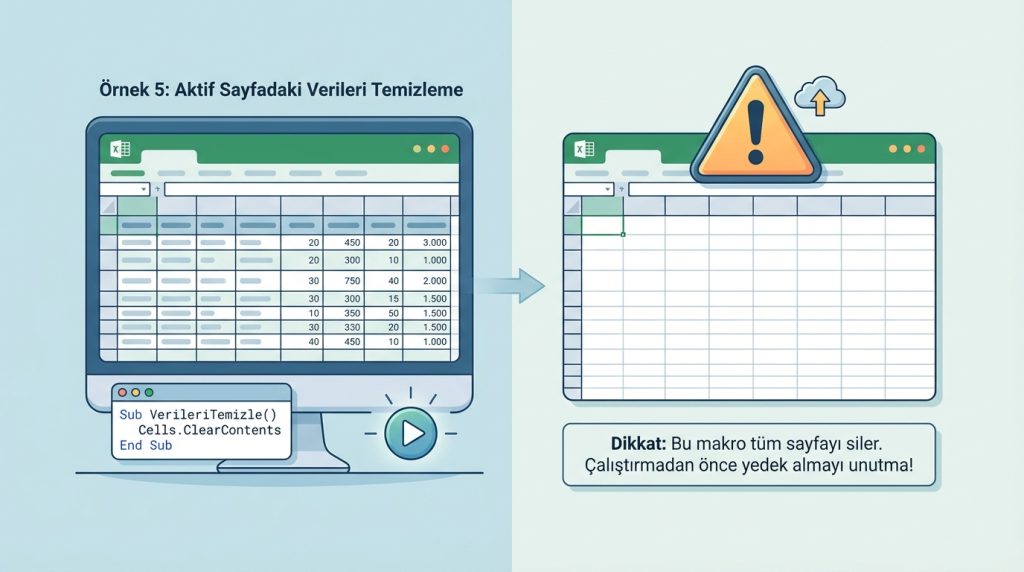
Sub VerileriTemizle()
    Cells.ClearContents
End Sub
Dikkat: Bu makro tüm sayfayı siler. Çalıştırmadan önce yedek almayı unutma!
VBA Makro Örnekleri: Karşılaştırma Tablosu
| Makro Adı | Zorluk | Kullanım Alanı | Risk |
|---|---|---|---|
| MerhabaDunya | Çok Kolay | Test / Öğrenme | Yok |
| HucreyeYaz | Kolay | Veri Girişi | Düşük |
| HucreleriRenklendir | Kolay | Raporlama | Düşük |
| SayilariYaz | Orta | Seri Veri Oluşturma | Düşük |
| VerileriTemizle | Kolay | Sayfa Sıfırlama | Yüksek |
Sıkça Yapılan Hatalar
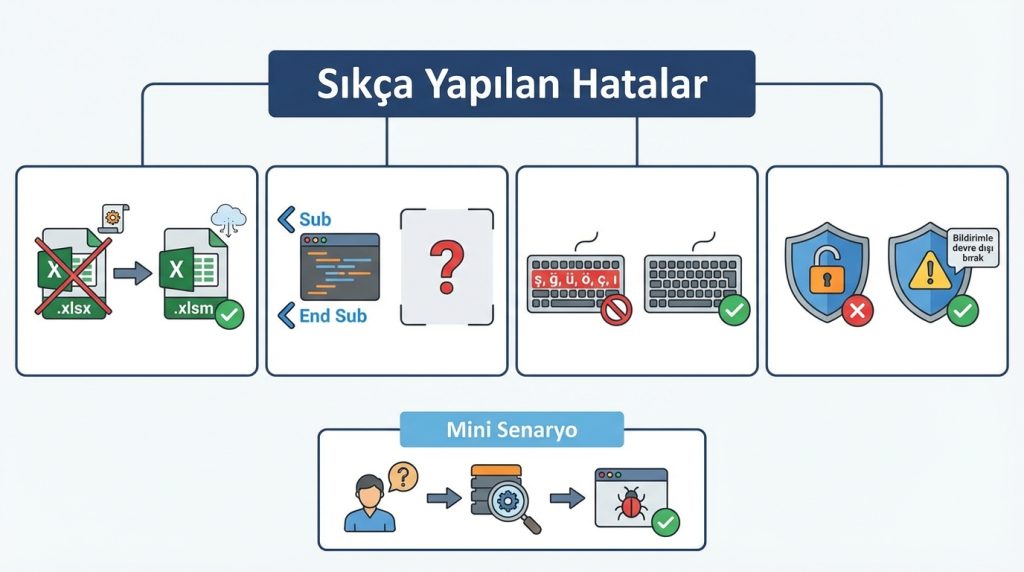
VBA’ya yeni başlayanların düştüğü tuzaklar:
- Dosyayı .xlsx olarak kaydetmek: Makrolar kaybolur! Mutlaka .xlsm formatını kullanın.
- Sub ve End Sub’ı unutmak: Her makro bu iki satır arasında olmalı.
- Türkçe karakter kullanmak: Değişken adlarında “ş, ğ, ü, ö, ç, ı” kullanmayın.
- Makro güvenliğini tamamen kapatmak: Güvenlik açığı oluşturur. “Bildirimle devre dışı bırak” seçeneği idealdir.
Mini Senaryo: Makroyu çalıştırdın ama hiçbir şey olmadı mı? Önce doğru modülde olduğundan emin ol. Sonra kodun içinde bir yere tıklayıp F5’e bas. Hâlâ çalışmıyorsa Debug > Compile ile sözdizimi hatası olup olmadığını kontrol et.
Sıkça Sorulan Sorular
VBA öğrenmek zor mu?
Temel seviye için hayır. Yukarıdaki örnekleri anladıysanız zaten ilk adımı attınız. İleri seviye (UserForm, API entegrasyonu) biraz daha zaman alır ama imkansız değil.
Makrolar güvenli mi?
Kendi yazdığınız makrolar güvenlidir. Ancak bilinmeyen kaynaklardan gelen makro içeren dosyaları açarken dikkatli olun. Excel’in güvenlik uyarılarını ciddiye alın.
VBA yerine Python kullanmalı mıyım?
Amacınıza bağlı. Sadece Excel içinde otomasyon istiyorsanız VBA yeterli ve daha pratik. Farklı veri kaynaklarıyla çalışacaksanız Python daha esnek olabilir.
Makroları başkalarıyla paylaşabilir miyim?
Evet. .xlsm dosyasını paylaşabilir veya makroyu bir Add-in (.xlam) haline getirip dağıtabilirsiniz.
Sonuç
Excel VBA, ilk bakışta korkutucu görünse de aslında oldukça erişilebilir bir araçtır. Bu yazıdaki basit makro örnekleriyle temel mantığı kavradınız. Şimdi sıra pratikte:
- Önce “MerhabaDunya” makrosunu çalıştırarak başlayın.
- Ardından kendi iş akışınıza uygun küçük otomasyonlar deneyin.
- Hata aldığınızda panik yapmayın; hata mesajlarını okuyun ve Debug modunu kullanın.
- Dosyalarınızı her zaman .xlsm formatında kaydedin.
Kilit Çıkarım: VBA öğrenmenin en iyi yolu denemektir. Küçük başlayın, sık pratik yapın ve zamanla daha karmaşık makrolar yazabilir hale geleceksiniz. Excel’deki tekrarlayan işlerinize elveda deyin!


