


Excel’de onlarca hatta yüzlerce satırlık veriyle uğraşırken tek bir tabloda her şeyi tutmak bir noktadan sonra kabus haline gelebilir. Müşteri bilgileri, sipariş detayları, ürün katalogları… Hepsini tek sayfada birleştirmek hem dosyayı şişirir hem de hata riskini artırır. İşte tam bu noktada Excel Veri Modeli devreye giriyor. Veri Modeli sayesinde birden fazla tabloyu ilişkilendirip PivotTable içinde sanki tek bir veri kaynağıymış gibi kullanabilirsin.
Bu yazıda Excel Veri Modeli’nin ne olduğunu, hangi durumlarda işine yarayacağını ve PivotTable’da ilişkili tablolarla nasıl çalışacağını adım adım öğreneceksin. Ayrıca sık yapılan hatalardan kaçınman için pratik ipuçları da paylaşacağız.
Kısa Tanım: Excel Veri Modeli Nedir?
Excel Veri Modeli, birden fazla tabloyu tek bir yapı altında birleştirmene ve bu tablolar arasında ilişkiler kurmanı sağlayan bir özelliktir. Teknik olarak, arka planda Power Pivot altyapısını kullanır. Ancak Power Pivot eklentisini aktif etmeden de temel Veri Modeli özelliklerinden faydalanabilirsin.
Kilit Çıkarım: Veri Modeli, klasik VLOOKUP veya INDEX-MATCH formüllerine gerek kalmadan tablolar arasında bağlantı kurmanı sağlar. Bu da hem performansı artırır hem de formül karmaşasından kurtarır.
Veri Modeli Ne İşe Yarar?
Geleneksel Excel yaklaşımındaiki farklı tablodan veri çekmek için genellikle VLOOKUP ya da benzeri formüller kullanırsın. Ancak veri büyüdükçe bu formüller yavaşlar ve dosyaağırlaşır. Veri Modeli ise şu avantajları sunar:
- Birden fazla tabloyu tek bir PivotTable’da kullanabilirsin
- Tablolar arasında “bire çok” veya “bire bir” ilişkiler tanımlayabilirsin
- Milyonlarca satır veriyi formül kullanmadan analiz edebilirsin
- DAX formülleri ile gelişmiş hesaplamalar yapabilirsin
- Veri tekrarını önleyerek dosya boyutunu küçültürsün
Hangi Excel Sürümlerinde Kullanılabilir?
Veri Modeli özelliği Excel 2013 ve sonraki sürümlerde mevcuttur. Excel 2010’daise Power Pivot eklentisi olarak ayrıca yüklenmesi gerekir. Microsoft365 aboneliğinde bu özellik varsayılan olarak gelir ve en güncel işlevleri sunar.
Veri Modeli Nerede Kullanılır?

Veri Modeli’nin gerçek gücü, ilişkisel veri yapılarında ortaya çıkar. Pratikte en sık karşılaşılan kullanım senaryolarına bakalım.
Satış ve Sipariş Analizleri
Bir e-ticaret şirketinde çalıştığını düşün. Elinde üç farklı tablo var: Müşteriler, Siparişler ve Ürünler. Klasik yöntemle her siparişin yanına müşteri adını veürün detaylarını VLOOKUP ile çekmek zorunda kalırsın. Veri Modeli ile bu üç tabloyu ilişkilendirip tek bir PivotTable’da “hangi müşteri hangi üründen ne kadar almış” analizini saniyeler içinde yapabilirsin.
Finansal Raporlama
Muhasebe departmanlarında sıkça görülen bir senaryo: Hesap planı, hareket kayıtları ve dönem bilgileri ayrı tablolarda tutuluyor. Veri Modeli sayesinde bu tabloları birleştirip aylık, çeyreklik veya yıllık karşılaştırmalı raporlar oluşturabilirsin.
İnsan Kaynakları Verileri
Çalışan listesi, departman bilgileri, maaş geçmişi ve izin kayıtları gibi farklı veri setlerini tek bir analiz yapısında kullanmak istiyorsan Veri Modeli tam sana göre. Her tabloyu ayrı ayrı güncelleyebilir, ilişkiler sayesinde raporların otomatik olarak güncellenmesini sağlayabilirsin.
PivotTable’da İlişkili Tablolarla Çalışma Rehberi
Şimdi pratik kısma geçelim. Adım adım Veri Modelioluşturup PivotTable’da ilişkili tabloları nasıl kullanacağını görelim.
Başlamadan Önce: Gerekenler
Araçlar/İhtiyaçlar:
- Excel 2013 veya üzeri sürüm (tercihen Microsoft 365)
- En aziki adet ilişkilendirilecek veri tablosu
- Her tabloda benzersiz bir anahtar sütun (ID, kod vb.)
Ön Koşullar:
- Verilerinin “Tablo” formatınadönüştürülmüş olması (Ctrl+T ile yapabilirsin)
- İlişki kuracağın sütunlarda veri tiplerinin uyumlu olması (metin-metin veya sayı-sayı)
- Anahtar sütunda boş hücre veya tekrar eden değer olmaması (ana tabloda)
Adım Adım Veri Modeli Oluşturma
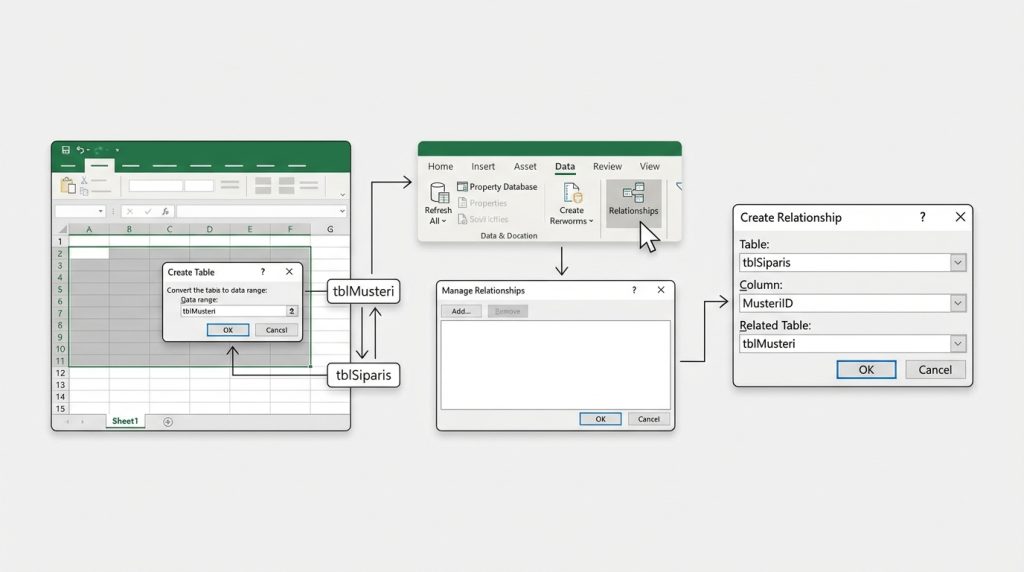
1) İlk olarak verilerini Excel Tablosu formatına çevir. Veri aralığını seç,Ekle → Tablo yolunu izle veya Ctrl+T kısayolunu kullan. Her tabloya anlamlı bir isim ver (örneğin: tblMusteri, tblSiparis).
2)Veri sekmesine git ve Veri Araçları grubunda İlişkiler butonuna tıkla. Açılan pencerede “Yeni” butonuyla ilişki oluşturmaya başla.
3) İlişki penceresinde şu alanları doldur:
- Tablo: Alt tablo (çok taraftaki tablo, örneğin Siparişler)
- Sütun: İlişki kurulacak sütun (örneğin MusteriID)
- İlgili Tablo: Ana tablo (bir taraftaki tablo, örneğin Müşteriler)
- İlgili Sütun: Eşleşecek sütun (örneğin ID)
4) Tamam’a tıkla. İlişki oluşturuldu. Birden fazla tablo için bu işlemi tekrarla.
5) Şimdi PivotTable oluşturma zamanı. Ekle → PivotTable yolunu izle. Açılan pencerede “Bu çalışma kitabının Veri Modeli’ni kullan” seçeneğini işaretle.
6) PivotTable Alan Listesi’nde artık tüm ilişkili tablolarını göreceksin. Farklı tablolardan alanları sürükleyip aynı PivotTable’da kullanabilirsin.
Pro İpucu: İlişki kurarken “bire çok” mantığını unutma. Ana tabloda (bir tarafı) her değer benzersiz olmalı. Alt tabloda (çok tarafı) ise aynı değer birden fazla kez görünebilir. Örneğin bir müşterinin birden fazla siparişi olabilir ama her sipariş tek bir müşteriye aittir.
Şu Durumda Ne Yaparsın?
Diyelim ki PivotTable’daiki farklı tablodan alaneklemeye çalıştınama Excel “Tablolar arasında ilişki gerekebilir” uyarısı verdi. Bu durumda:
- Uyarıdaki “Oluştur” butonuna tıkla
- Excel otomatik olarak ilişki önerecektir
- Öneriyi kontrol et, uygunsa kabul et
- Uygun değilse manuel olarak doğru sütunları seç
Yaygın Hatalar ve Çözümleri
Veri Modeli kullanırken sık karşılaşılan sorunlar ve bunlardan kaçınma yolları:
Hızlı Teşhis Tablosu
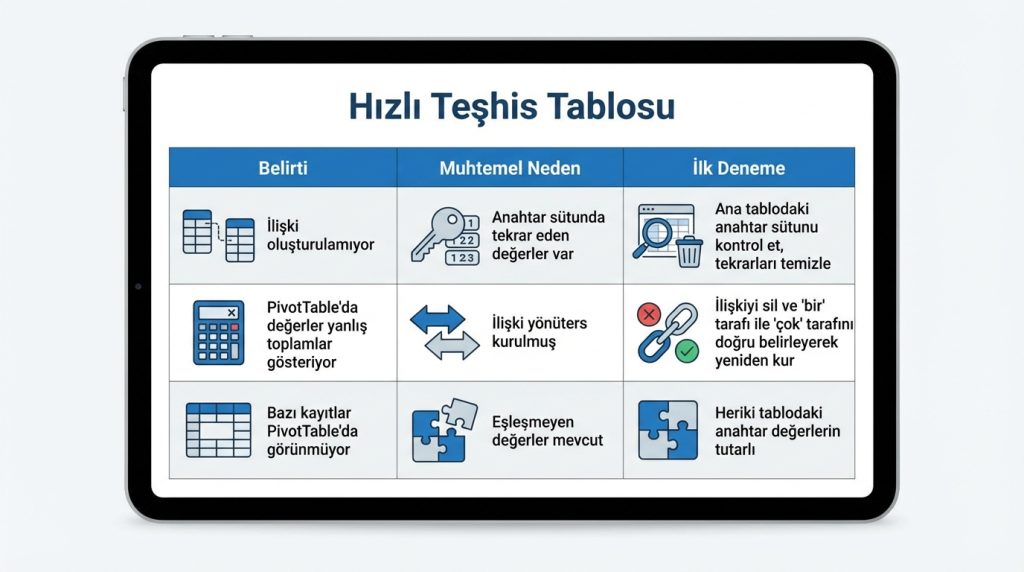
Belirti: İlişki oluşturulamıyor
Muhtemel Neden: Anahtar sütunda tekrar eden değerler var
İlk Deneme: Ana tablodaki anahtar sütunu kontrol et, tekrarları temizle
Belirti: PivotTable’da değerler yanlış toplamlar gösteriyor
Muhtemel Neden: İlişki yönüters kurulmuş
İlk Deneme: İlişkiyi sil ve “bir” tarafı ile “çok” tarafınıdoğru belirleyerek yeniden kur
Belirti: Bazı kayıtlar PivotTable’da görünmüyor
Muhtemel Neden: Eşleşmeyen değerler mevcut
İlk Deneme: Heriki tablodaki anahtar değerlerin tutarlılığını kontrol et
Yanlış Bilinenler
- Yanlış: “Veri Modeli sadece Power Pivot ile çalışır” → Doğrusu: Temel ilişki özellikleri standart Excel’de de kullanılabilir
- Yanlış: “VLOOKUP her zaman Veri Modeli’nden hızlıdır” → Doğrusu: Büyük veri setlerinde Veri Modeli çokdaha performanslıdır
- Yanlış: “İlişkiler kurulduktan sonra değiştirilemez” → Doğrusu: İlişkileri istediğin zaman düzenleyebilir veya silebilirsin
Benzer Kavramlarla Farkı
Veri Modeli’nidaha iyi anlamak için benzer kavramlarla karşılaştıralım.
Veri Modeli vs VLOOKUP/XLOOKUP
VLOOKUP ve XLOOKUP formülleri tek seferlik veri çekme işlemleri için uygundur. Ancak her hücrede ayrı formül çalıştığı için büyük veri setlerinde yavaşlar. Veri Modeli ise ilişkiyi bir kere tanımlar ve tüm analizlerde bu ilişkiyi kullanır. Formül yazmana gerek kalmaz.
Veri Modeli vs Power Query
Power Query veriyidönüştürmek ve temizlemek için kullanılır. Veri Modeli ise temizlenmiş verileri ilişkilendirmek için kullanılır. Pratikte ikisi birlikte çalışır: Power Query ile veriyi hazırlar, Veri Modeli ile ilişkilendirirsin.
Veri Modeli vs Access Veritabanı
Access tam teşekküllü bir ilişkisel veritabanı yönetim sistemidir. Veri Modeli ise Excel içinde basitleştirilmiş bir ilişkisel yapı sunar. Küçük ve orta ölçekli analizler için Veri Modeli yeterlidir; kurumsal düzeyde veri yönetimi gerekiyorsa Access veya SQL Server düşünülebilir.
Frequently Asked Questions
Veri Modeli maksimum kaç satır veri destekler?
Veri Modeli, Excel’in standart çalışma sayfası sınırı olan 1 milyon satırın çok üzerinde veri işleyebilir. Power Pivot altyapısı sayesinde milyonlarca satırlık veri setleriyle çalışabilirsin. Ancak performans, bilgisayarının RAM kapasitesine bağlıdır.
Veri Modeli’ne harici veri kaynakları ekleyebilir miyim?
Evet. SQL Server, Access veritabanları, metin dosyaları ve hatta web sayfalarından veri çekip Veri Modeli’ne dahil edebilirsin. Bunun için Veri sekmesindeki “Veri Al” seçeneklerini kullanabilirsin.
İlişki kurduğum tablolardaki veriler değişirse ne olur?
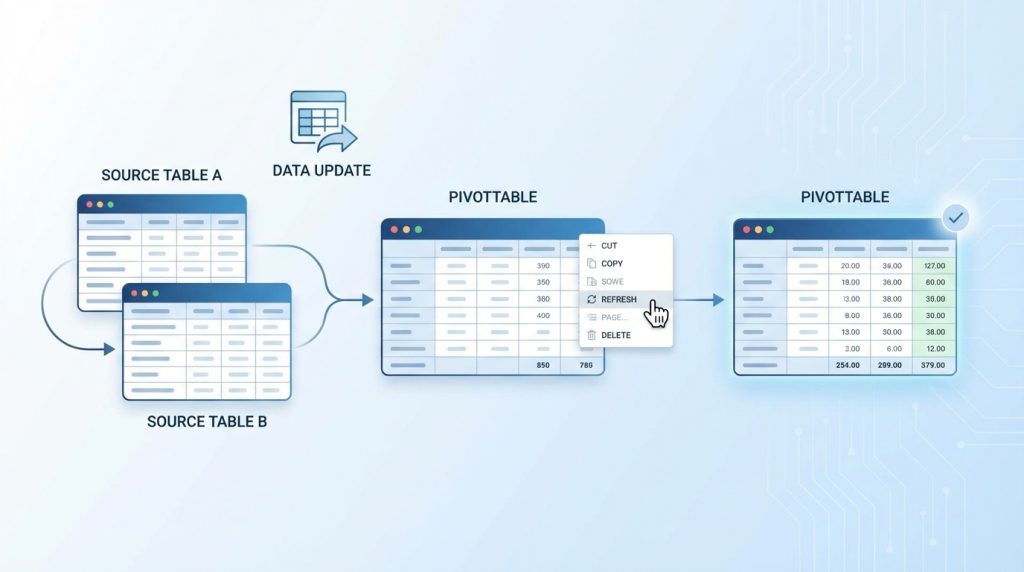
Kaynak tablolardaki verileri güncellediğinde PivotTable’ı yenilemeniz yeterlidir. İlişkiler otomatik olarak yeni verilerle çalışmaya devam eder. Sağ tıklayıp “Yenile” seçeneğini kullanabilirsin.
Birden fazla ilişki zinciri kurabilir miyim?
Evet, çoklu tablo ilişkileri kurabilirsin. Örneğin Müşteriler → Siparişler → Sipariş Detayları şeklinde zincirleme ilişkileroluşturabilirsin. Excel bu ilişkileri takip ederekdoğru sonuçları getirir.
Veri Modeli dosya boyutunu nasıl etkiler?
Veri Modeli, verileri sıkıştırarak depolar. Bu nedenle büyük veri setlerinde dosya boyutu beklenenden küçük kalabilir. Ancak çok fazla hesaplanmış alan veya karmaşık DAX formülleri eklenirse dosya boyutu artabilir.
Sonuç: Veri Modeli ile Analizlerini Güçlendir
Excel Veri Modeli, birden fazla tabloyla çalışan herkes için vazgeçilmez bir araçtır. VLOOKUP formülleriyle boğuşmak yerine tablolar arasında ilişkiler kurarak daha temiz,daha hızlı ve daha sürdürülebilir analizler yapabilirsin. Özellikle düzenli raporlama yapıyorsan, bir kez kurduğun Veri Modeli yapısı sana uzun vadede ciddi zaman kazandıracaktır.
Hemen mevcut Excel dosyalarından birini aç ve iki tablo arasında basit bir ilişki kurarak başla. Küçük adımlarla pratik yaptıkça Veri Modeli’nin gücünü daha iyi kavrayacak ve analizlerinde fark yaratacaksın.


