


Bir formül yazıyorsun, Enter’a basıyorsun ve karşına #DEĞER! hatası çıkıyor. Excel’de en sinir bozucu anlardan biri bu. Üstelik hata mesajı sana tam olarak neyin yanlış gittiğini söylemiyor; sadece “bir şeyler ters” diyor. Excel’de #DEĞER! hatası genellikle formülün beklediği veri tipiyle gerçekte hücrede bulunan veri tipinin uyuşmamasından kaynaklanır. Bu yazıda bu hatanın en sık nedenlerini, nasıl teşhis edeceğini ve adım adım düzeltme mantığını öğreneceksin.
Hazırsan, hata avına çıkalım.
Hızlı Teşhis: Belirti, Neden ve İlk Hamle
Hatayı gördüğünde panik yapmadan önce şu tabloyu kafanda canlandır:
- Belirti: Formül sonucu #DEĞER! gösteriyor.
- Muhtemel Neden: Metin ile sayı karışmış, gizli karakter var ya da fonksiyon yanlış argüman almış.
- İlk Deneme Çözümü: Formülde referans verilen hücreleri tek tek kontrol et; veri tiplerini gözden geçir.
Kilit Çıkarım: #DEĞER! hatası Excel’in “bu veriyle bu işlemi yapamam” demesidir. Sorun neredeyse her zaman veri tipinde ya da gizli karakterlerde gizlidir.
Excel’de #DEĞER! Hatasının En Sık Sebepleri
Bu hatanın birden fazla kaynağı olabilir. Pratikte en sık karşılaşılan durumları tek tek inceleyelim.
1) Metin ve Sayı Karışıklığı
Excel’de bir hücreye “150” yazdığında bu bazen sayı, bazen metin olarak algılanır. Özellikle dışarıdan veri aktardığında (CSV, web kopyala-yapıştır) sayılar metin formatında gelebilir. Sonra sen bu hücreyi toplama formülüne dahil ettiğinde Excel “bu metni toplayamam” deyip #DEĞER! fırlatır.
Mini Senaryo: Muhasebe departmanından gelen bir Excel dosyasında satış rakamlarını toplamaya çalışıyorsun. TOPLA fonksiyonu çalışıyor ama bazı hücreler formüle dahil olmuyor ya da hata veriyor. Hücrenin sol üst köşesinde küçük yeşil üçgen görüyorsan, Excel sana “bu sayı aslında metin olarak saklanıyor” diyor demektir.
2) Gizli Karakterler ve Boşluklar
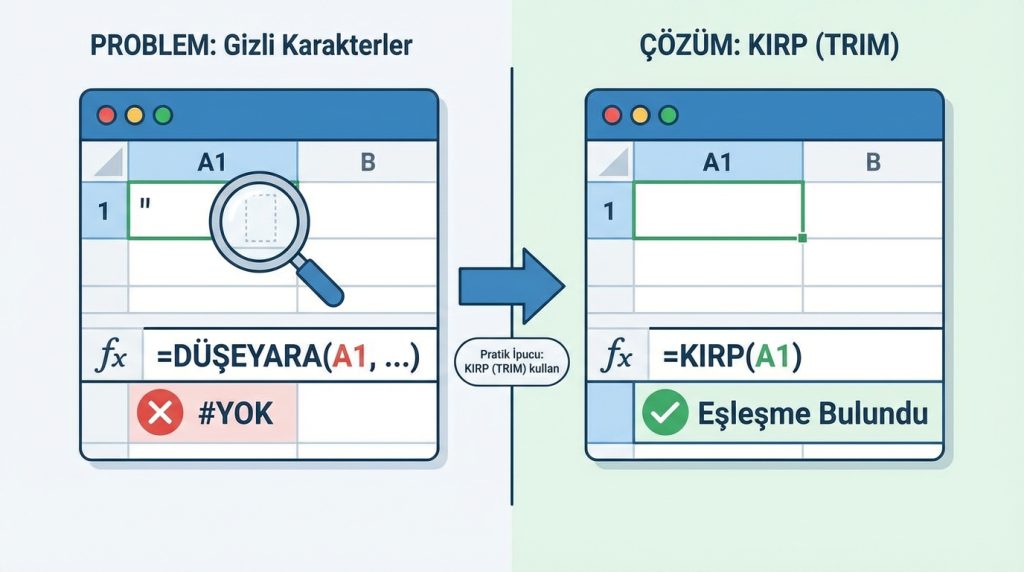
Gözle görünmeyen karakterler büyük bela. Özellikle başında veya sonunda fazladan boşluk bulunan hücreler, DÜŞEYARA gibi fonksiyonlarda eşleşme bulamamana neden olur. Hücre boş görünür ama aslında içinde bir boşluk karakteri vardır; bu da formülü bozar.
Pratik İpucu: KIRP (TRIM) fonksiyonunu kullanarak fazla boşlukları temizleyebilirsin. Formül: =KIRP(A1)
3) Tarih ve Saat Formatı Sorunları
Excel’de tarihler aslında sayıdır. Ama “15/03/2024” şeklinde metin olarak girilmiş bir tarih, tarih fonksiyonlarında #DEĞER! hatasına yol açar. Aynı şekilde farklı bölgesel ayarlardan gelen tarih formatları da sorun çıkarabilir.
Örnek: TARİHFARKI fonksiyonuyla iki tarih arasındaki gün sayısını hesaplamak istiyorsun. Ama tarihlerden biri metin formatında girilmiş. Sonuç: #DEĞER! hatası.
4) Dizi Formüllerinde Boyut Uyumsuzluğu
Dizi formülleri kullanıyorsan, dizilerin boyutlarının uyumlu olması gerekir. Farklı boyutlardaki dizileri işleme sokmaya çalıştığında Excel bu hatayı verebilir. Özellikle ÇOKEĞERSAY, TOPLA.ÇARPIM gibi fonksiyonlarda dikkatli olmalısın.
5) Fonksiyona Yanlış Argüman Tipi Vermek
Her fonksiyonun beklediği belirli argüman tipleri var. Sayı bekleyen bir fonksiyona metin verirsen, metin bekleyen bir fonksiyona sayı verirsen hata alırsın. Genelde şu yüzden olur: formülü yazarken hücre referansını yanlış seçmişsindir ya da fonksiyonun sözdizimini karıştırmışsındır.
#DEĞER! Hatasını Adım Adım Düzeltme Mantığı
Hatayı buldun, şimdi düzeltme zamanı. Sistematik bir yaklaşım işini kolaylaştırır.
1) Formülü Parçalara Ayır
Karmaşık bir formülün varsa, onu parçalara böl. Her parçayı ayrı bir hücrede test et. Hangi kısımda hata oluştuğunu böylece kolayca bulursun. Excel’in “Formülü Değerlendir” özelliğini de kullanabilirsin: Formüller sekmesi → Formül Denetleme → Formülü Değerlendir.
2) Veri Tipini Kontrol Et ve Dönüştür
Metin olarak saklanan sayıları gerçek sayıya dönüştürmek için birkaç yöntem var:
- Hücreyi seç, yeşil üçgene tıkla, “Sayıya Dönüştür” seçeneğini kullan.
- DEĞER fonksiyonunu kullan: =DEĞER(A1)
- Hücreyi 1 ile çarp: =A1*1
- Özel Yapıştır → Çarp işlemiyle toplu dönüşüm yap.
3) Gizli Karakterleri Temizle
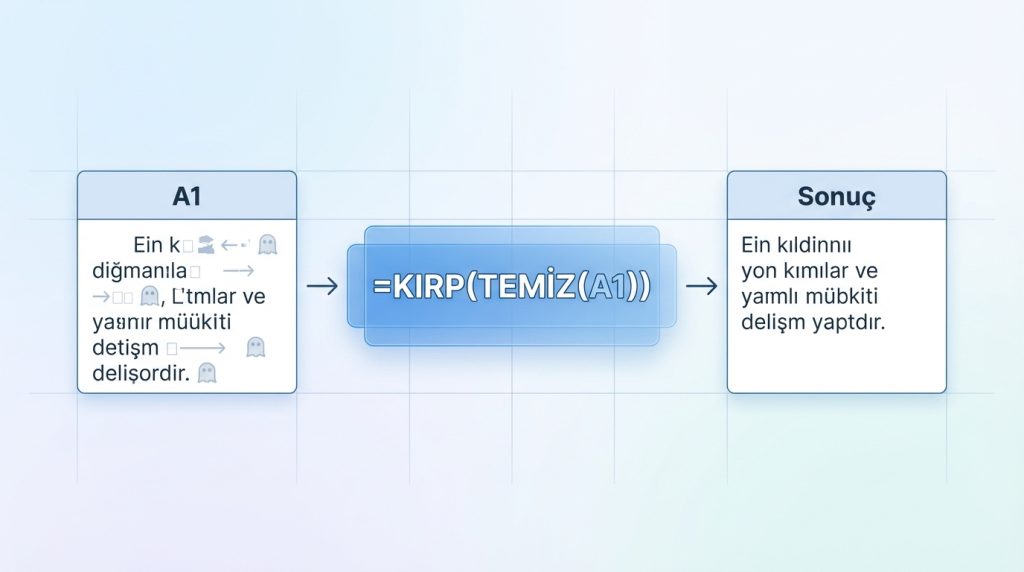
KIRP fonksiyonu baştaki ve sondaki boşlukları temizler. Ama yazdırılamayan karakterler için TEMİZ (CLEAN) fonksiyonunu da eklemelisin:
=KIRP(TEMİZ(A1))
Bu kombinasyon çoğu gizli karakter sorununu çözer.
4) EĞERHATA ile Hatayı Yönet
Bazen hatanın kaynağını hemen düzeltemezsin ama formülün çalışmaya devam etmesini istersin. EĞERHATA fonksiyonu bu durumda kullanışlıdır:
=EĞERHATA(formülün; “Veri hatası”)
Bu formül, hata oluştuğunda belirlediğin mesajı gösterir. Ama dikkat: bu hatayı gizler, çözmez. Geçici bir çözüm olarak düşün.
Yaygın Hatalar: Bunları Yapma
Kullanıcıların sıkça düştüğü tuzaklar var. Bunlardan kaçınırsan hayatın kolaylaşır.
- Hücre formatına güvenmek: Hücre “Sayı” formatında görünse bile içerik metin olabilir. Görünüme değil, gerçek veriye bak.
- Boş hücre varsaymak: Hücre boş görünüyor diye boş olmayabilir. Formül çubuğunda kontrol et.
- Bölgesel ayarları görmezden gelmek: Türkçe Excel’de ondalık ayırıcı virgül, İngilizce’de nokta. Farklı kaynaklardan veri alırken bu farkı unutma.
- EĞERHATA’yı her yere koymak: Hatayı gizlemek çözüm değil. Önce kaynağı bul, sonra gerekirse EĞERHATA kullan.
- Formülü kopyalarken referansları kontrol etmemek: Göreceli ve mutlak referans farkını ($A$1 vs A1) unutmak başka hatalara da yol açar.
Yanlış Bilinenler: Efsaneleri Yıkalım
Excel hataları hakkında dolaşan bazı yanlış bilgiler var. Bunları düzeltelim.
- “#DEĞER! hatası her zaman formülün yanlış yazıldığı anlamına gelir.” Yanlış. Formül doğru olabilir ama veri hatalı olabilir. Sorun genellikle formülde değil, veride.
- “Sayı formatı uygularsam metin sayıya dönüşür.” Yanlış. Format değiştirmek sadece görünümü etkiler, hücrenin içeriğini değiştirmez. Aktif bir dönüşüm yapman gerekir.
- “TOPLA fonksiyonu metin içeren hücreleri otomatik atlar, sorun olmaz.” Kısmen doğru. TOPLA metinleri atlar ama bazı durumlarda yine de beklenmedik sonuçlar alabilirsin. Özellikle TOPLA yerine + operatörü kullanıyorsan hata alırsın.
Ne Zaman Profesyonel Destek Almalısın?
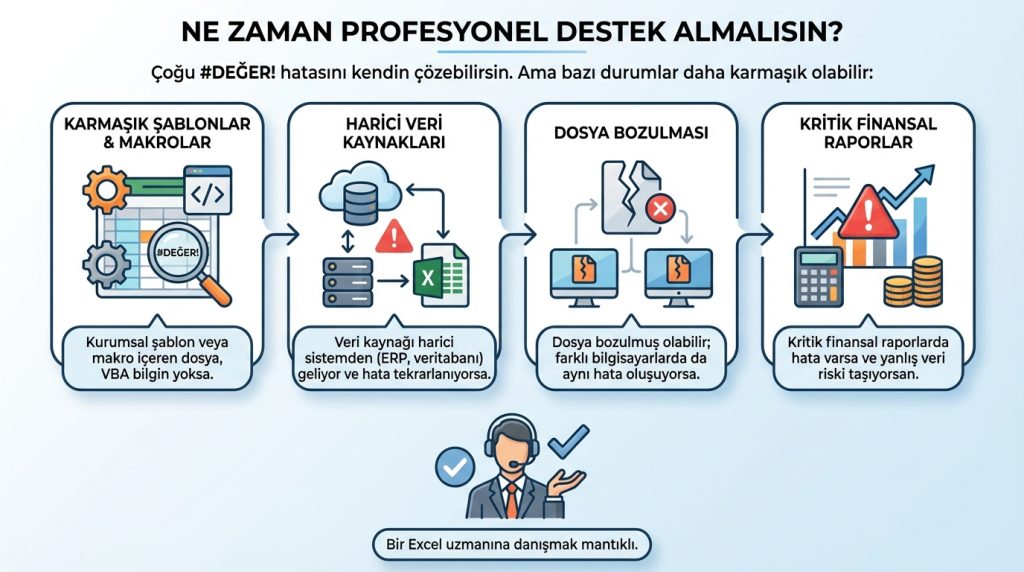
Çoğu #DEĞER! hatasını kendin çözebilirsin. Ama bazı durumlar daha karmaşık olabilir:
- Hata kurumsal bir şablonda veya makro içeren dosyada oluşuyorsa ve VBA bilgin yoksa.
- Veri kaynağı harici bir sistemden (ERP, veritabanı) geliyorsa ve sürekli aynı hata tekrarlanıyorsa.
- Dosya bozulmuş olabilir; farklı bilgisayarlarda da aynı hata oluşuyorsa dosya düzeyinde sorun olabilir.
- Kritik finansal raporlarda hata varsa ve yanlış veri riski taşıyorsan, bir Excel uzmanına danışmak mantıklı.
Sıkça Sorulan Sorular
#DEĞER! hatası ile #YOK! hatası arasındaki fark nedir?
#DEĞER! hatası veri tipi uyumsuzluğunu gösterirken, #YOK! hatası genellikle arama fonksiyonlarında (DÜŞEYARA, EŞLEŞTIR gibi) aranan değerin bulunamadığını belirtir. İkisi farklı sorunlara işaret eder.
Tüm #DEĞER! hatalarını tek seferde nasıl bulurum?
Ctrl+G (Git) → Özel → Hatalar seçeneğini kullanarak çalışma sayfasındaki tüm hatalı hücreleri seçebilirsin. Bu sayede hataları toplu olarak görebilir ve inceleyebilirsin.
DEĞER fonksiyonu her zaman işe yarar mı?
Hayır. DEĞER fonksiyonu sadece sayıya dönüştürülebilir metinlerde çalışır. İçinde harf veya özel karakter bulunan metinlerde yine #DEĞER! hatası verir. Önce veriyi temizlemen gerekebilir.
Neden aynı formül bir hücrede çalışıp diğerinde hata veriyor?
Büyük ihtimalle hücrelerdeki veriler farklı formatta. Biri gerçek sayı, diğeri metin olarak saklanmış olabilir. Her iki hücreyi de kontrol et ve veri tiplerini karşılaştır.
Power Query kullanarak bu hataları önleyebilir miyim?

Evet. Power Query veri temizleme konusunda çok güçlü. Veri tiplerini otomatik algılayabilir, dönüştürebilir ve tutarsızlıkları içe aktarmadan önce düzeltebilirsin. Düzenli olarak dış kaynaklardan veri alıyorsan Power Query öğrenmek uzun vadede zaman kazandırır.
Sonuç: Hatayı Anla, Sistematik Çöz
Excel’de #DEĞER! hatası ilk bakışta korkutucu görünebilir ama mantığını anladığında çözümü genellikle basit. Hatanın temel nedeni veri tipi uyumsuzluğu. Metin-sayı karışıklığı, gizli karakterler, tarih formatı sorunları ve yanlış fonksiyon argümanları en sık karşılaşılan sebepler. Formülü parçalara ayırarak, veri tiplerini kontrol ederek ve KIRP-TEMİZ gibi temizleme fonksiyonlarını kullanarak çoğu sorunu çözebilirsin.
Bir dahaki sefere #DEĞER! hatasıyla karşılaştığında, bu yazıdaki adımları takip et. Sistematik yaklaşım, rastgele denemelerden her zaman daha hızlı sonuç verir. Veri temizliğini alışkanlık haline getirirsen, bu hatayı çok daha az görmeye başlarsın.


