


Excel’de fare ile satır satır, hücre hücre gezinmek sana tanıdık geliyorsa yalnız değilsin. Özellikle büyük tablolarla çalışırken aynı işlemleri tekrar tekrar yapmak hem zaman kaybettiriyor hem de konsantrasyonu bozuyor. Peki,Excel’de hızlı kopyalama ve seçme işlemlerini saniyeler içinde halletmenin bir yolu var mı?Elbette var ve cevap klavye kısayollarında gizli.
Bu yazıda Excel’deki en kullanışlı kopyalama ve seçim kısayollarını öğreneceksin. Hücre seçiminden sütun kopyalamaya, özel yapıştırma tekniklerinden zaman kazandıran kombinasyonlara kadar pratik ipuçlarını bir arada bulacaksın. Amacımız basit:daha az tıklama, daha fazla üretkenlik.
Başlamadan Önce: Gerekenler
Excel kısayollarını verimli kullanabilmek için temel birkaç şeyi bilmen faydalı olacaktır. Aşağıdaki listeler, bu rehbere başlamadan önce hazırlığını tamamlamana yardımcı olur.
Araçlar ve İhtiyaçlar
- Microsoft Excel (masaüstü sürümü önerilir; web sürümünde bazı kısayollar farklı çalışabilir)
- Windows veya Mac işletim sistemi (kısayollar işletim sistemine göre değişir; bu yazıda Windows odaklı anlatım var)
- Üzerinde çalışabileceğin örnek bir Excel dosyası
Ön Koşullar
- Excel’in temel arayüzünü tanıyor olmak (hücreler, satırlar, sütunlar)
- Klavyede Ctrl, Shift ve ok tuşlarının yerlerini bilmek
- Fare kullanımına alışkın olmak (kısayolları öğrendikçe fareyedaha az ihtiyaç duyacaksın)
Excel’de Temel Seçim Kısayolları
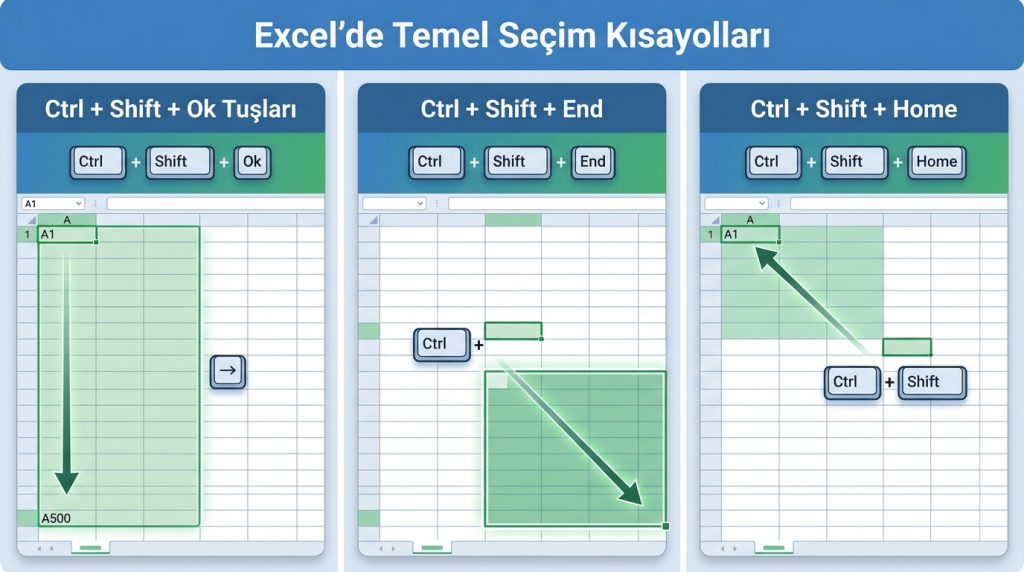
Hücre seçimi, Excel’deki neredeyse her işlemin başlangıç noktasıdır. Ne kadar hızlı seçersen o kadar hızlı işlem yaparsın. İşte en sık kullanılan seçim kısayolları:
- Ctrl + Shift + Ok Tuşları: Aktif hücreden itibaren veri bulunan son hücreye kadar seçim yapar. Örneğin A1’deysen ve A sütununda 500 satır veri varsa, Ctrl + Shift + Aşağı Ok ile tüm sütunu saniyede seçersin.
- Ctrl + Shift + End: Aktif hücreden çalışma sayfasındaki son kullanılan hücreye kadar her şeyi seçer.
- Ctrl + Shift + Home: Aktif hücreden A1’e kadar tüm alanı seçer.
- Ctrl + Space: Bulunduğun sütunun tamamını seçer.
- Shift + Space: Bulunduğun satırın tamamını seçer.
- Ctrl + A: Tüm çalışma sayfasını seçer. Veri içeren bir alandaysan önce o bölgeyi, ikinci basışta tüm sayfayı seçer.
Mini Senaryo: Büyük Veri Setinde Hızlı Seçim
Diyelim ki 2000 satırlık bir müşteri listesiyle çalışıyorsun. A sütununda müşteri isimleri, B’de telefon numaraları var. Sadece isimleri seçmek istiyorsun. A1 hücresine tıkla, sonra Ctrl + Shift + Aşağı Ok kombinasyonunu kullan. İşte bu kadar;2000 hücre saniyeler içinde seçili duruma geldi.
Pro İpucu: Seçim yaparken Shift tuşunu basılı tuttuğun sürece seçim alanını genişletebilirsin. Yanlış bir yere tıkladıysan Escape tuşu seçimi iptal eder.
Excel’de Hızlı Kopyalama ve Yapıştırma Kısayolları
Seçimi yaptıktan sonra sıra kopyalama ve yapıştırma işlemlerine gelir. Klasik Ctrl + C ve Ctrl + V kombinasyonunu herkes bilir, ancak Excel bunun çok ötesinde seçenekler sunar.
- Ctrl + C: Seçili hücreleri kopyalar.
- Ctrl + X: Seçili hücreleri keser (taşımak için).
- Ctrl + V: Kopyalanan veya kesilen içeriği yapıştırır.
- Ctrl + D: Üstteki hücrenin içeriğini aşağıya kopyalar. Seri veri girişinde çok işe yarar.
- Ctrl + R: Soldaki hücrenin içeriğini sağa kopyalar.
- Ctrl + Alt + V: Özel Yapıştır (Paste Special) penceresini açar.
Özel Yapıştır: Gizli Güç
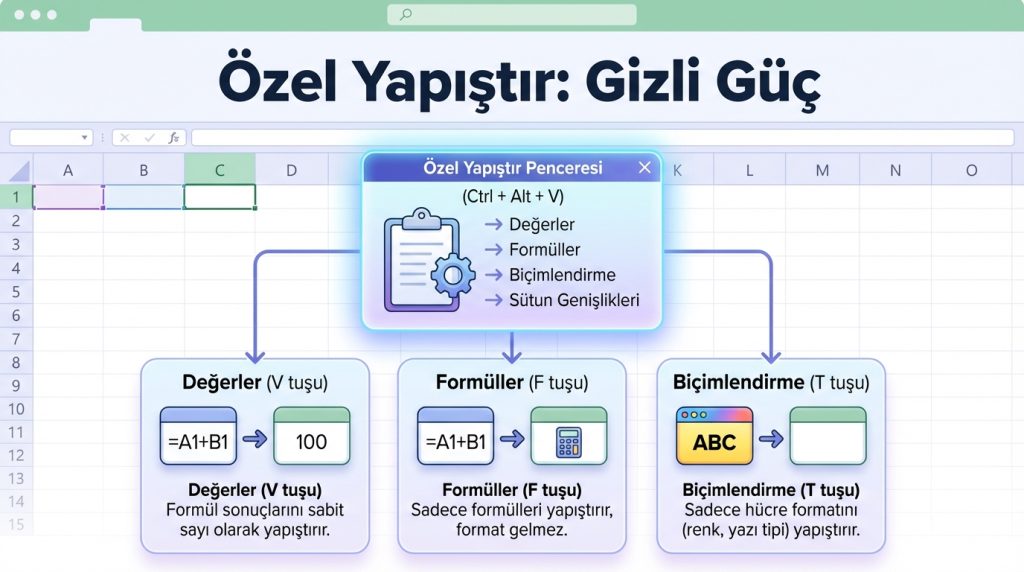
Özel Yapıştır özelliği, Excel’in en güçlü araçlarından biridir. Ctrl + Alt + V kısayoluyla açılan bu pencerede sadece değerleri, sadece formülleri, sadece formatları veya sadece sütun genişliklerini yapıştırabilirsin. Pratikte en sık kullanılan seçenekler şunlar:
- Değerler (V tuşu): Formül sonuçlarını sabit sayı olarak yapıştırır. Formülü değil, sonucu taşımak istediğinde kullan.
- Formüller (F tuşu): Sadece formülleri yapıştırır, format gelmez.
- Biçimlendirme (T tuşu): Sadece hücre formatını (renk, yazı tipi vb.) yapıştırır.
- Transpoz (E tuşu): Satır ve sütunlarıyer değiştirir. Dikey veriyi yatay yapmak için mükemmel.
Kilit Çıkarım: Özel Yapıştır penceresini açtıktan sonra ilgili harfe basarak hızlıca seçim yapabilirsin. Fareyedokunmana gerek yok.
Üretkenliği Artıran İleri Düzey Kısayollar
Temel kısayolları öğrendikten sonra bir adım öteye geçmek isteyebilirsin. Aşağıdaki kombinasyonlar, Excel’de profesyonel gibi çalışmanı sağlar.
- Ctrl + Shift + L: Seçili alana filtre ekler veya kaldırır. Veri analizinde vazgeçilmez.
- Alt + ; (noktalı virgül): Sadece görünür hücreleri seçer. Filtrelenmiş veride kopyalama yaparken gizli satırların gelmesini engeller.
- Ctrl + ` (ters tırnak): Formül görünümü ile değer görünümü arasında geçiş yapar.
- Ctrl + Shift + “: Üstteki hücrenin değerini (formül değil) aktif hücreye kopyalar.
- F2: Hücreyi düzenleme moduna alır. İçeriği değiştirmek için çift tıklamaya gerek kalmaz.
- Ctrl + Enter: Seçili tüm hücrelere aynı değeri aynı anda girer. Toplu veri girişinde hayat kurtarır.
Şu Durumda Ne Yaparsın?
Filtrelenmiş bir tabloda sadece görünen verileri kopyalamak istiyorsun. Normal Ctrl + C yaptığında gizli satırlar da kopyalanıyor. Çözüm: Önce Alt + ; ile sadece görünür hücreleri seç, sonra Ctrl + C ile kopyala. Yapıştırdığında sadece filtrelenmiş veriler gelecek.
Pro İpucu: Ctrl + Enter kombinasyonu özellikle boş hücreleri doldurmak için harika çalışır. Boş hücreleri seç (Ctrl + G → Özel → Boşluklar), değeri yaz, Ctrl + Enter’a bas. Tüm boşluklar aynı anda dolacak.
Pratik Kullanım Senaryoları ve İpuçları
Kısayolları ezberlemek bir şey, gerçek işlerde kullanmak başka bir şey. İşte günlük Excel kullanımında karşına çıkabilecek durumlar ve çözümleri:
Senaryo 1: Formülü Değer Olarak Yapıştırma
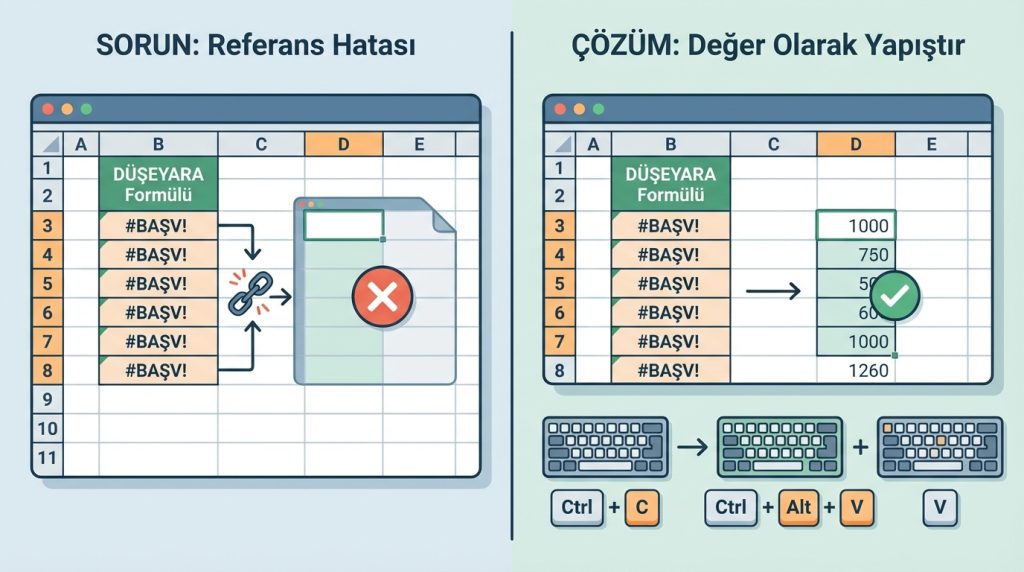
Bir sütunda DÜŞEYARA formülün var ve sonuçları başka bir dosyaya taşımak istiyorsun. Formülü olduğu gibi yapıştırırsan referans hatası alırsın. Çözüm: Ctrl + C ile kopyala, hedef hücreye git, Ctrl + Alt + V ardından V tuşuna bas. Sadece değerler yapıştırılır.
Senaryo 2: Aynı Veriyi Birden Fazla Hücreye Girme
100 hücreye aynı metni yazmak zorundasın. Tek tek yazmak yerine: Tüm hücreleri seç (Ctrl ile aralıklı seçim yapabilirsin), metni yaz, Ctrl + Enter’a bas. Bitti.
Senaryo 3: Sütun Genişliğini Kopyalama
Bir sütunun genişliğini başka bir sütunauygulamak istiyorsun. Kaynak sütunu seç, Ctrl + C, hedef sütuna git, Ctrl + Alt + V → W tuşu. Sadece sütun genişliği kopyalanır.
Kilit Çıkarım: Her senaryo için farklı bir kısayol kombinasyonu var. Hangisini ne zaman kullanacağını bilmek, Excel’deki üretkenliğini katlar.
Sıkça Yapılan Hatalar ve Çözümleri
Kısayolları kullanırken bazı yaygın hatalar tekrar tekrar karşına çıkabilir. Bunları bilmek, sorun yaşamadan önce önlem almanı sağlar.
- Gizli satırları farkında olmadan kopyalamak: Filtrelenmiş veride Alt + ; kullanmayı unutma.
- Formül yerine değer yapıştırmayı unutmak: Özel Yapıştır’ı alışkanlık haline getir.
- Ctrl + Z’yi aşırı kullanmak: Geri alma geçmişi sınırlı olabilir. Büyük değişikliklerden önce dosyayı kaydet.
- Kesme (Ctrl + X) ile kopyalamayı (Ctrl + C) karıştırmak: Kesme işlemi orijinal veriyi siler, dikkatli ol.
Sıkça Sorulan Sorular
Mac’te Excel kısayolları farklı mı?
Evet, Mac’te genellikle Ctrl yerine Command (⌘) tuşu kullanılır. Örneğin kopyalama için Ctrl + C yerine ⌘ + C kullanılır. Ancak bazı kısayollar tamamen farklı olabilir; Excel’in Mac sürümünde Yardım menüsünden kısayol listesine ulaşabilirsin.
Excel Online’da bu kısayollar çalışır mı?
Temel kısayolların çoğu (Ctrl + C, Ctrl + V gibi) Excel Online’da da çalışır. Ancak bazı ileri düzey kısayollar (özellikle Alt kombinasyonları) tarayıcı kısayollarıyla çakışabilir veya desteklenmeyebilir.
Kısayolları nasıl daha hızlı ezberleyebilirim?

En etkili yöntem, her gün en çok kullandığın 2-3 kısayolu bilinçli olarak kullanmaktır. Bir hafta boyunca sadece seçim kısayollarına odaklan, sonraki hafta kopyalama kısayollarına geç. Kas hafızasıoluştukça hızın artacak.
Özel Yapıştır penceresini daha hızlı açabilir miyim?
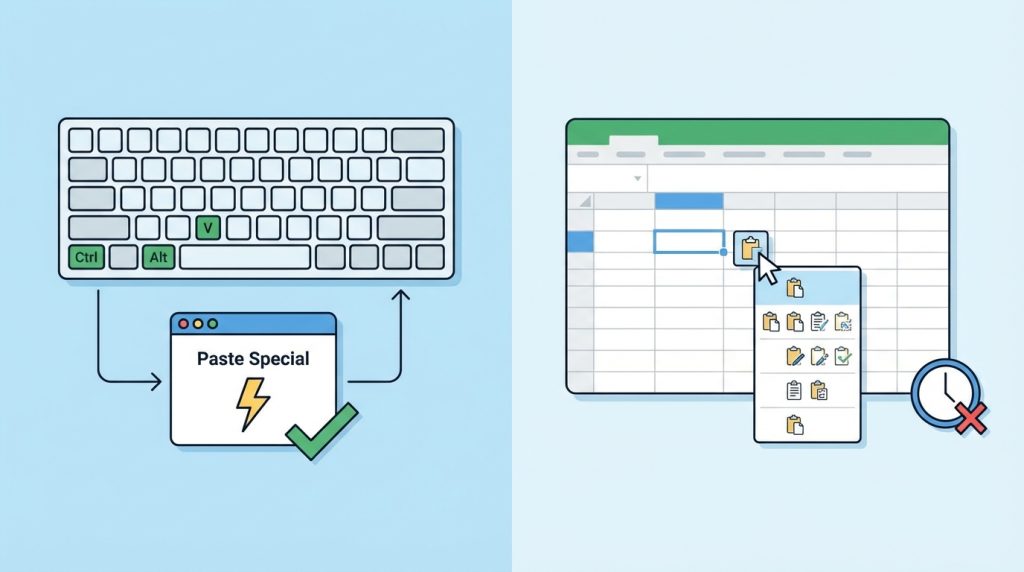
Evet, Ctrl + Alt + V en hızlı yöntemdir. Alternatif olarak, Ctrl + V yaptıktan sonra yapıştırılan hücrenin yanında beliren küçük simgeye tıklayıp seçeneklere ulaşabilirsin, ancak bu fare gerektirdiği için daha yavaştır.
Kendi kısayollarımı oluşturabilir miyim?
Excel’dedoğrudan kısayol atama özelliği sınırlıdır, ancak Hızlı Erişim Araç Çubuğu’na eklediğin komutlara Alt + rakam kombinasyonlarıyla ulaşabilirsin. Daha karmaşık kısayollar için VBA makroları kullanabilirsin.
Sonuç: Kısayollar ile Excel Deneyimini Dönüştür
Excel’de hızlı kopyalama ve seçme kısayolları, günlük iş akışını ciddi ölçüde hızlandırabilir. Temel Ctrl + C, Ctrl + V kombinasyonlarından Özel Yapıştır seçeneklerine, hücre seçiminden toplu veri girişine kadar pek çok işlemi fare kullanmadan halledebilirsin. Önemli olan, bu kısayolları biranda ezberlemek değil, en sık ihtiyaç duyduklarını günlük kullanımına dahil etmektir.
Bugün öğrendiğin kısayollardan üç tanesini seç ve bir hafta boyunca bilinçli olarak kullan. Fark edeceğin üzere, parmaklarının klavyeye alışması düşündüğündendaha hızlı olacak. Zamanla fare kullanımın azalacak, Excel’deki verimliğin artacak.


