

Excel’de bir başlığı birden fazla sütunun ortasına yerleştirmek istediğinde aklına ilk gelen şey muhtemelen Birleştir ve Ortala butonu oluyor. Ancak bu alışkanlık, ileride sıralama, filtreleme ve formül hatalarına yol açabiliyor. Peki hücreleri birleştirmeden aynı görsel etkiyi elde etmenin bir yolu var mı? İşte tam da bu noktada hizalama seçenekleri devreye giriyor. Bu rehberde Excel’de hücre birleştirme ile hizalama arasındaki farkları, her birinin artı ve eksilerini, hangi durumda hangisini tercih etmen gerektiğini adım adım öğreneceksin.
Özellikle düzenli raporlar hazırlıyorsan ya da verilerini sık sık filtreleyip sıralıyorsan, doğru yöntemi seçmek sana ciddi zaman kazandırır. Gelin birlikte bu iki özelliği karşılaştıralım ve senaryolara göre en uygun çözümü bulalım.
Başlamadan Önce: Gerekenler
Bu rehberdeki adımları uygulayabilmek için aşağıdaki araçlara ve ön bilgilere ihtiyacın olacak:
Araçlar / İhtiyaçlar
- Microsoft Excel (2010 ve üzeri sürümler; Microsoft 365 dahil)
- Üzerinde çalışabileceğin örnek bir Excel dosyası
- Temel hücre seçimi ve biçimlendirme bilgisi
Ön Koşullar
- Excel’de hücre seçmeyi ve sağ tık menüsünü kullanmayı bilmek
- Şerit (Ribbon) menüsündeki Giriş sekmesine aşina olmak
- Basit formül kavramını anlamak (opsiyonel ama faydalı)
Excel’de Hücre Birleştirme Nedir?
Hücre birleştirme, seçtiğin birden fazla hücreyi tek bir büyük hücreye dönüştürür. Genelde tablo başlıklarını ortalamak veya görsel olarak daha düzenli bir sunum oluşturmak için kullanılır. Excel’de bu işlemi yapmak oldukça basit:
1) Birleştirmek istediğin hücreleri seç.
2) Giriş sekmesine git.
3) Birleştir ve Ortala butonuna tıkla.
İşlem bu kadar. Ancak bu basitliğin arkasında bazı tuzaklar gizli. Birleştirme işlemi sırasında yalnızca sol üst hücredeki veri korunur; diğer hücrelerdeki veriler silinir. Üstelik birleştirilmiş hücreler, sıralama ve filtreleme işlemlerinde ciddi sorunlara neden olabilir.
Birleştirmenin Artıları
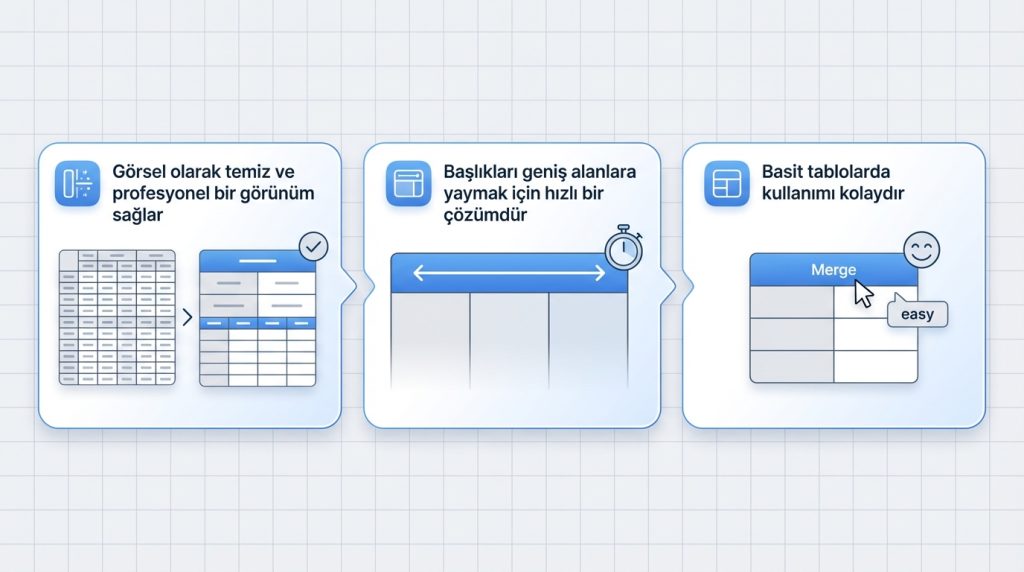
- Görsel olarak temiz ve profesyonel bir görünüm sağlar
- Başlıkları geniş alanlara yaymak için hızlı bir çözümdür
- Basit tablolarda kullanımı kolaydır
Birleştirmenin Eksileri
- Sıralama ve filtreleme işlemlerini bozar
- Formüllerde hata mesajlarına yol açabilir
- Kopyala-yapıştır işlemlerinde beklenmedik sonuçlar doğurur
- Veri kaybı riski taşır (birleştirme sırasında)
Mini Senaryo: Diyelim ki aylık satış raporun var ve “Ocak Satışları” başlığını A1:D1 arasında birleştirdin. Daha sonra bu tabloyu ürün adına göre sıralamak istediğinde Excel sana hata verecek veya birleştirilmiş hücreleri atlayacaktır. Sonuç: Raporun karışır, zaman kaybedersin.
Excel’de Hizalama ile Ortalama Nasıl Yapılır?
Birleştirmenin alternatifi olan Seçim Boyunca Ortala (Center Across Selection) özelliği, hücreleri fiziksel olarak birleştirmeden metni yatay olarak ortalar. Bu yöntemle hücreler bağımsız kalır, ancak görsel olarak birleştirilmiş gibi görünür.
Bu özelliği kullanmak için şu adımları izle:
1) Ortalamak istediğin metni içeren hücreyi ve yanındaki boş hücreleri seç.
2) Seçili alana sağ tıkla ve Hücreleri Biçimlendir seçeneğini aç.
3) Hizalama sekmesine geç.
4) “Yatay” açılır menüsünden Seçim boyunca ortala seçeneğini bul ve tıkla.
5) Tamam’a bas.
Artık metin, seçtiğin hücre aralığının ortasında görünecek ama her hücre ayrı ayrı düzenlenebilir durumda kalacak.
Hizalamanın Artıları
- Sıralama ve filtreleme işlemlerini bozmaz
- Formüllerle uyumlu çalışır
- Veri kaybı riski yoktur
- Kopyala-yapıştır işlemlerinde sorun çıkarmaz
Hizalamanın Eksileri
- Birleştirme kadar yaygın bilinmez, menüde gizlidir
- Dikey birleştirme için kullanılamaz
- Görsel olarak hücre kenarlıkları ayrı kalır (ek biçimlendirme gerekebilir)
Pro İpucu: Seçim boyunca ortala özelliğini sık kullanıyorsan, Hızlı Erişim Araç Çubuğu’na ekleyebilirsin. Böylece her seferinde Hücreleri Biçimlendir penceresini açmana gerek kalmaz.
Birleştirme mi Hizalama mı: Karşılaştırma Tablosu
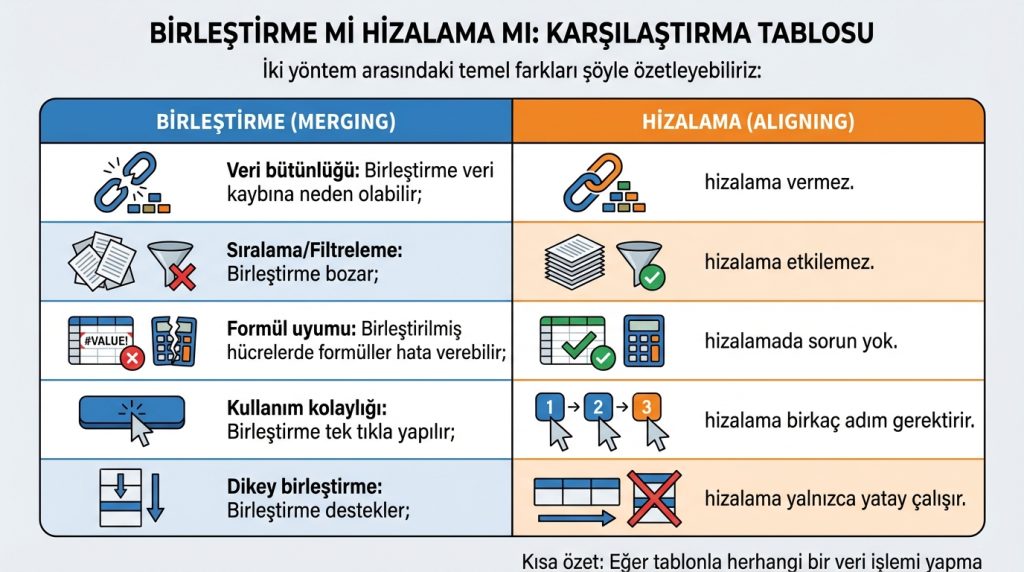
İki yöntem arasındaki temel farkları şöyle özetleyebiliriz:
- Veri bütünlüğü: Birleştirme veri kaybına neden olabilir; hizalama vermez.
- Sıralama/Filtreleme: Birleştirme bozar; hizalama etkilemez.
- Formül uyumu: Birleştirilmiş hücrelerde formüller hata verebilir; hizalamada sorun yok.
- Kullanım kolaylığı: Birleştirme tek tıkla yapılır; hizalama birkaç adım gerektirir.
- Dikey birleştirme: Birleştirme destekler; hizalama yalnızca yatay çalışır.
Kısa özet: Eğer tablonla herhangi bir veri işlemi yapmayacaksan ve sadece görsel sunum önemliyse birleştirme kullanabilirsin. Ancak dinamik, filtrelenebilir veya formül içeren tablolarda hizalama her zaman daha güvenli bir seçimdir.
Hangi Durumda Hangisini Kullanmalısın?
Doğru yöntemi seçmek, tablonun amacına bağlı. İşte pratik senaryolar:
Birleştirmeyi Tercih Edebileceğin Durumlar
- Statik bir rapor veya sunum hazırlıyorsun ve veri işlemi yapmayacaksın
- Yazdırılacak bir belge oluşturuyorsun
- Dikey olarak hücreleri birleştirmen gerekiyor
- Tablo bir kez oluşturulacak ve değiştirilmeyecek
Hizalamayı Tercih Etmen Gereken Durumlar
- Verileri sık sık sıralıyor veya filtreliyorsun
- Tabloda formüller kullanıyorsun
- Başkalarıyla paylaşılan, düzenlenebilir bir dosya üzerinde çalışıyorsun
- Pivot tablo veya grafik için kaynak veri hazırlıyorsun
- Veri bütünlüğü senin için kritik önem taşıyor
Şu durumda ne yaparsın? Haftalık satış raporunu hazırlıyorsun ve yöneticin bu raporu ürün kategorisine göre filtrelemek istiyor. Başlıkları birleştirirsen filtreleme çalışmaz. Bu senaryoda kesinlikle hizalama yöntemini tercih etmelisin.
Birleştirilmiş Hücreleri Kaldırma ve Alternatife Geçiş
Mevcut bir tabloda birleştirilmiş hücreler varsa ve bunları kaldırmak istiyorsan:
1) Birleştirilmiş hücreyi seç.
2) Giriş sekmesinde Birleştir ve Ortala butonunun yanındaki oka tıkla.
3) Hücreleri Ayır seçeneğini seç.
Hücreler ayrıldıktan sonra yukarıda anlattığımız hizalama yöntemini uygulayabilirsin. Böylece görsel düzeni korurken veri işlevselliğini geri kazanırsın.
Kilit Çıkarım: Birleştirme görsel bir kısayoldur ama veri yönetimi açısından risklidir. Profesyonel Excel kullanıcıları genelde hizalama yöntemini tercih eder.
Sık Sorulan Sorular
Birleştirilmiş hücrelerde neden formül hatası alıyorum?
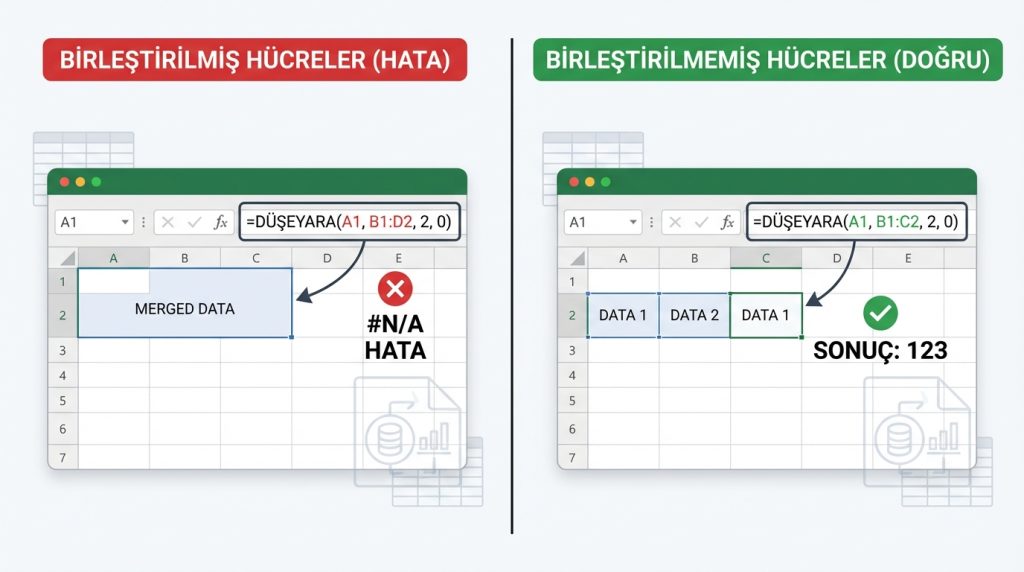
Birleştirilmiş hücreler tek bir hücre gibi davranır ancak referans verirken karışıklık yaratabilir. Özellikle DÜŞEYARA veya ETOPLA gibi fonksiyonlar, birleştirilmiş alandaki verileri doğru okuyamayabilir. Bu yüzden formül içeren tablolarda birleştirmeden kaçınmak en iyisi.
Seçim boyunca ortala özelliği neden menüde görünmüyor?
Bu özellik şeritte doğrudan bir buton olarak yer almaz. Hücreleri Biçimlendir penceresinin Hizalama sekmesindeki “Yatay” açılır menüsünden erişebilirsin. Sık kullanıyorsan Hızlı Erişim Araç Çubuğu’na eklemen işini kolaylaştırır.
Dikey olarak hizalama yapabilir miyim?
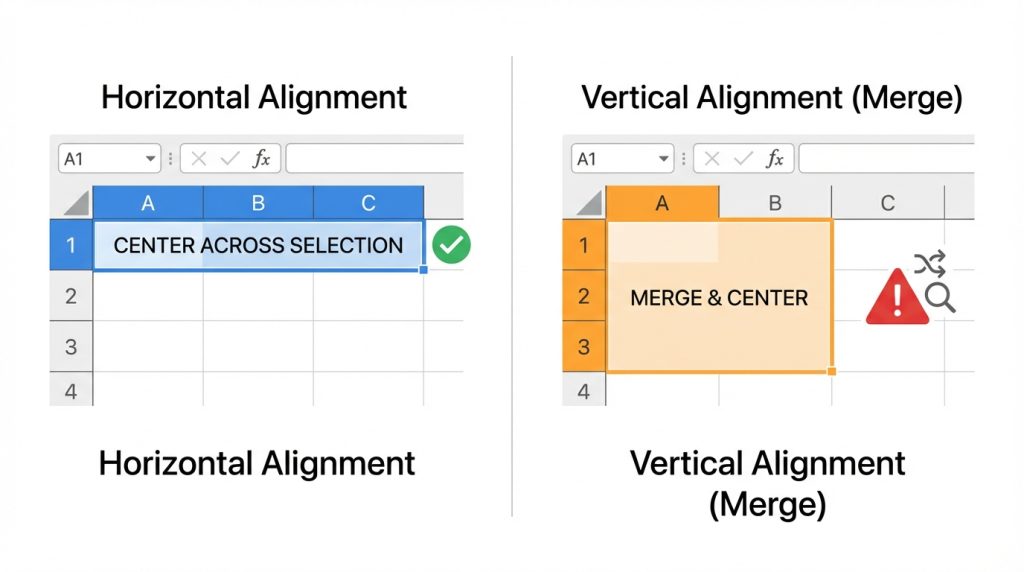
Seçim boyunca ortala özelliği yalnızca yatay hizalama için çalışır. Dikey birleştirme ihtiyacın varsa maalesef Birleştir ve Ortala özelliğini kullanmak zorundasın. Ancak bu durumda sıralama ve filtreleme sorunlarına hazırlıklı ol.
Birleştirme yapmadan kenarlıkları nasıl düzenlerim?
Hizalama yöntemini kullandıktan sonra hücreler ayrı kaldığı için aralarında kenarlık görünebilir. Bunu çözmek için ilgili hücreleri seç, Kenarlıklar menüsünden iç kenarlıkları kaldır ve yalnızca dış kenarlık bırak.
Sonuç: Doğru Yöntemi Seçmek Senin Elinde
Excel’de hücre birleştirme ve hizalama arasındaki fark, ilk bakışta küçük görünse de uzun vadede iş akışını ciddi şekilde etkiler. Birleştirme hızlı ve kolay bir çözüm sunar ancak veri işleme, sıralama ve formül uyumu konusunda sınırlamalar getirir. Hizalama yöntemi ise biraz daha fazla adım gerektirse de veri bütünlüğünü korur ve profesyonel tablolar için çok daha güvenilir bir seçenektir.
Bir sonraki Excel projesinde bu iki yöntemi dene ve hangisinin senin iş akışına daha uygun olduğunu gör. Özellikle filtreleme ve sıralama yapacağın tablolarda hizalama yöntemini tercih ederek olası hataların önüne geçebilirsin. Küçük bir alışkanlık değişikliği, büyük zaman tasarrufu sağlayabilir.


