


Bir hücreyi seçmek için fareye uzanıyorsun, sonra menüyü açıyorsun, ardından birkaç tıklama daha… Farkında olmadan dakikalar geçiyor. Oysa Excel kısayol tuşları ile aynı işlemi saniyeler içinde halledebilirsin. Günde onlarca kez tekrarladığın işlemleri düşününce, bu kısayolları öğrenmek ciddi bir zaman tasarrufu sağlar.
Bu yazıda Excel’de en çok kullanılan kısayol tuşlarını kategorilere ayırarak inceleyeceğiz. Temel gezinme kısayollarından biçimlendirmeye, veri girişinden formül ipuçlarına kadar pratik bilgiler bulacaksın. Amacımız seni fare bağımlılığından kurtarmak ve Excel’de çok daha hızlı çalışmanı sağlamak.
Başlamadan Önce: Gerekenler
Excel kısayollarını verimli kullanabilmek için birkaç ön koşulu gözden geçirelim. Hazırlıklı başlamak, öğrenme sürecini hızlandırır.
Araçlar/İhtiyaçlar:
- Microsoft Excel (2016, 2019, 2021 veya Microsoft 365 sürümlerinden biri)
- Windows veya macOS işletim sistemi
- Pratik yapabileceğin örnek bir Excel dosyası
Ön koşullar:
- Excel’in temel arayüzüne aşina olmak (hücreler, satırlar, sütunlar)
- Klavyede Ctrl, Alt ve Shift tuşlarının yerini bilmek
- Sabır: Kısayollar başta yavaş gelebilir ama kas hafızası oluştukça hızlanırsın
Pro İpucu: macOS kullanıyorsan, Windows’taki Ctrl tuşu yerine genellikle Cmd (⌘) tuşunu kullanacaksın. Yazı boyunca Windows kısayollarını vereceğiz; Mac kullanıcıları Ctrl yerine Cmd yazabilir.
Temel Gezinme ve Seçim Kısayolları
Excel’de hızlı çalışmanın ilk adımı, sayfada rahatça gezinebilmektir. Fare kullanmadan hücreler arasında atlayabilmek, büyük veri setlerinde hayat kurtarır.
Hücreler Arası Gezinme
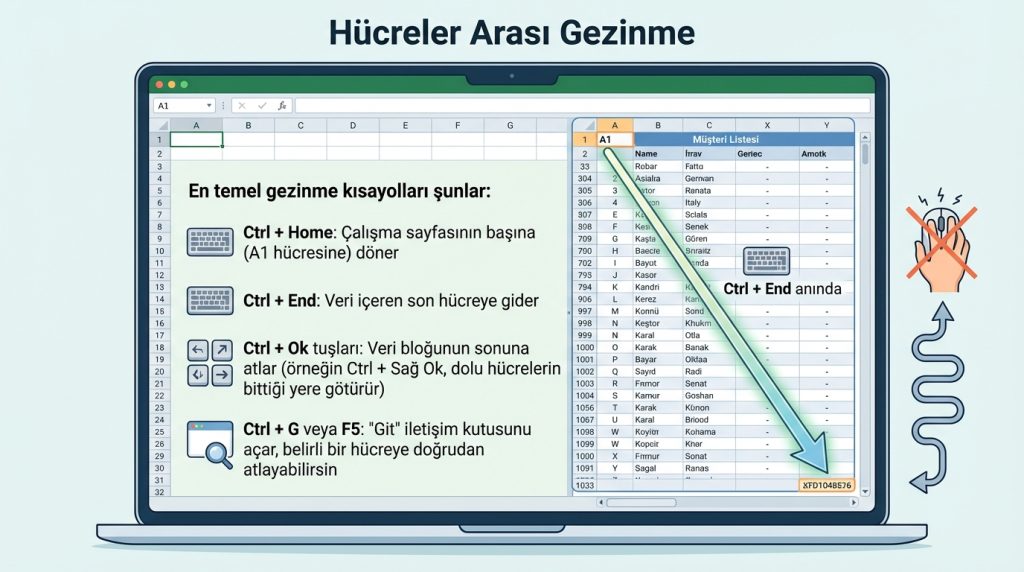
En temel gezinme kısayolları şunlar:
- Ctrl + Home: Çalışma sayfasının başına (A1 hücresine) döner
- Ctrl + End: Veri içeren son hücreye gider
- Ctrl + Ok tuşları: Veri bloğunun sonuna atlar (örneğin Ctrl + Sağ Ok, dolu hücrelerin bittiği yere götürür)
- Ctrl + G veya F5: “Git” iletişim kutusunu açar, belirli bir hücreye doğrudan atlayabilirsin
Şu durumu düşün: 10.000 satırlık bir müşteri listesi var ve en alta inmek istiyorsun. Fare tekerleğiyle kaydırmak yerine Ctrl + End tuşlarına basarsan anında son verinin bulunduğu hücreye ulaşırsın.
Hücre ve Alan Seçimi
Seçim kısayolları, kopyalama ve biçimlendirme işlemlerini hızlandırır:
- Ctrl + Shift + Ok tuşları: Veri bloğunu seçer
- Ctrl + Space: Tüm sütunu seçer
- Shift + Space: Tüm satırı seçer
- Ctrl + A: Tüm çalışma sayfasını seçer (veri varsa önce veri alanını, tekrar basarsan tüm sayfayı seçer)
- Ctrl + Shift + End: Aktif hücreden veri içeren son hücreye kadar seçer
Pratikte en sık görülen senaryo şu: Bir tablonun tamamını seçmek istiyorsun ama tam olarak nerede bittiğini bilmiyorsun. Tablonun herhangi bir hücresine tıkla, sonra Ctrl + Shift + End kombinasyonunu kullan. Tüm veri alanı seçilmiş olur.
Düzenleme ve Veri Girişi Kısayolları
Veri girişi Excel’de en çok zaman harcanan işlemlerden biri. Bu kısayolları öğrenmek, günlük iş akışını gözle görülür şekilde hızlandırır.
Kopyalama, Kesme ve Yapıştırma
Klasik ama vazgeçilmez kısayollar:
- Ctrl + C: Kopyala
- Ctrl + X: Kes
- Ctrl + V: Yapıştır
- Ctrl + Alt + V: Özel yapıştır (sadece değerleri, formülleri veya biçimleri yapıştırmak için)
- Ctrl + D: Üstteki hücreyi aşağıya kopyalar
- Ctrl + R: Soldaki hücreyi sağa kopyalar
Pro İpucu: Özel yapıştır menüsünde “Değerler” seçeneği çok işe yarar. Formül içeren hücreleri kopyalayıp sadece sonuçlarını yapıştırmak istediğinde Ctrl + Alt + V tuşlarına bas, ardından “V” harfine basarak değerleri yapıştır.
Geri Alma ve Yineleme
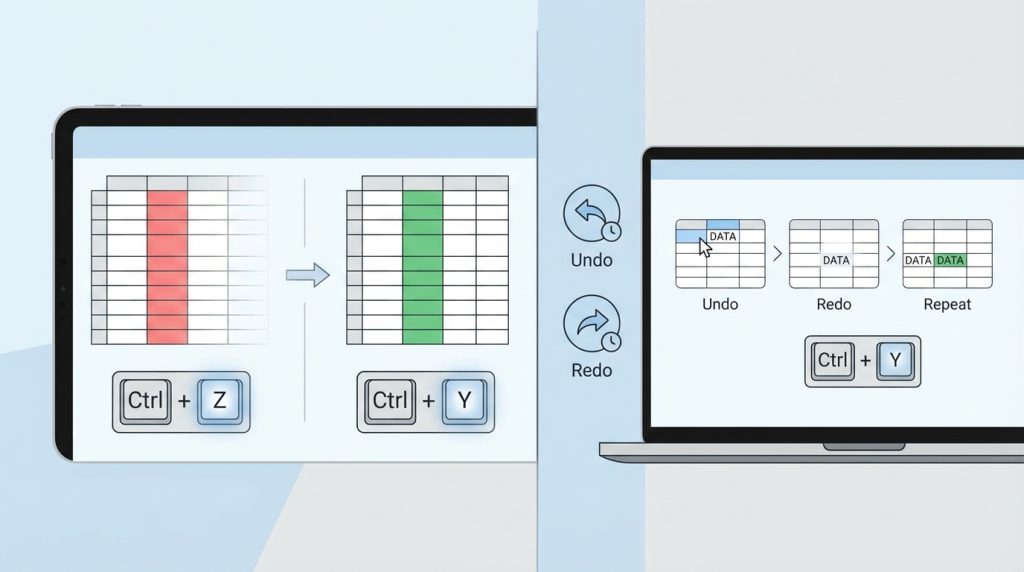
Hata yaptığında panik yapma:
- Ctrl + Z: Son işlemi geri al (birden fazla kez basabilirsin)
- Ctrl + Y: Geri alınan işlemi yinele veya son işlemi tekrarla
Küçük bir senaryo: Yanlışlıkla önemli bir sütunu sildin. Hemen Ctrl + Z tuşlarına bas ve sütun geri gelsin. Excel varsayılan olarak son 100 işlemi hatırlar, bu yüzden birkaç adım geriye gidebilirsin.
Hücre Düzenleme
- F2: Seçili hücreyi düzenleme moduna alır (hücre içinde imleç belirir)
- Esc: Düzenlemeyi iptal eder
- Enter: Girişi onaylar ve aşağı iner
- Tab: Girişi onaylar ve sağa geçer
- Ctrl + Enter: Seçili tüm hücrelere aynı değeri girer
- Delete: Hücre içeriğini siler (biçimlendirmeyi korur)
Şu durumda ne yaparsın? 50 hücreye aynı değeri girmek istiyorsun. Önce tüm hücreleri seç, değeri yaz ve Ctrl + Enter tuşlarına bas. Tek seferde 50 hücre dolar.
Biçimlendirme Kısayolları
Verinin okunabilir ve profesyonel görünmesi için biçimlendirme şart. Menülerde gezinmek yerine bu Excel kısayol tuşlarını kullanarak saniyeler içinde biçimlendirebilirsin.
Yazı Tipi ve Hücre Biçimi
- Ctrl + B: Kalın (Bold)
- Ctrl + I: İtalik
- Ctrl + U: Altı çizili
- Ctrl + 5: Üstü çizili
- Ctrl + 1: Hücre biçimlendirme iletişim kutusunu açar
Sayı Biçimleri
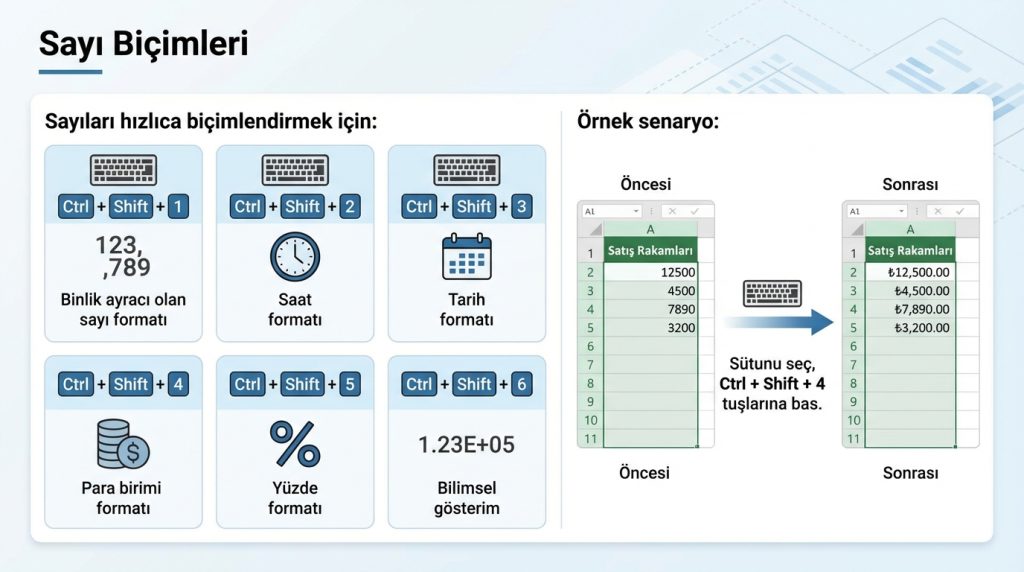
Sayıları hızlıca biçimlendirmek için:
- Ctrl + Shift + 1: Binlik ayracı olan sayı formatı
- Ctrl + Shift + 2: Saat formatı
- Ctrl + Shift + 3: Tarih formatı
- Ctrl + Shift + 4: Para birimi formatı
- Ctrl + Shift + 5: Yüzde formatı
- Ctrl + Shift + 6: Bilimsel gösterim
Örnek senaryo: Satış rakamlarını içeren bir sütunun var ve hepsini para birimi formatına çevirmek istiyorsun. Sütunu seç, Ctrl + Shift + 4 tuşlarına bas. Tüm sayılar anında TL veya varsayılan para birimi formatına dönüşür.
Satır ve Sütun İşlemleri
- Ctrl + Shift + +: Satır veya sütun ekle (seçime göre)
- Ctrl + -: Satır veya sütun sil
- Alt + H, O, I: Sütun genişliğini otomatik ayarla
- Alt + H, O, A: Satır yüksekliğini otomatik ayarla
Formül ve Fonksiyon Kısayolları
Excel’in asıl gücü formüllerde yatıyor. Bu kısayollar formül yazarken ve düzenlerken işini kolaylaştırır.
Temel Formül Kısayolları
- = (eşittir): Formül girişini başlatır
- Alt + =: Otomatik toplam (SUM) fonksiyonu ekler
- F4: Hücre referansını sabitler (göreceli → mutlak → karma referans döngüsü)
- Ctrl + `: Formülleri göster/gizle (hücrelerde formül mü değer mi görünsün)
- Ctrl + Shift + U: Formül çubuğunu genişletir
Pro İpucu: F4 tuşu formül yazarken çok değerli. Bir hücre referansı yazdıktan sonra F4’e basarsan, referans A1 → $A$1 → A$1 → $A1 şeklinde döner. Bu, formülleri kopyalarken hangi hücrelerin sabit kalacağını belirler.
Formül Denetimi
- Ctrl + [: Formülün referans verdiği hücrelere git
- Ctrl + ]: Bu hücreye referans veren formüllere git
- F9: Formülün seçili kısmını hesaplar (formül çubuğunda)
- Ctrl + Shift + Enter: Dizi formülü olarak gir (eski Excel sürümlerinde)
Karmaşık bir formülde hata mı arıyorsun? Formül çubuğunda formülün bir bölümünü seç ve F9 tuşuna bas. O bölümün sonucunu görürsün. Hatanın nerede olduğunu bulmak kolaylaşır.
Çalışma Kitabı ve Sayfa Yönetimi
Birden fazla sayfa veya dosyayla çalışırken bu kısayollar zaman kazandırır.
- Ctrl + N: Yeni çalışma kitabı oluştur
- Ctrl + O: Dosya aç
- Ctrl + S: Kaydet
- Ctrl + W: Aktif çalışma kitabını kapat
- Ctrl + Page Down: Sonraki çalışma sayfasına geç
- Ctrl + Page Up: Önceki çalışma sayfasına geç
- Shift + F11: Yeni çalışma sayfası ekle
- Ctrl + F: Bul
- Ctrl + H: Bul ve değiştir
Kısa özet: Sayfalar arası geçiş için Ctrl + Page Down/Up, dosya işlemleri için Ctrl + N/O/S/W kombinasyonlarını kullan.
Sıkça Sorulan Sorular
Excel kısayollarını nasıl daha hızlı öğrenebilirim?

En etkili yöntem, her gün 2-3 yeni kısayol seçip sadece onları kullanmaya odaklanmak. Fareye uzanmak istediğinde kendini durdur ve kısayolu hatırlamaya çalış. Bir hafta içinde kas hafızası oluşmaya başlar. Ayrıca sık kullandığın kısayolları küçük bir kağıda yazıp monitörün kenarına yapıştırabilirsin.
Mac’te Excel kısayolları farklı mı?
Evet, bazı farklılıklar var. Genel kural olarak Windows’taki Ctrl tuşu yerine Mac’te Cmd (⌘) tuşu kullanılır. Örneğin Ctrl + C yerine Cmd + C. Ancak bazı kısayollar tamamen farklı olabilir. Microsoft’un resmi destek sayfasından Mac için güncel kısayol listesine ulaşabilirsin.
Kendi özel kısayollarımı oluşturabilir miyim?
Excel’de doğrudan klavye kısayolu atama seçeneği sınırlı. Ancak Hızlı Erişim Araç Çubuğu’na eklediğin komutlara Alt + 1, Alt + 2 gibi kısayollarla erişebilirsin. Daha gelişmiş özelleştirme için makro yazıp bu makrolara kısayol atayabilirsin.
En önemli 5 Excel kısayolu hangisi?
Herkesin iş akışı farklı olsa da genel olarak en çok işe yarayan kısayollar şunlar: Ctrl + C/V (kopyala-yapıştır), Ctrl + Z (geri al), Ctrl + S (kaydet), Ctrl + Home/End (gezinme) ve F2 (hücre düzenleme). Bu beş kısayolu öğrenmek bile günlük verimliliğini artırır.
Kısayollar Excel’in tüm sürümlerinde aynı mı?
Temel kısayolların çoğu Excel 2010’dan bu yana aynı kaldı. Ancak bazı yeni özellikler (örneğin dinamik diziler) yeni kısayollar getirmiş olabilir. Microsoft 365 kullanıyorsan, sürekli güncellenen özelliklerle birlikte yeni kısayollar da eklenebilir. Genel olarak bu yazıdaki kısayollar tüm modern Excel sürümlerinde çalışır.
Sonuç: Excel Kısayollarıyla Verimlilik Artışı
Excel kısayol tuşları ilk başta ezber gibi görünebilir ama düzenli kullanımla refleks haline gelir. Gezinme, düzenleme, biçimlendirme ve formül kısayollarını öğrenmek, günlük Excel kullanımında ciddi zaman tasarrufu sağlar. Özellikle büyük veri setleriyle çalışıyorsan, fare yerine klavye kullanmak hem hızını artırır hem de bilek yorgunluğunu azaltır.
Hepsini bir anda öğrenmeye çalışma. Her hafta birkaç yeni kısayol ekle ve bunları bilinçli olarak kullan. Birkaç ay içinde Excel’de çok daha akıcı çalıştığını fark edeceksin. Şimdi bir Excel dosyası aç ve bu kısayolları denemeye başla.


