


Her ay aynı verileri tekrar tekrar düzenleyip, hangi hedeflere ulaşıldığını anlamaya çalışmak yorucu olabiliyor. Oysa Excel’de KPI takibi yaparak aylık performansını tek bir şablonla izlemek hem zaman kazandırır hem de karar alma sürecini hızlandırır. Peki bu şablonun arkasındaki mantık nasıl çalışıyor ve sen kendi ihtiyaçlarına göre nasıl uyarlayabilirsin?
Bu yazıda Excel’de KPI takibi için aylık rapor şablonu oluştururken dikkat etmen gereken temel yapıyı, formül mantığını ve görselleştirme ipuçlarını bulacaksın. Amacımız sana hazır bir şablon vermekten çok, bu şablonların nasıl kurgulandığını anlatmak. Böylece kendi işine özel bir sistem kurabilirsin.
Başlamadan Önce: Gerekenler
Excel’de KPI takip şablonu oluşturmaya başlamadan önce bazı hazırlıklar yapman gerekiyor. Hem teknik hem de içerik açısından şunlara ihtiyacın olacak:
Araçlar ve İhtiyaçlar
- Microsoft Excel 2016 veya üzeri (ya da Google Sheets)
- Temel Excel bilgisi (formül yazma, hücre referansları)
- Takip etmek istediğin KPI’ların listesi
- Her KPI için hedef değerler
- Geçmiş dönem verileri (varsa karşılaştırma için)
Ön Koşullar
- Hangi metriklerin gerçekten önemli olduğunu belirlemiş olmak
- Veri kaynaklarının nereden geleceğini bilmek (manuel giriş mi, başka sistemden mi?)
- Raporun kime sunulacağını ve hangi detay seviyesinde olması gerektiğini netleştirmek
Bu hazırlıklar olmadan şablon oluşturmaya başlarsan, sürekli geri dönüp değişiklik yapmak zorunda kalırsın. Biraz planlama, sonradan saatlerce uğraşmaktan kurtarır.
KPI Nedir ve Neden Excel’de Takip Edilir?
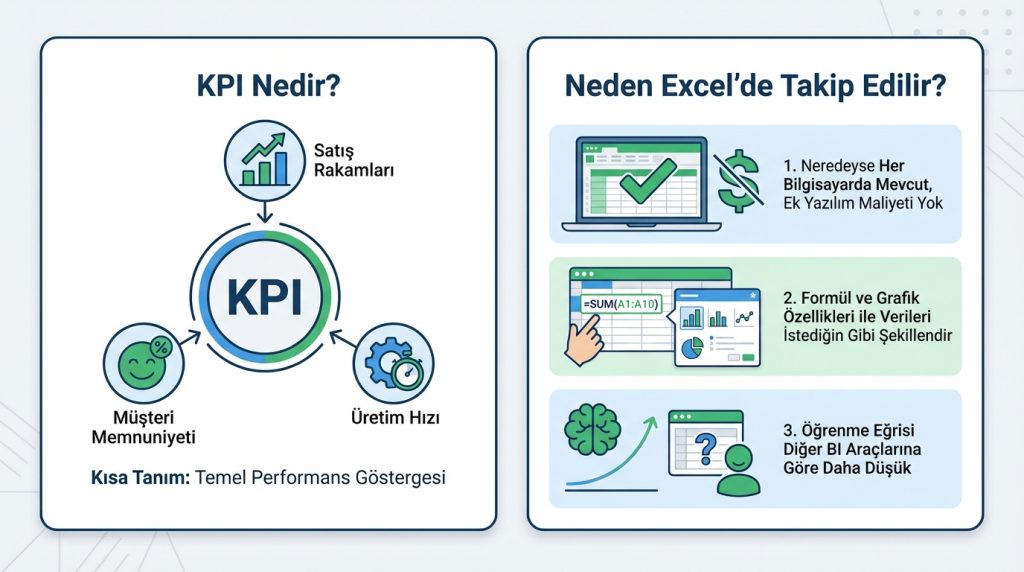
Kısa Tanım: KPI (Key Performance Indicator), bir işin veya sürecin ne kadar başarılı olduğunu ölçen temel performans göstergesidir. Satış rakamları, müşteri memnuniyeti oranı, üretim hızı gibi metrikler birer KPI örneğidir.
Excel’de KPI takibi tercih edilmesinin birkaç nedeni var. Öncelikle Excel neredeyse her bilgisayarda mevcut ve ek yazılım maliyeti gerektirmiyor. İkincisi, formül ve grafik özellikleri sayesinde verileri istediğin gibi şekillendirebilirsin. Üçüncüsü, öğrenme eğrisi diğer BI araçlarına göre daha düşük.
Pratikte en sık görülen kullanım senaryosu şu: Küçük ve orta ölçekli işletmeler, pahalı raporlama yazılımlarına yatırım yapmadan önce Excel ile başlıyor. Hatta bazıları hiç geçiş yapmıyor çünkü ihtiyaçlarını karşılıyor.
Aylık Rapor Şablonunun Temel Yapısı
Etkili bir KPI takip şablonu genellikle birkaç ana bölümden oluşur. Bu yapıyı anladığında kendi şablonunu sıfırdan kurabilirsin.
1) Veri Giriş Alanı
Şablonun en temel kısmı veri giriş alanıdır. Burası ham verilerin girildiği veya başka kaynaklardan çekildiği bölüm. Genelde ayrı bir sekme (sheet) olarak tutulur. Böylece hesaplama ve görselleştirme alanları karışmaz.
- Her satır bir KPI’yı temsil eder
- Sütunlar ay bazında değerleri içerir (Ocak, Şubat, Mart…)
- Hedef değerler ayrı bir sütunda yer alır
- Veri tipi tutarlı olmalı (sayısal değerler için metin formatı kullanma)
2) Hesaplama Katmanı
Ham veriler tek başına anlam ifade etmez. Hesaplama katmanında bu veriler işlenir. Örneğin:
- Hedefe ulaşma yüzdesi: =Gerçekleşen/Hedef*100
- Önceki aya göre değişim: =(Bu Ay-Geçen Ay)/Geçen Ay*100
- Yıl başından bugüne toplam (YTD): =SUM(Ocak:Mevcut Ay)
- Ortalama performans: =AVERAGE(Aralık)
Bu formüller sayesinde sadece rakamlara değil, performans trendlerine de bakabilirsin. Şu durumda ne yaparsın: Diyelim satış hedefin 100 birim ama 85 birim gerçekleşmiş. Hedefe ulaşma oranın %85. Ama geçen ay 70 birimdi, yani %21 büyüme var. İşte hesaplama katmanı bu tür içgörüleri ortaya çıkarır.
3) Görselleştirme Alanı
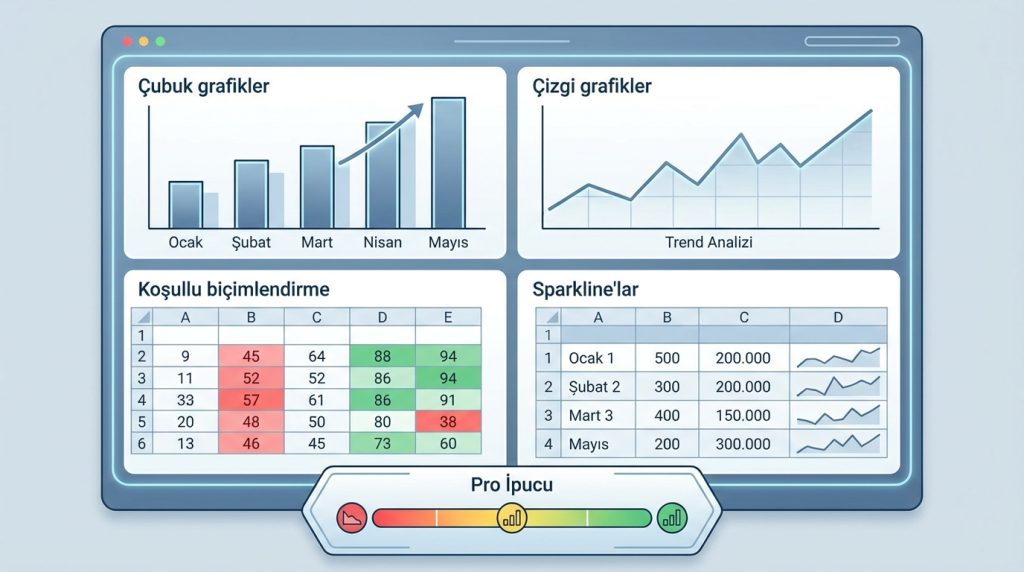
Rakamlar tabloda kalırsa etkisi sınırlı olur. Grafikler ve koşullu biçimlendirme ile veriler çok daha anlaşılır hale gelir.
- Çubuk grafikler: Aylık karşılaştırmalar için ideal
- Çizgi grafikler: Trend analizi için kullanışlı
- Koşullu biçimlendirme: Hedefin altında kalan değerleri kırmızı, üstünde kalanları yeşil göster
- Sparkline’lar: Hücre içi mini grafikler, kompakt görünüm sağlar
Pro İpucu: Koşullu biçimlendirmede üç renkli ölçek kullan. Kırmızı-sarı-yeşil sistemi, performansı bir bakışta değerlendirmeni sağlar. Excel’de “Conditional Formatting > Color Scales” yolunu izleyerek bunu kolayca uygulayabilirsin.
Formül Mantığı: Adım Adım Kurulum
Şimdi pratik kısma geçelim. Basit bir KPI takip şablonu için temel formülleri nasıl kuracağını görelim.
1) İlk olarak veri giriş sekmeni oluştur. A sütununa KPI isimlerini, B sütununa hedef değerleri, C sütunundan itibaren aylık gerçekleşen değerleri yaz.
2) Hesaplama sekmesinde hedefe ulaşma yüzdesini hesapla. Örneğin D2 hücresine =C2/$B2*100 formülünü yaz. Dolar işareti B sütununu sabitler, böylece formülü sağa doğru kopyaladığında hedef sütunu değişmez.
3) Değişim oranı için E3 hücresine =(D3-C3)/C3*100 yaz. Bu formül bir önceki aya göre yüzdelik değişimi verir. İlk ay için bu formül hata verir, o yüzden =IFERROR((D3-C3)/C3*100,0) kullanmak daha güvenli.
4) Yıllık toplam için ayrı bir satır ekle ve =SUM(C2:N2) gibi bir formülle 12 aylık toplamı al.
5) Dashboard sekmesinde grafikleri oluştur. Veri aralığını seç, “Insert > Chart” menüsünden uygun grafik tipini seç.
Kilit Çıkarım: Formüllerde hata yönetimi (IFERROR, IFNA) kullanmak şablonunun profesyonel görünmesini sağlar. Boş hücreler veya sıfıra bölme hataları raporu çirkinleştirir.
Sık Yapılan Hatalar ve Çözümleri
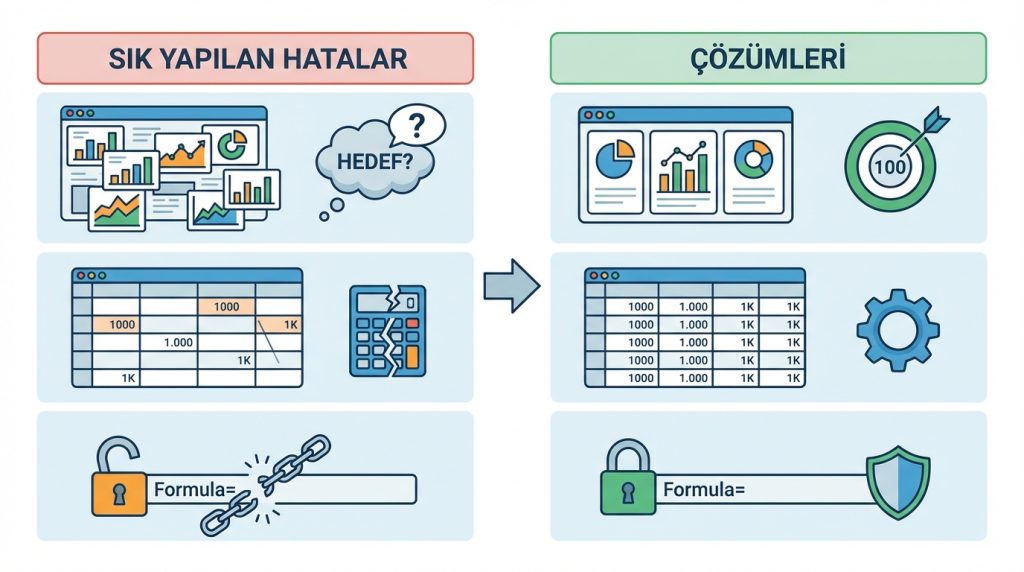
Excel’de KPI takibi yaparken bazı hatalar sürekli tekrarlanır. Bunlardan kaçınırsan şablonun çok daha sağlam olur.
- Çok fazla KPI takip etmek: Her şeyi ölçmeye çalışmak, hiçbir şeyi ölçmemekle aynı kapıya çıkar. 5-10 kritik KPI ile başla.
- Hedefleri belirsiz bırakmak: “Satışları artır” bir hedef değil. “Aylık 100 birim sat” ölçülebilir bir hedef.
- Veri girişini standartlaştırmamak: Bir ay “1000”, diğer ay “1.000” yazarsan formüller bozulur. Sayı formatını baştan belirle.
- Formülleri korumamak: Yanlışlıkla bir formülün üzerine yazılabilir. Hesaplama hücrelerini kilitle (Protect Sheet).
- Güncellemeyi unutmak: En iyi şablon bile güncel veri olmadan işe yaramaz. Hatırlatıcı kur veya otomatik veri çekme yöntemlerini araştır.
Şu durumda ne yaparsın: Şablonunu başkalarıyla paylaşıyorsun ama sürekli formüller siliniyor. Çözüm olarak veri giriş alanını açık bırak, hesaplama ve görselleştirme alanlarını “Protect Sheet” ile koru. Şifre koymayı da unutma.
Şablonu Kendi İhtiyaçlarına Uyarlama
Hazır şablonlar iyi bir başlangıç noktası olsa da, her işin kendine özgü ihtiyaçları var. Şablonu uyarlarken şu noktalara dikkat et:
- Sektörüne özel KPI’lar ekle (e-ticaret için sepet terk oranı, üretim için fire oranı gibi)
- Raporlama periyodunu ihtiyacına göre ayarla (haftalık, aylık, çeyreklik)
- Hedefleri dinamik yap: Yıllık hedefi 12’ye bölerek aylık hedef oluşturabilirsin veya mevsimsel dalgalanmaları hesaba katabilirsin
- Karşılaştırma bazı ekle: Geçen yılın aynı ayı, sektör ortalaması gibi
Genelde şu yüzden olur: İnsanlar internetten indirdikleri şablonu olduğu gibi kullanmaya çalışır ve işlerine uymadığını görünce vazgeçer. Oysa şablonun mantığını anladığında, onu kendi iş süreçlerine göre şekillendirmek çok kolay.
Sıkça Sorulan Sorular
Excel’de kaç KPI takip etmeliyim?
Genel kural olarak 5-10 arası KPI ile başlamak mantıklı. Çok fazla metrik takip etmek odağı dağıtır ve raporun okunabilirliğini azaltır. Önce en kritik göstergeleri belirle, zamanla ihtiyaç duyarsan ekle.
KPI hedeflerini nasıl belirlemeliyim?
Hedefler SMART kriterlerine uygun olmalı: Spesifik, Ölçülebilir, Ulaşılabilir, İlgili ve Zamana bağlı. Geçmiş performans verilerini baz al, sektör ortalamalarını araştır ve gerçekçi ama zorlayıcı hedefler koy.
Excel yerine başka araçlar kullanmalı mıyım?
Eğer çok sayıda kullanıcı aynı anda veri girişi yapacaksa veya gerçek zamanlı dashboard’a ihtiyacın varsa, Power BI, Google Data Studio gibi araçlar daha uygun olabilir. Ancak küçük ekipler ve basit ihtiyaçlar için Excel fazlasıyla yeterli.
Şablonu otomatik güncelleyebilir miyim?
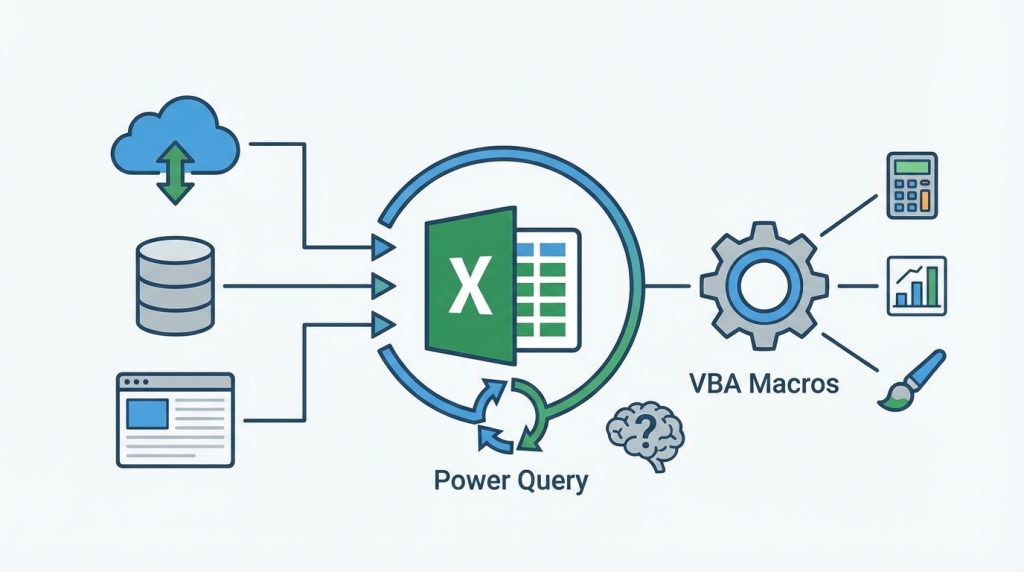
Evet, Excel’in Power Query özelliğiyle harici veri kaynaklarından otomatik veri çekebilirsin. Ayrıca VBA makroları ile belirli işlemleri otomatikleştirebilirsin. Ancak bu konular biraz daha ileri seviye bilgi gerektirir.
Koşullu biçimlendirme performansı etkiler mi?
Çok sayıda koşullu biçimlendirme kuralı, özellikle büyük veri setlerinde Excel’i yavaşlatabilir. Kuralları mümkün olduğunca basit tut ve gereksiz olanları kaldır.
Sonuç
Excel’de KPI takibi için aylık rapor şablonu oluşturmak, ilk bakışta karmaşık görünse de temel mantığı anladığında oldukça basit. Veri giriş alanı, hesaplama katmanı ve görselleştirme bölümü olmak üzere üç ana yapıyı kurduğunda, geri kalanı detay işi. Önemli olan doğru KPI’ları seçmek, tutarlı veri girişi yapmak ve şablonu düzenli olarak güncellemek.
Bu yazıda anlattığımız adımları takip ederek kendi ihtiyaçlarına özel bir KPI takip sistemi kurabilirsin. Küçük başla, zamanla geliştir ve en önemlisi şablonu gerçekten kullan. Çünkü en mükemmel şablon bile kullanılmadığında hiçbir işe yaramaz.


