

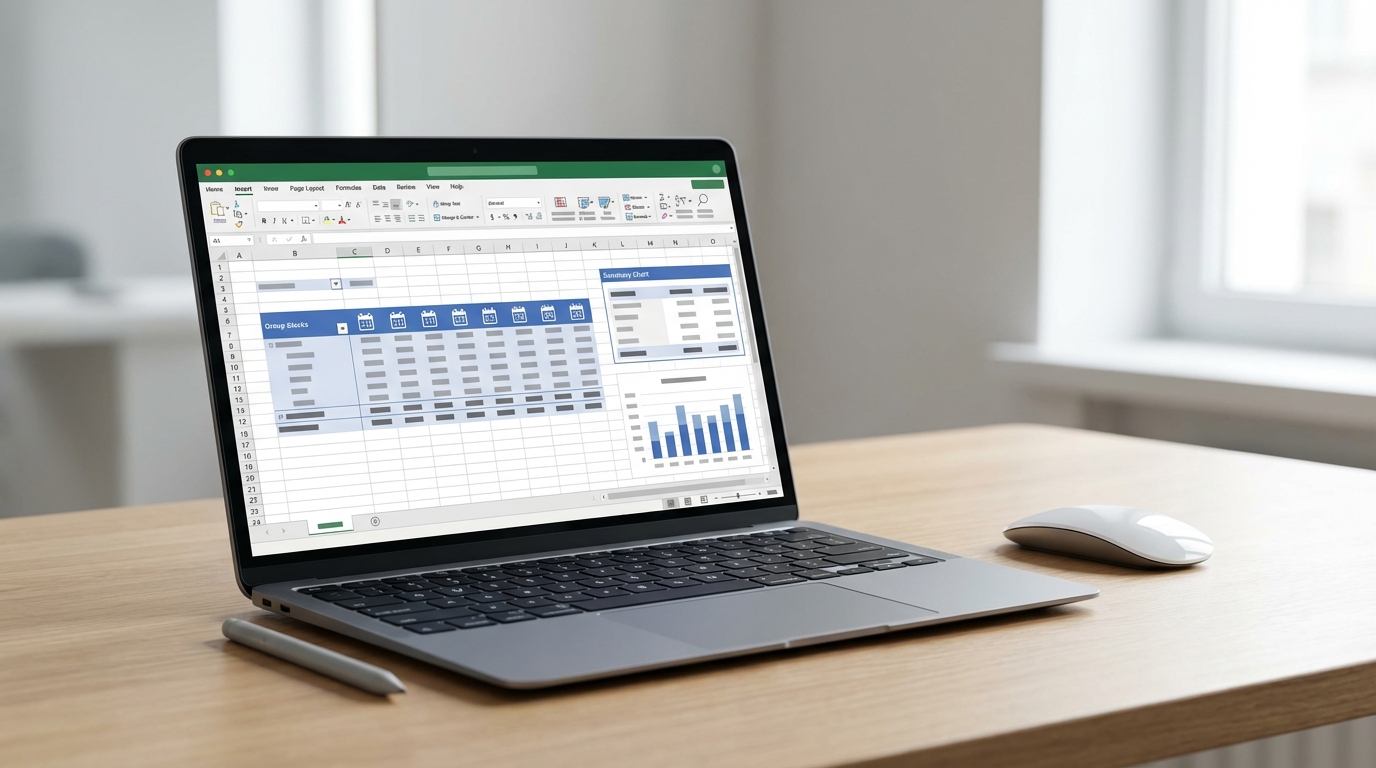
Elinde binlerce satırlık bir satış verisi var ve patronun senden “aylık özet” istiyor. Her satırda ayrı bir tarih, ayrı bir işlem… Bunları tek tek toplamak mı? Hayır, teşekkürler. İşte tam bu noktadaExcel’de PivotTable ile gruplama özelliği devreye giriyor. Tarihleri ay bazında veya ay+yıl bazında özetlemek, saatler sürecek bir işi birkaç tıklamaya indiriyor.
Bu rehberde PivotTable’da tarih gruplama işlemini adım adım öğreneceksin. Sadece ay bazında değil, yıl+ay kombinasyonuyla nasıl raporlama yapacağını, gruplamayı özelleştirmeyi ve sık karşılaşılan sorunları çözmeyi de ele alacağız. Hazırsan başlayalım.
Başlamadan Önce: Gerekenler
PivotTable’da tarih gruplama işlemine geçmeden önce birkaç şeyin hazır olması gerekiyor. Eksik bir adım,ileride “neden çalışmıyor?” sorusuna yol açabilir.
Araçlar ve İhtiyaçlar
- Microsoft Excel 2010 veya üzeri (Office 365 dahil)
- Tarih sütunu içeren bir veri seti
- En az bir sayısal sütun (satış tutarı, adet gibi özetlenecek değer)
Ön Koşullar
- Tarih sütunundaki tüm hücreler gerçek tarih formatında olmalı (metin değil)
- Veri setinde boş satır veya birleştirilmiş hücre bulunmamalı
- Sütun başlıkları tanımlı olmalı
- Temel PivotTable oluşturma bilgisi faydalı olurama şart değil
Kilit Çıkarım: Tarih sütununda tek bir metin formatındaki hücre bile gruplama özelliğini devre dışı bırakabilir. Veri temizliği bu işin olmazsa olmazı.
PivotTable Oluşturma ve Tarih AlanınıEkleme
Gruplama yapmadan önce bir PivotTable oluşturman gerekiyor. Eğer daha önce hiç PivotTable kullanmadıysan endişelenme; süreç oldukça basit.
Adım Adım PivotTable Oluşturma

1) Veri setinin herhangi bir hücresine tıkla.
2) Üst menüdenEkle (Insert) sekmesine git ve PivotTable butonuna tıkla.
3) Açılan pencerede veri aralığınındoğru seçildiğinden emin ol. Excel genellikle bunu otomatik algılar.
4) PivotTable’ın nereye ekleneceğini seç: yeni çalışma sayfası veya mevcut sayfa. Yeni sayfa geneldedaha temiz bir çalışma alanı sunar.
5) Tamam (OK) butonuna tıkla. Sağ tarafta PivotTable Alanları paneli açılacak.
6) Tarih sütununuSatırlar (Rows) alanına sürükle.
7) Özetlemek istediğin sayısal sütunu (örneğin Satış Tutarı) Değerler (Values) alanına sürükle.
Bu aşamada PivotTable’ın her bir tarihi ayrı satır olarak listelediğini göreceksin. Binlerce farklı tarih varsa tablo oldukça uzun olacaktır. İşte gruplama tam burada işe yarıyor.
Tarihleri Ay Bazında Gruplama
Şimdi asıl konuya geliyoruz: tarihleri ay bazında özetleme. Bu işlem, günlük verileri aylık toplam veya ortalamayadönüştürür.
Gruplama Adımları
1) PivotTable’daki tarih sütununda herhangi bir hücreye sağ tıkla.
2) Açılan menüden Grupla (Group) seçeneğini seç.
3) Gruplama penceresinde farklı seçenekler göreceksin: Saniye, Dakika, Saat, Gün, Ay, Çeyrek, Yıl.
4) Sadece ay bazında gruplama için önce Gün (Days) seçimini kaldır, sonra Ay (Months) seçeneğini işaretle.
5) Tamam’a tıkla.
Artık PivotTable’da Ocak, Şubat, Mart gibi ay isimleri göreceksin. Her ayın karşısında oayaait toplam değer yer alacak.
Mini Senaryo: Şu Durumda Ne Yaparsın?
Diyelim ki 2022, 2023 ve 2024 yıllarına ait satış verilerin var. Sadece ay bazında grupladığında Ocak ayı altında üç yılın Ocak verisi toplanır. Bu durum yıllık karşılaştırma yapmak isteyenler için sorun olabilir. Çözüm bir sonraki bölümde.
Tarihleri Ay+Yıl Bazında Gruplama
Birden fazla yılı kapsayan verilerde sadece ay bazında gruplama yanıltıcı sonuçlar verebilir. Bu durumda hem yıl hem ay bazında gruplama yapman gerekir.
Yıl ve Ay Kombinasyonu İçin Adımlar
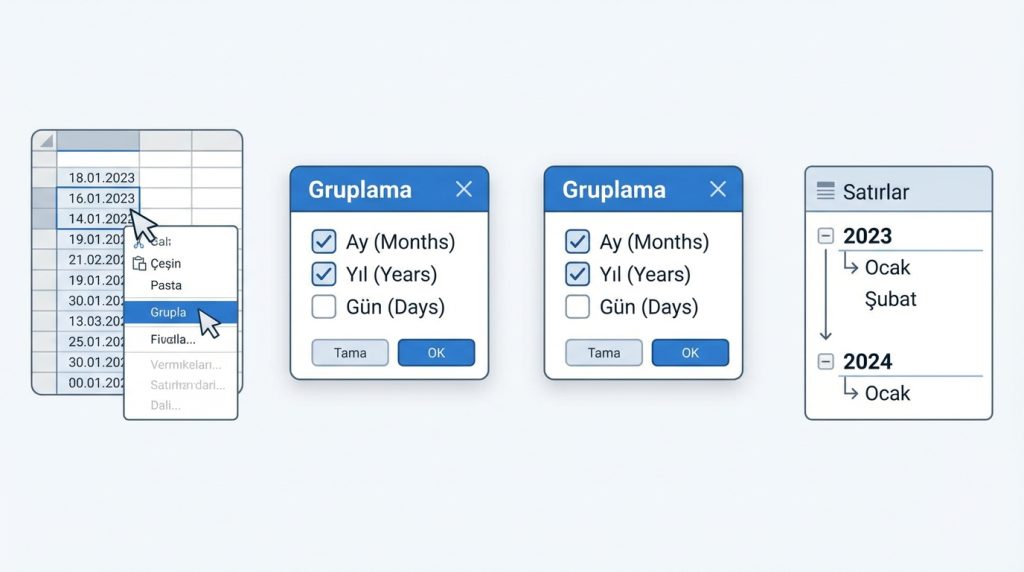
1) PivotTable’daki tarih hücresine sağ tıkla ve Grupla seçeneğini aç.
2) Gruplama penceresinde hemAy (Months) hem de Yıl (Years) seçeneklerini işaretle.
3) Gün seçeneğinin işaretli olmadığından emin ol.
4) Tamam’a tıkla.
Şimdi PivotTable’daiki ayrı alanoluşacak: Yıllar ve Aylar. Satırlar bölümünde önce yıl, altında aylar şeklinde hiyerarşik bir yapı göreceksin. Bu sayede 2023Ocak ile 2024 Ocak’ı ayrı ayrı görebilirsin.
Sütunlara Yıl, Satırlara Ay Yerleştirme
Daha görsel bir karşılaştırma için yılları sütunlara taşıyabilirsin:
1) PivotTable Alanları panelinde Yıllar alanını Satırlar’danSütunlar (Columns) bölümüne sürükle.
2) Aylar satırlarda kalsın.
Bu düzende her satır bir ayı, her sütun bir yılı temsil eder. Yıllar arası karşılaştırma yapmak artık çok kolay.
Pro İpucu: Çeyrek bazında raporlama da istiyorsan gruplama penceresinde Ay yerine Çeyrek (Quarters) seçeneğini kullanabilirsin. Q1, Q2, Q3, Q4 şeklinde gruplar oluşur.
Gruplama Çalışmıyor mu? Yaygın Sorunlar ve Çözümleri
Pratikte en sık karşılaşılan durum şu: Sağ tıklıyorsunama “Grupla” seçeneği gri renkte, yani tıklanamıyor. Bu genellikle veri kaynaklı bir problem.
Sorun1: Tarih Sütununda Metin Var
Excel tarihleri sayısal değer olarak saklar. Eğer bir hücrede tarih metin formatında yazılmışsa (örneğin “15Ocak 2024” şeklinde elle yazılmış), Excel bunu gerçek tarih olarak algılamaz.
Çözüm: Tarih sütununu seç, Veri sekmesinden Metni Sütunlara Dönüştür (Text to Columns) özelliğini kullan veya tarih formatını düzelt. Alternatif olarak DEĞER (VALUE) veya TARİHDEĞER (DATEVALUE) fonksiyonlarıyla dönüşüm yapabilirsin.
Sorun 2: Boş Hücreler
Tarih sütununda boş hücre varsa gruplama özelliği devre dışı kalabilir.
Çözüm: Boş hücreleri bul ve sil veya geçerli bir tarihle doldur. Filtreleme yaparak boş satırları hızlıca tespit edebilirsin.
Sorun 3: Birden Fazla Veri Türü
Aynı sütunda hem tarih hem metin hem sayı karışık olabilir. Bu durum da gruplamayı engeller.
Çözüm: Sütundaki tüm değerlerin tutarlı olduğundan emin ol. Hücre formatını kontrol et; bazı hücreler tarih gibi görünse de aslında metin olabilir.
Hızlı Kontrol Yöntemi
Bir hücrenin gerçek tarih mi yoksa metin mi olduğunu anlamak için şu formülü kullan: =TARİHTİR(A2) veya İngilizce versiyonda =ISNUMBER(A2). Sonuç DOĞRU (TRUE) ise gerçek tarih, YANLIŞ (FALSE) ise metindir.
Gruplama Sonrası İpuçları
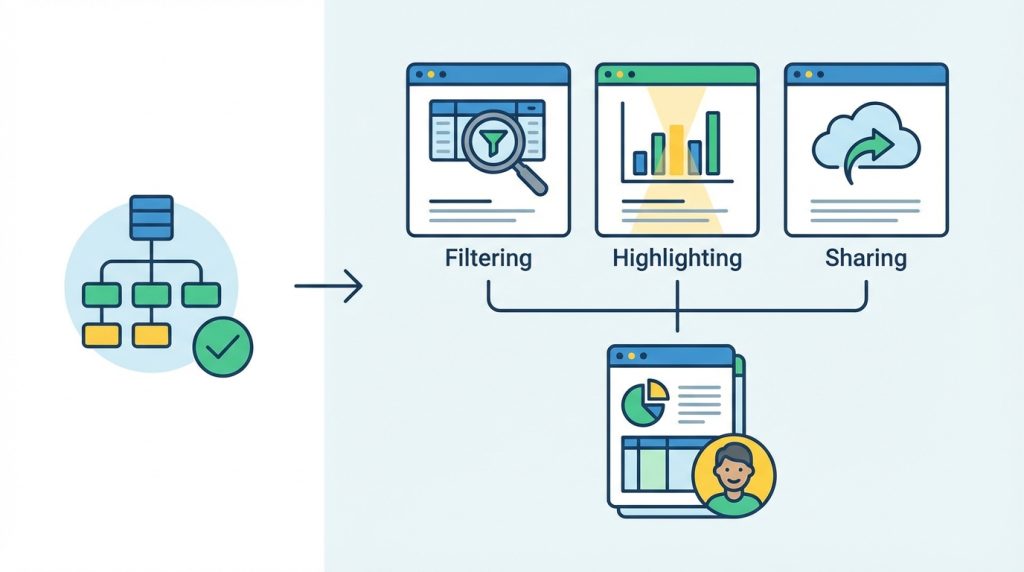
Gruplamayı başarıyla tamamladıktan sonra raporunudaha kullanışlı hale getirebilirsin. İşte birkaç pratik öneri.
Ay İsimlerini Türkçe Yapma
Excel’indil ayarına bağlı olarak aylar İngilizce görünebilir. Bunu değiştirmek için Windows bölge ayarlarını Türkçe yapabilir veya özel biçimlendirme kullanabilirsin.
Gruplamanın Kaldırılması
Gruplamayı geri almak istersen:
1) Gruplanmış alana sağ tıkla.
2) Grubu Çöz (Ungroup) seçeneğini tıkla.
Veriler tekrar günlük bazda listelenecektir.
Filtreleme ile Birlikte Kullanım
PivotTable’ın Filtre alanına yıl veya ay ekleyerek belirli dönemleri hızlıca filtreleyebilirsin. Örneğin sadece 2024 yılını görmek için yılı filtre alanına taşı ve2024’ü seç.
Grafik Ekleme
Aylık verileri görselleştirmek için PivotTable’ı seç ve Ekle > PivotChart ile grafik oluştur. Çizgi grafik, zaman bazlı trendleri göstermek için idealdir.
Sıkça Sorulan Sorular
PivotTable’da tarihleri hafta bazında gruplayabilir miyim?
Evet, ancak doğrudan “hafta” seçeneği yok. Bunun yerine Gün seçeneğini işaretleyip “Gün sayısı” kutusuna7 yazabilirsin. Bu şekilde 7 günlük gruplar oluşur. Alternatif olarak veri setine hafta numarası sütunu ekleyiponu kullanabilirsin.
Gruplama yaptıktan sonra orijinal tarihler kaybolur mu?
Hayır, kaynak verideki tarihler aynen kalır. Gruplama sadece PivotTable’ın gösterim şeklini değiştirir. İstediğin zaman grubu çözerek günlük görünümedönebilirsin.
Farklı yıllardaki aynı ayları karşılaştırmak için ne yapmalıyım?
Hem Ay hem Yıl bazında grupla, ardından Yıllar alanını Sütunlar bölümüne taşı. Bu şekilde her satır bir ayı, her sütun bir yılı gösterir ve karşılaştırma kolaylaşır.
Grupla seçeneği neden gri görünüyor?
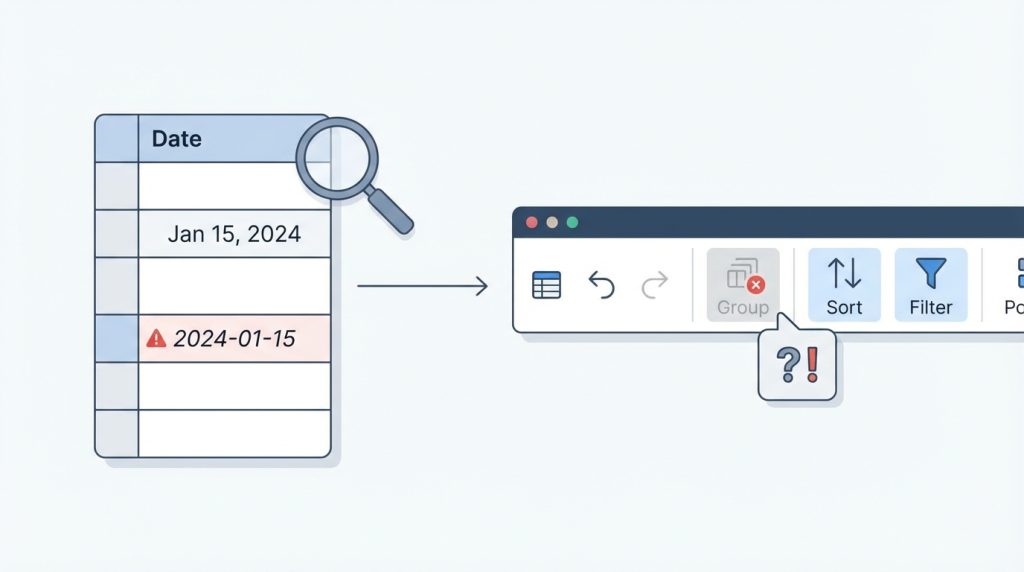
Genellikle tarih sütununda metin formatında veri veya boş hücre olduğunda bu sorun yaşanır. Sütundaki tüm değerlerin gerçek tarih formatında olduğundan emin ol.
Çeyrek (Q1, Q2) bazında gruplama nasıl yapılır?
Gruplama penceresinde Ay yerine Çeyrek (Quarters) seçeneğini işaretle. Excel otomatik olarak Ocak-Mart arası Q1, Nisan-Haziran arası Q2 şeklinde gruplar oluşturur.
Özet ve Sonraki Adımlar
Excel’de PivotTable ile tarihleri ay veya ay+yıl bazında gruplamak, büyük veri setlerini anlamlı özetlere dönüştürmenin en hızlı yollarından biri. Gruplama penceresindeki birkaç tıklama, saatler sürebilecek manuel işlemlerin yerini alıyor. Önemli olan veri setinin temiz olması: tarih formatı tutarlı, boş hücre yok, metin karışmamış.
Bu rehberdeki adımları kendi verilerinle deneyerek pratik yapabilirsin.Aylık satış raporları, dönemsel karşılaştırmalar veya trend analizleri için PivotTable gruplama özelliği vazgeçilmez bir araç. Bir sonraki raporunda bu teknikleri uygulayarak hem zaman kazan hem de daha profesyonel çıktılar üret.


