


Excel’de aynı veri temizleme işlemlerini her hafta tekrar tekrar mı yapıyorsun? Farklı kaynaklardan gelen dosyaları birleştirmek saatlerini mi alıyor? Power Query tam olarak bu sorunları çözmek için tasarlandı.Excel’de sorgu oluşturma ve yükleme işlemleri, veri analiziyle uğraşan herkesin öğrenmesi gereken temel beceriler arasında yer alıyor.
Bu rehberde Power Query’nin ne olduğunu, nasıl sorgu oluşturacağını, verilerini nasıl dönüştüreceğini ve sonuçları Excel’e nasıl yükleyeceğini adım adım göreceksin. Formül yazmadan, VBA bilmeden profesyonel düzeyde veri işleme yapabileceksin.
Başlamadan Önce: Gerekenler
Power Query ile çalışmaya başlamadan önce birkaç şeyi hazır bulundurman gerekiyor. Aşağıdaki listeler, sorunsuz bir başlangıç yapmanı sağlayacak.
Araçlar ve İhtiyaçlar
- Excel2016 veya üzeri sürüm (Office 365 dahil)
- Excel 2010/2013 kullanıyorsan Power Query eklentisini ayrıca indirmen gerekiyor
- Üzerinde çalışacağın veri kaynağı (Excel dosyası, CSV, web sayfası vb.)
- Temel Excel bilgisi
Ön Koşullar
- Veri kaynağının erişilebilir durumda olması
- Dosya yollarının değişmeyeceği sabit bir klasör yapısı
- Web kaynaklarına bağlanacaksan aktif internet bağlantısı
- Verilerin genel yapısı hakkında fikir sahibi olmak
Power Query Nedir?
Kısa Tanım: Power Query, Excel’in içine gömülü bir veri bağlantı ve dönüştürme aracıdır. Farklı kaynaklardan veri çekmeni, bu verileri temizlemeni, şekillendirmeni ve Excel’e yüklemeni sağlar. Tüm bu işlemleri kayıt altına alır ve tek tıkla tekrar çalıştırabilirsin.
Nerede Kullanılır?
Power Query’nin kullanım alanları oldukça geniş. Pratikte en sık şu senaryolarda karşına çıkar:
- Farklı departmanlardan gelen haftalık raporları birleştirme
- Web sitelerinden tablo verisi çekme
- CSV veya metin dosyalarını düzenli formatadönüştürme
- Veritabanlarına bağlanıp belirli verileri filtreleme
- Birden fazla Excel dosyasını tek sorguda birleştirme
Formüllerden Farkı Nedir?
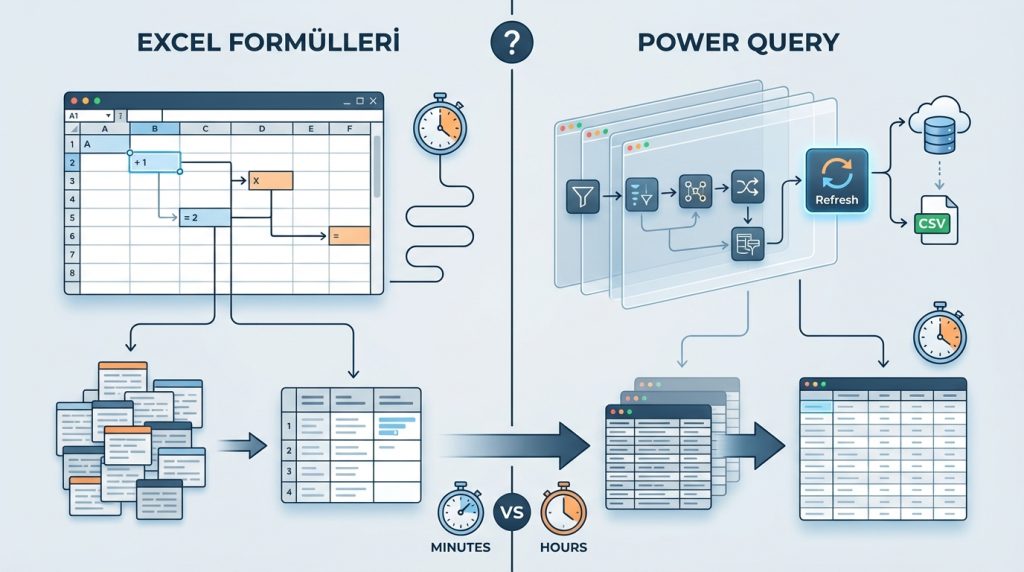
Excel formülleri hücre bazında çalışır ve sonuçdoğrudan çalışma sayfasında görünür. Power Query ise arka planda çalışır, adımları kaydeder ve istediğinde güncelleme yapabilirsin. Formüllerle saatler sürecek temizleme işlemlerini Power Query ile dakikalar içinde halledebilirsin. Üstelik bir kezoluşturduğun sorguyu, veri kaynağı değişse bile “Yenile” butonuyla tekrar çalıştırabilirsin.
Excel’de Sorgu Oluşturma Adımları
Şimdi sıfırdan bir Power Query sorgusu oluşturacağız. Örnek olarak bir Excel dosyasından veri çekeceğiz, ancak aynı mantık diğer kaynaklar için de geçerli.
Veri Kaynağına Bağlanma
1) Excel’i aç ve “Veri” sekmesine git.
2) “Veri Al” veya “Get Data” butonuna tıkla. Burada farklı kaynak seçenekleri göreceksin: dosyadan, veritabanından, web’den veya diğer kaynaklardan.
3) Örneğin “Dosyadan > Excel Çalışma Kitabından” seçeneğini tıkla.
4) Bağlanmak istediğin dosyayı seç ve “Aç” butonuna bas.
5) Karşına Gezgin penceresi açılacak. Burada dosyadaki tüm sayfaları ve tabloları göreceksin. İstediğin veri kaynağını seç.
6) “Verileri Dönüştür” butonuna tıkla. Bu seni Power Query Düzenleyicisi’ne götürecek.
Pro İpucu: “Yükle” yerine “Verileri Dönüştür” seçeneğini tercih et. Böylece verileri Excel’e yüklemeden önce inceleme ve düzenleme şansın olur.
Power Query Düzenleyicisi Arayüzü
Power Query Düzenleyicisi açıldığında birkaç temel alan göreceksin:
- Önizleme Alanı: Verilerinin nasıl göründüğünü burada görürsün
- Uygulanan Adımlar: Sağ tarafta, yaptığın her işlem burada listelenir
- Sorgular Paneli: Sol tarafta, tüm sorgularını görebilirsin
- Şerit Menüsü: Dönüştürme araçlarına buradan erişirsin
Her yaptığın işlem otomatik olarak “Uygulanan Adımlar” listesine eklenir. Bir adımı silmek istersen yanındaki X işaretine tıklaman yeterli. Bu sayede hata yaparsan kolayca geri dönebilirsin.
Veri Dönüştürme İşlemleri
Power Query’nin asıl gücü veri dönüştürme işlemlerinde ortaya çıkar. Formül yazmadan onlarca farklı işlem yapabilirsin.
Temel Dönüştürme Adımları
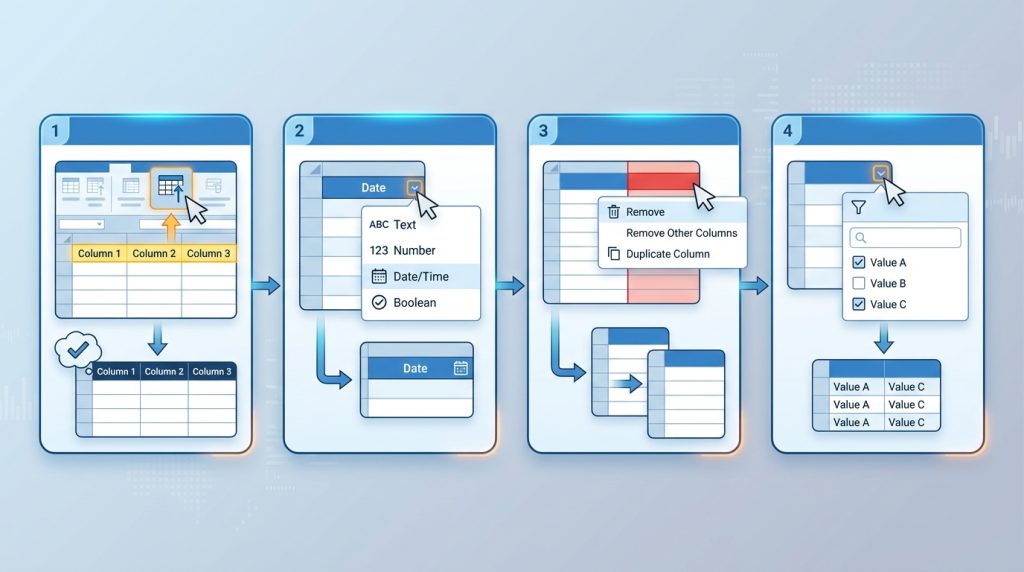
1) İlk Satırı Başlık Yapma: “Giriş” sekmesinde “İlk Satırı Üst Bilgi Olarak Kullan” seçeneğine tıkla. Verinin ilk satırı sütun başlıkları olarak atanır.
2) Veri Türü Belirleme: Her sütunun başındaki simgeye tıklayarak veri türünü değiştirebilirsin. Metin, sayı, tarih gibi seçenekler mevcut.
3) Sütun Silme: İhtiyacın olmayan sütunları sağ tıklayıp “Kaldır” diyerek silebilirsin. Ya da tersine “Diğer Sütunları Kaldır” ile sadece seçili sütunları tutabilirsin.
4) Filtreleme: Sütun başlığındaki ok simgesine tıklayarak filtreleme yapabilirsin. Tıpkı normal Excel filtreleri gibi çalışır.
5) Sıralama: Verileri A-Z veya Z-A şeklinde sıralayabilirsin.
İleri Düzey Dönüştürmeler
Temel işlemlerin ötesinde Power Query çok daha fazlasını sunuyor:
- Sütun Bölme: Bir sütunu belirli bir karaktere göre ikiye ayırabilirsin. Örneğin “Ad Soyad” sütununu boşluktan bölerekiki ayrı sütun elde edebilirsin.
- Sütun Birleştirme: Birden fazla sütunu tek sütunda birleştirebilirsin.
- Değer Değiştirme: Belirli değerleri toplu olarak başka değerlerle değiştirebilirsin.
- Pivot ve Unpivot: Verilerin yapısını tamamen değiştirebilirsin.
- Gruplandırma: Verileri belirli sütunlara göre gruplayıp toplam, ortalama gibi hesaplamalar yapabilirsin.
Mini Senaryo: Şu Durumda Ne Yaparsın?
Diyelim ki elinde satış verisi var. “Ürün Kodu” sütununda değerler “KAT-001-MAVİ” formatında. Sen sadece kategori kodunu (KAT) ve rengi (MAVİ) ayrı sütunlarda istiyorsun. Yapman gereken:
1) “Ürün Kodu” sütununu seç.
2) “Dönüştür” sekmesinden “Sütunu Böl > Sınırlayıcıya Göre” seçeneğini tıkla.
3) Sınırlayıcı olarak “-” işaretini seç ve “Her sınırlayıcıda” seçeneğini işaretle.
4) Üç yeni sütun oluşacak. Ortadaki sütunu silip diğerlerini “Kategori” ve “Renk” olarak yeniden adlandırabilirsin.
Pro İpucu: Dönüştürme işlemlerini yaparken “Uygulanan Adımlar” panelini takip et. Hata yaparsan son adımı silip tekrar deneyebilirsin. Her adım geri alınabilir.
Sorguyu Excel’e Yükleme Seçenekleri
Veri dönüştürme işlemlerin bittikten sonra sonuçları Excel’e yüklemen gerekiyor. Burada birkaç farklı seçeneğin var.
Yükleme Yöntemleri
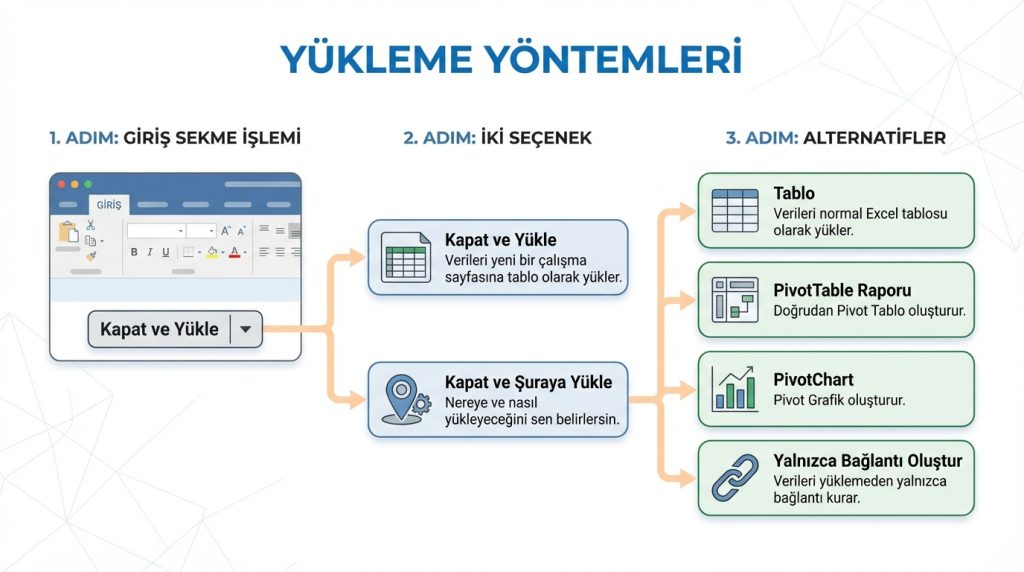
1) “Giriş” sekmesinde “Kapat ve Yükle” butonunun yanındaki oka tıkla.
2) Karşına iki seçenek çıkacak:
- Kapat ve Yükle: Verileri yeni bir çalışma sayfasına tablo olarak yükler.
- Kapat ve Şuraya Yükle: Nereye ve nasıl yükleyeceğini sen belirlersin.
3) “Kapat ve Şuraya Yükle” seçeneğinde şu alternatifleri göreceksin:
- Tablo: Verileri normal Excel tablosu olarak yükler.
- PivotTable Raporu: Doğrudan Pivot Tablo oluşturur.
- PivotChart: Pivot Grafik oluşturur.
- Yalnızca BağlantıOluştur: Verileri yüklemez, sadece bağlantıyı saklar.
Verileri Güncelleme
Power Query’nin en güçlü özelliklerinden biri güncellenebilirlik. Kaynak veri değiştiğinde sorguyu yeniden çalıştırman yeterli:
1) Yüklenen tabloya tıkla.
2) “Veri” sekmesinden “Tümünü Yenile” butonuna bas.
3) Power Query tüm adımları otomatik olarak yeniden uygular ve verileri günceller.
Kilit Çıkarım: Haftalık veya aylık raporlar için bu özellik muazzam zaman kazandırır. Bir kez sorgu oluştur, sonra sadece “Yenile” de.
Sorguları Düzenleme
Mevcut bir sorguyu düzenlemek istersen “Veri” sekmesinden “Sorguları Göster” butonuna tıkla. Sağ tarafta açılan panelde sorgunu çift tıklayarak Power Query Düzenleyicisi’ne geri dönebilirsin.
Sıkça Sorulan Sorular
Power Query hangi Excel sürümlerinde var?
Power Query, Excel 2016 ve sonraki sürümlerde yerleşik olarak bulunur. Excel 2010 ve 2013’te ise ücretsiz eklenti olarak indirilip kurulabilir. Office 365 aboneliğinde de Power Query dahildir.
Power Query öğrenmek için programlama bilmek gerekir mi?
Hayır, temel işlemler için herhangi bir kod yazman gerekmiyor. Tüm dönüştürmeleri görsel arayüzden yapabilirsin. Ancak ileri düzeyde Mdili adı verilen bir formüldili var; bunu öğrenmek zorunda değilsin ama öğrenirsen çok daha karmaşık işlemler yapabilirsin.
Sorgu oluşturduktan sonra kaynak dosya silinirse ne olur?
Sorguyu yenilemeye çalıştığında hata alırsın. Power Query verileri kaynaktan çeker, bu yüzden kaynak dosyanın erişilebilir durumda olması gerekir. Dosya taşınırsa veya adı değişirse bağlantıyı güncellemelisin.
Power Query ile kaç satır veri işleyebilirim?
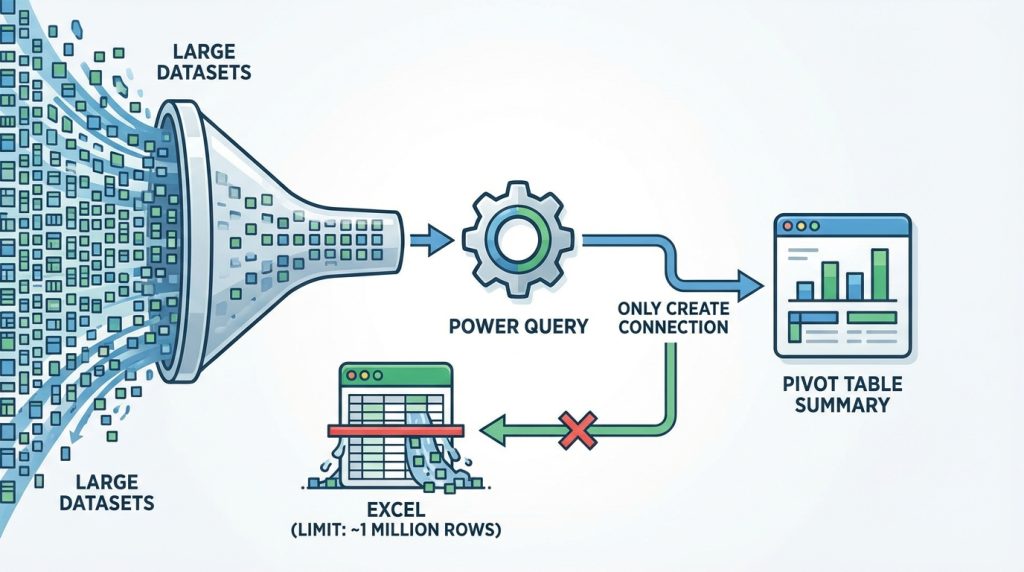
Power Query, Excel’in satır limitinden (yaklaşık 1milyon satır) bağımsız olarak çokdaha büyük veri setleriyle çalışabilir. Ancak sonuçları Excel’e yüklerken bu limite takılabilirsin. Büyük veriler için “Yalnızca Bağlantı Oluştur” seçeneğini kullanıp Pivot Tablo ile özetleyebilirsin.
Birden fazla dosyayı tek sorguda birleştirebilir miyim?
Evet, “Klasörden” veri alma seçeneğini kullanarak bir klasördeki tüm dosyaları tek sorguda birleştirebilirsin. Dosyaların aynı yapıda olması bu işlemi kolaylaştırır.
Sonuç
Excel’de sorgu oluşturma ve yükleme işlemleri, Power Query sayesinde karmaşık veri temizleme süreçlerini otomatize etmeni sağlıyor. Farklı kaynaklardan veri çekebilir, onlarcadönüştürme işlemi yapabilir ve sonuçları istediğin formatta Excel’e yükleyebilirsin. En önemlisi, tüm bu adımlar kaydedildiği için aynı işlemi tekrar tekrar yapmak zorunda kalmazsın.
Başlangıç için basit bir Excel dosyasıyla deneme yapmanı öneririm. Birkaç sütun sil, veri türlerini değiştir, filtreleme yap ve sonucu yükle. Bu temel adımları kavradıktan sonra daha karmaşık senaryolara geçebilirsin. Power Query’yi düzenli kullanmaya başladığında, eskiden saatlerini alan işleri dakikalar içinde hallettiğini fark edeceksin.


