


Her ay aynı Excel dosyasını açıp satırları filtrelemek, formülleri kontrol etmek ve tabloları yeniden düzenlemek seni de yoruyor mu? Türkiye’deki birçok ofis çalışanı, haftalık veya aylık raporlar için saatlerini harcıyor. Oysa Excel’de tek tıkla rapor oluşturmak, doğru araçları bir kez kurduğunda tamamen mümkün. Bu yazıda Power Query ve PivotTable ikilisini nasıl birleştireceğini, veri akışını nasıl otomatikleştireceğini ve “Yenile” butonuna basarak raporunu saniyeler içinde nasıl güncelleyeceğini adım adım göreceksin.
Yazının sonunda şu soruların cevaplarını bulacaksın: Power Query tam olarak ne işe yarar? PivotTable ile nasıl entegre çalışır? Tek tıkla rapor mantığını kendi dosyalarına nasıl uygularsın?
Başlamadan Önce: Gerekenler
Bu akışı kurmadan önce birkaç şeyi hazır bulundurman gerekiyor. Eksik bir adımla başlamak, ileride seni geri döndürür.
Araçlar ve İhtiyaçlar
- Excel 2016 veya üzeri (Office 365 önerilir; Power Query yerleşik olarak gelir)
- Düzenli olarak güncellenen bir veri kaynağı (CSV, başka bir Excel dosyası veya veritabanı bağlantısı)
- Temel Excel bilgisi (hücre referansları, basit formüller)
Ön Koşullar
- Veri kaynağının yapısı tutarlı olmalı (sütun başlıkları her seferinde aynı kalmalı)
- Ham verinin “temiz” olması şart değil; Power Query zaten bunu halledecek
- Raporun hangi metrikleri içereceğini önceden belirlemen işini kolaylaştırır
Power Query Nedir ve Neden Kullanmalısın?
Kısa Tanım: Power Query, Excel’in yerleşik veri dönüştürme ve temizleme aracıdır. Farklı kaynaklardan veri çeker, bu veriyi istediğin formata dönüştürür ve her “Yenile” komutunda aynı adımları otomatik olarak tekrarlar.
Pratikte en sık görülen senaryo şu: Muhasebe departmanı her ay sana bir CSV dosyası gönderiyor. Sen bu dosyayı açıp gereksiz sütunları siliyorsun, tarih formatını düzeltiyorsun, belki birkaç satırı filtreliyorsun. Sonra aynı işlemi bir sonraki ay tekrar yapıyorsun. Power Query ile bu adımları bir kez kaydediyorsun; sonraki aylarda sadece dosyayı günceller ve “Yenile” dersin.
Power Query’nin Temel Yetenekleri
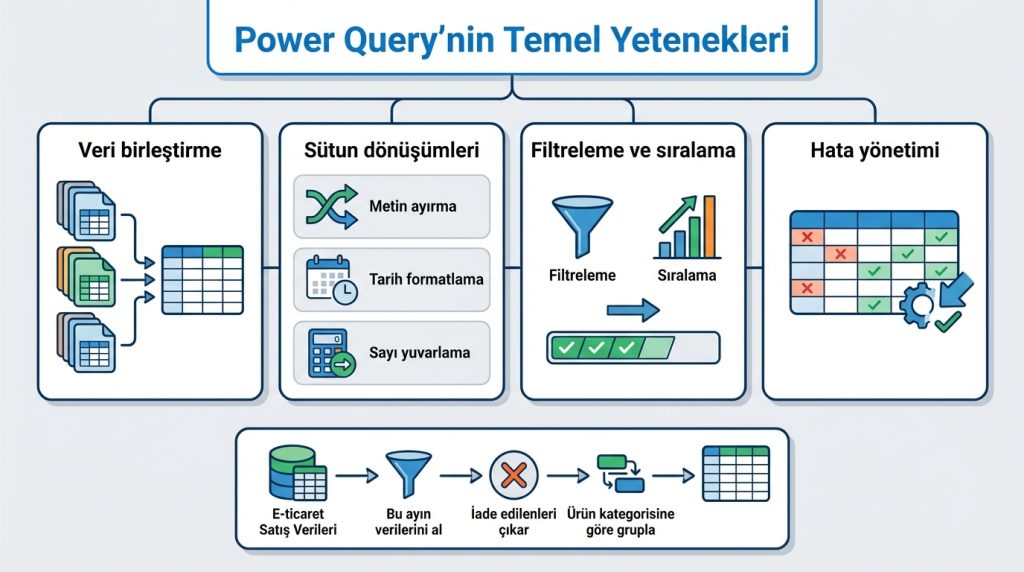
- Veri birleştirme: Birden fazla dosyayı veya sayfayı tek tabloda toplar
- Sütun dönüşümleri: Metin ayırma, tarih formatlama, sayı yuvarlama gibi işlemler
- Filtreleme ve sıralama: Sadece ihtiyacın olan satırları alırsın
- Hata yönetimi: Boş hücreler veya hatalı verilerle başa çıkar
Örneğin, bir e-ticaret sitesinin satış verilerini düşün. Her gün binlerce satır geliyor. Power Query ile “sadece bu ayın verilerini al, iade edilenleri çıkar, ürün kategorisine göre grupla” gibi kurallar tanımlarsın. Bu kurallar bir kez yazılır, sonsuza kadar çalışır.
PivotTable ile Verileri Anlamlı Hale Getirmek
Power Query veriyi hazırlar; PivotTable ise bu veriyi özetler ve görselleştirir. İkisi birlikte çalıştığında, ham veri ile nihai rapor arasındaki tüm manuel adımlar ortadan kalkar.
PivotTable’ın gücü: Binlerce satırlık veriyi sürükle-bırak mantığıyla saniyeler içinde özetlersin. Satışları aya göre görmek mi istiyorsun? İlgili alanı “Satırlar” bölümüne sürükle. Ürün bazında kırılım mı lazım? “Sütunlar” bölümüne ekle. Toplam, ortalama, sayım gibi hesaplamalar otomatik yapılır.
PivotTable Kullanım Senaryoları
- Aylık satış raporları (bölge, ürün, satıcı bazında)
- Bütçe takibi ve harcama analizleri
- Müşteri segmentasyonu ve davranış analizi
- Stok hareketleri ve envanter raporları
Şu durumu hayal et: Pazarlama müdürün sana “Geçen çeyreğin kampanya performansını göster” diyor. Eğer Power Query + PivotTable akışın kuruluysa, ilgili dosyayı güncellersin, “Tümünü Yenile” dersin ve rapor hazır. Toplantıya beş dakika kala bile yetişirsin.
Tek Tıkla Rapor Akışını Kurma Adımları
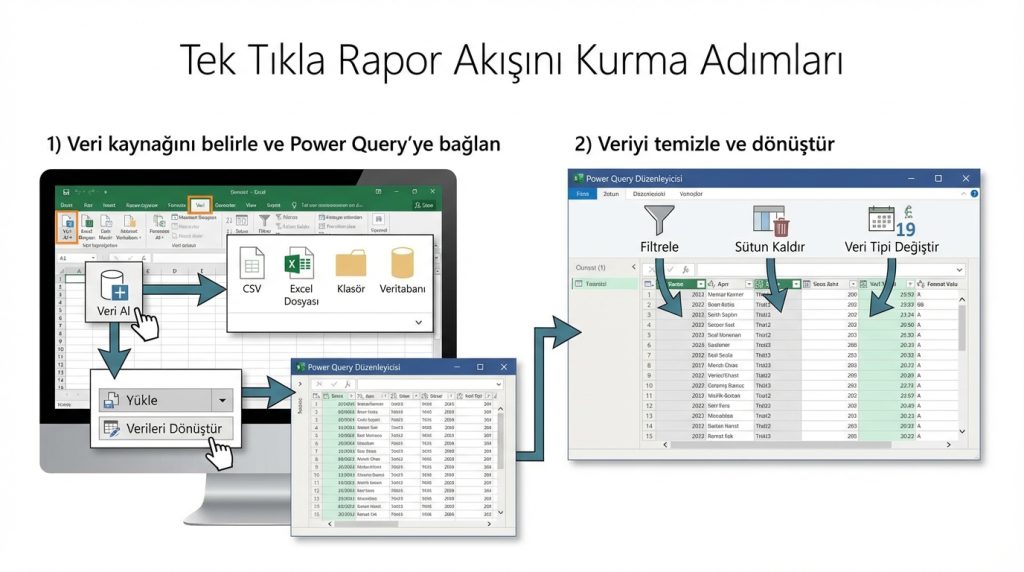
Şimdi asıl konuya gelelim. Aşağıdaki adımları takip ederek kendi “tek tıkla rapor” sistemini kurabilirsin.
1) Veri kaynağını belirle ve Power Query’ye bağlan
Excel’de “Veri” sekmesine git. “Veri Al” (Get Data) butonuna tıkla. Kaynağın türüne göre (CSV, Excel dosyası, klasör, veritabanı) ilgili seçeneği seç. Dosyanı veya bağlantını belirle ve “Yükle” yerine “Verileri Dönüştür” seçeneğini tercih et. Bu seni Power Query Düzenleyicisi’ne götürür.
2) Veriyi temizle ve dönüştür
Power Query Düzenleyicisi’nde sağ taraftaki “Uygulanan Adımlar” panelini göreceksin. Her yaptığın işlem buraya kaydedilir. Gereksiz sütunları kaldır, tarih formatlarını düzelt, metin alanlarını standartlaştır. Filtreleme yapacaksan bu aşamada yap. İşin bittiğinde “Kapat ve Yükle” de.
3) Veriyi Excel’e tablo olarak yükle
“Kapat ve Yükle” seçeneklerinde “Tablo” olarak yüklemeyi seç. Bu, PivotTable için kaynak oluşturacak. Veri yeni bir sayfaya veya mevcut bir sayfaya yüklenebilir.
4) PivotTable oluştur
Yüklenen tablonun herhangi bir hücresine tıkla. “Ekle” sekmesinden “PivotTable” seç. Yeni bir sayfaya veya mevcut sayfaya yerleştir. Sağ tarafta açılan alan listesinden istediğin metrikleri sürükle-bırak yöntemiyle yerleştir.
5) Rapor tasarımını tamamla
PivotTable’ı ihtiyacına göre özelleştir: sayı formatları, sıralama, filtreleme seçenekleri. Gerekirse PivotChart ekle. Dilimleyiciler (Slicers) ile interaktif filtreler oluşturabilirsin.
6) “Tümünü Yenile” ile test et
Veri kaynağında bir değişiklik yap (yeni satır ekle veya mevcut bir değeri değiştir). Excel’e dön ve “Veri” sekmesinden “Tümünü Yenile” butonuna bas. Power Query veriyi yeniden çeker, dönüşümleri uygular; PivotTable otomatik güncellenir. İşte “tek tıkla rapor” mantığı bu kadar basit.
Pro İpucu: Otomatik Yenileme Ayarı
Dosya her açıldığında raporun otomatik güncellenmesini istiyorsan, sorgu ayarlarından “Dosya açıldığında yenile” seçeneğini aktif edebilirsin. Böylece manuel olarak “Yenile” demene bile gerek kalmaz. Bağlantı Özellikleri’nden bu ayara ulaşırsın.
Yaygın Hatalar ve Çözümleri
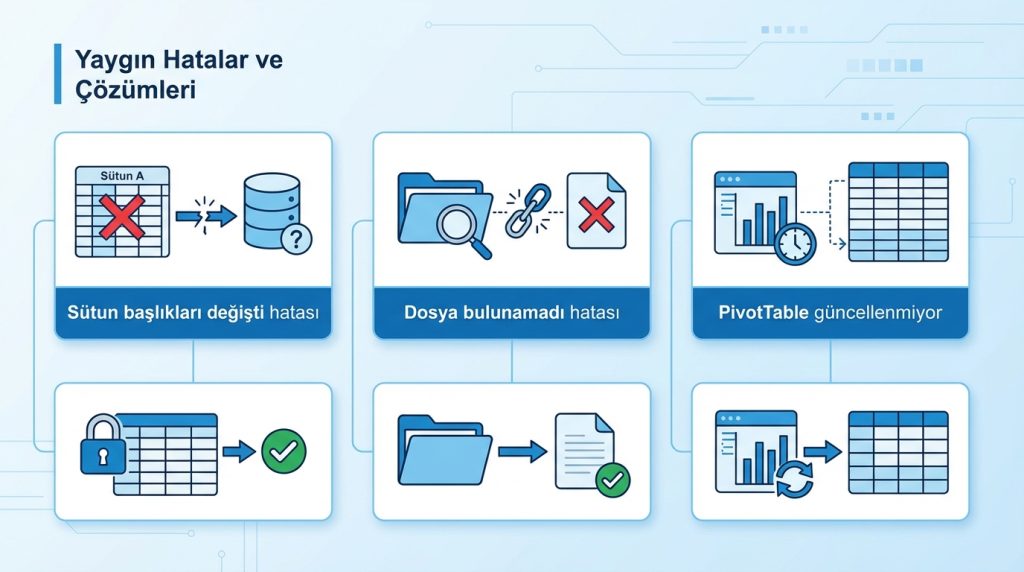
Bu akışı kurarken bazı sorunlarla karşılaşabilirsin. İşte en sık görülenler:
- Sütun başlıkları değişti hatası: Veri kaynağındaki sütun isimleri değişirse Power Query hata verir. Çözüm: Kaynak dosyanın yapısını sabit tut veya Power Query’de esnek sütun referansları kullan.
- Dosya bulunamadı hatası: Kaynak dosyanın yolu değiştiyse bağlantı kopar. Çözüm: Dosyaları sabit bir klasörde tut veya göreli yol kullan.
- PivotTable güncellenmiyor: Bazen PivotTable, Power Query tablosundaki yeni sütunları otomatik almaz. Çözüm: PivotTable veri kaynağını manuel olarak güncelle veya “Veri Modeli”ni kullan.
- Performans sorunları: Çok büyük veri setlerinde yavaşlama olabilir. Çözüm: Power Query’de gereksiz sütunları ve satırları erkenden filtrele; sadece ihtiyacın olan veriyi yükle.
Sık Sorulan Sorular
Power Query olmadan PivotTable kullanabilir miyim?
Evet, PivotTable tek başına da çalışır. Ancak veri temizleme ve dönüştürme işlemlerini her seferinde manuel yapmak zorunda kalırsın. Power Query bu tekrarlayan işleri ortadan kaldırır.
Power Query hangi Excel sürümlerinde var?
Excel 2016 ve sonrasında yerleşik olarak gelir. Excel 2010 ve 2013’te eklenti olarak yüklenebilir. Office 365 kullanıyorsan en güncel özelliklere sahipsin.
Birden fazla dosyayı tek rapora birleştirebilir miyim?
Evet, Power Query’nin en güçlü özelliklerinden biri bu. “Klasörden Veri Al” seçeneğiyle bir klasördeki tüm dosyaları otomatik birleştirebilirsin. Yeni dosya eklediğinde bile “Yenile” ile rapora dahil olur.
Bu yöntem Mac’te çalışır mı?
Mac için Excel’de Power Query desteği sınırlıydı, ancak son güncellemelerle birçok özellik eklendi. Tam işlevsellik için Windows sürümü hâlâ daha kapsamlı.
Veri kaynağı olarak veritabanı kullanabilir miyim?
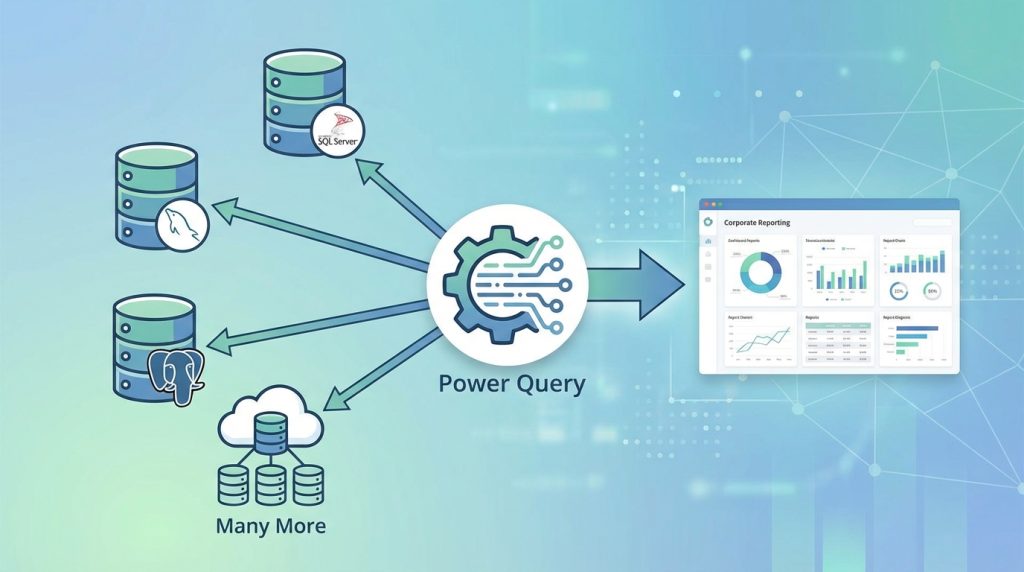
Evet, Power Query SQL Server, MySQL, PostgreSQL ve daha birçok veritabanına doğrudan bağlanabilir. Kurumsal raporlama için bu özellik oldukça değerli.
Sonuç
Excel’de tek tıkla rapor oluşturmak, Power Query ve PivotTable’ı birlikte kullanmayı öğrendiğinde gerçekten mümkün hale geliyor. İlk kurulum biraz zaman alabilir, ancak bu yatırım kendini hızla geri öder. Her hafta veya ayda saatlerini alan manuel işlemler, tek bir “Yenile” butonuna dönüşür.
Küçük bir adımla başla: Sık kullandığın bir raporu bu yöntemle yeniden kur. Veri kaynağını Power Query’ye bağla, dönüşümleri tanımla ve PivotTable ile özetle. Bir kez çalıştığını gördüğünde, diğer raporlarını da aynı mantıkla otomatikleştirmek isteyeceksin. Zamandan tasarruf etmek ve hatasız raporlar üretmek için bu akışı bugün denemeye başlayabilirsin.


