


Bir Excel tablosuna veri girerken yanlışlıkla metin yerine sayı yazdığın ya da tarih formatını karıştırdığın oldu mu? Özellikle büyük veri setleriyle çalışırken bu tür hatalar hem zaman kaybına hem de ciddi hesaplama sorunlarına yol açabiliyor. İşte tam bu noktada Excel’de veri doğrulama devreye giriyor. Bu yazıda veri doğrulamanın ne olduğunu, nasıl kullanıldığını ve hatalı girişleri engellemenin en pratik yollarını adım adım öğreneceksin.
Veri doğrulama özelliği sayesinde hücrelere girilecek verileri önceden belirleyebilir, kullanıcı hatalarını minimuma indirebilirsin. Hem bireysel kullanımda hem de ekip çalışmalarında veri tutarlılığını sağlamanın en etkili yöntemlerinden biri olarak öne çıkıyor.
Kısa Tanım: Excel’de Veri Doğrulama Nedir?
Veri doğrulama, Excel’de belirli hücrelere girilebilecek veri türünü veya değer aralığını sınırlandırmana olanak tanıyan bir özelliktir. Örneğin bir hücreye yalnızca 1 ile 100 arasında sayı girilebilmesini, sadece belirli bir listeden seçim yapılabilmesini veya mutlaka tarih formatında veri girilmesini zorunlu kılabilirsin.
Pratikte en sık görülen kullanım senaryosu şu: Bir form ya da tablo hazırlıyorsun ve bu tabloya farklı kişiler veri girecek. Veri doğrulama olmadan herkes istediği formatta, istediği değeri yazabilir. Bu da ileride filtreleme, sıralama veya formül hatalarına neden olur. Veri doğrulama ile bu kaosun önüne geçersin.
Veri Doğrulama Nerede Kullanılır?
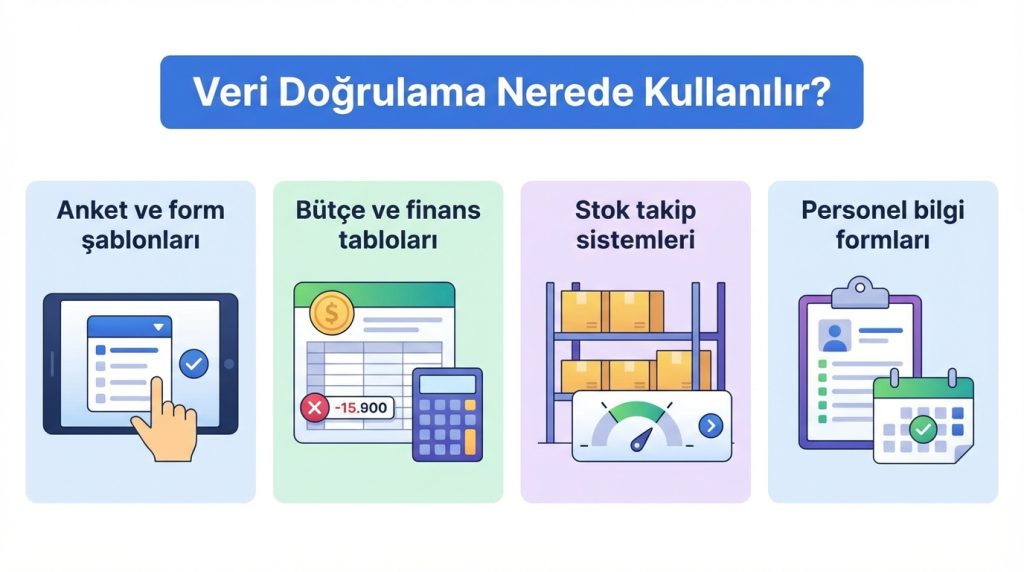
Excel’de veri doğrulama özelliği pek çok farklı senaryoda işine yarar. İşte en yaygın kullanım alanları:
- Anket ve form şablonları: Kullanıcıların yalnızca belirlenen seçeneklerden birini seçmesini sağlarsın.
- Bütçe ve finans tabloları: Harcama kalemlerine negatif değer girilmesini engelleyebilirsin.
- Stok takip sistemleri: Ürün miktarlarının belirli bir aralıkta kalmasını zorunlu kılarsın.
- Personel bilgi formları: Tarih alanlarına yalnızca geçerli tarih formatında veri girilmesini sağlarsın.
- Proje yönetim tabloları: Durum sütunlarında açılır liste ile “Tamamlandı”, “Devam Ediyor”, “Beklemede” gibi seçenekler sunarsın.
Kısacası, birden fazla kişinin veri girdiği veya veri tutarlılığının kritik olduğu her durumda veri doğrulama hayat kurtarıcı bir araç.
Excel’de Veri Doğrulama Nasıl Yapılır?
Veri doğrulama uygulamak oldukça basit. Aşağıdaki adımları takip ederek hemen başlayabilirsin:
Başlamadan Önce: Gerekenler
Araçlar/İhtiyaçlar:
- Microsoft Excel (2010 ve üzeri sürümler önerilir)
- Veri doğrulama uygulamak istediğin çalışma sayfası
Ön koşullar:
- Hangi hücrelere kısıtlama getireceğini önceden belirle
- İzin vereceğin veri türünü veya değer aralığını netleştir
- Açılır liste kullanacaksan liste öğelerini hazırla
Adım Adım Veri Doğrulama Uygulama
1) Veri doğrulama uygulamak istediğin hücreyi veya hücre aralığını seç.
2) Üst menüden Veri sekmesine tıkla.
3) “Veri Araçları” grubunda Veri Doğrulama butonuna bas.
4) Açılan pencerede “Ayarlar” sekmesinde “İzin Ver” açılır menüsünden istediğin kısıtlama türünü seç:
- Tam sayı: Yalnızca tam sayı girişine izin verir.
- Ondalık: Ondalıklı sayılar dahil tüm sayısal değerlere izin verir.
- Liste: Belirlediğin seçeneklerden oluşan açılır liste oluşturur.
- Tarih: Yalnızca tarih formatında giriş kabul eder.
- Saat: Saat formatında veri girişi zorunlu kılar.
- Metin uzunluğu: Girilen metnin karakter sayısını sınırlar.
- Özel: Kendi formülünü yazarak özel kurallar oluşturursun.
5) Seçtiğin türe göre minimum-maksimum değer, kaynak liste veya formül bilgilerini gir.
6) Tamam butonuna tıklayarak doğrulamayı uygula.
Pro İpucu: Açılır liste oluştururken kaynak olarak başka bir sayfadaki hücre aralığını da kullanabilirsin. Böylece liste öğelerini tek bir yerden yönetir, güncelleme yapmak istediğinde tüm hücreleri tek tek değiştirmek zorunda kalmazsın.
Basit Örnek: Puan Girişi Sınırlandırma
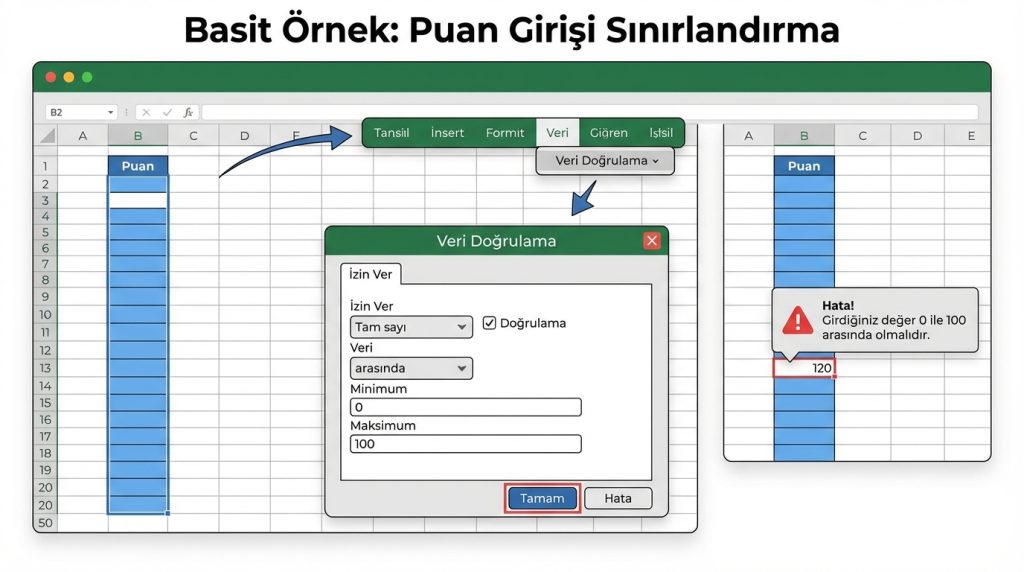
Diyelim ki bir sınav sonuç tablosu hazırlıyorsun ve öğrenci puanlarının 0 ile 100 arasında olmasını istiyorsun. Şu adımları uygula:
1) Puan sütunundaki hücreleri seç (örneğin B2:B50).
2) Veri > Veri Doğrulama yolunu izle.
3) “İzin Ver” kısmından “Tam sayı” seç.
4) “Veri” kısmından “arasında” seç.
5) Minimum değere 0, Maksimum değere 100 yaz.
6) Tamam’a tıkla.
Artık bu hücrelere 0-100 aralığı dışında bir değer girilmeye çalışıldığında Excel hata mesajı gösterecek.
Hata Mesajı ve Giriş Mesajı Özelleştirme
Veri doğrulama penceresinde iki önemli sekme daha var: Giriş Mesajı ve Hata Uyarısı. Bu sekmeler kullanıcı deneyimini iyileştirmek için oldukça faydalı.
Giriş Mesajı Ekleme
Kullanıcı ilgili hücreye tıkladığında küçük bir bilgi balonu görüntülenir. Bu mesajda hangi türde veri girilmesi gerektiğini açıklayabilirsin. Örneğin: “Lütfen 0-100 arasında bir puan girin.”
1) Veri Doğrulama penceresinde “Giriş Mesajı” sekmesine geç.
2) “Hücre seçildiğinde giriş mesajını göster” kutusunu işaretle.
3) Başlık ve mesaj alanlarını doldur.
Hata Uyarısı Özelleştirme
Geçersiz veri girildiğinde gösterilecek hata mesajını da özelleştirebilirsin. Üç farklı uyarı stili mevcut:
- Durdur: Geçersiz veriyi kesinlikle kabul etmez. En katı seçenek.
- Uyarı: Kullanıcıyı uyarır ama isterse devam edebilir.
- Bilgi: Sadece bilgilendirme yapar, veri girişini engellemez.
Genelde kritik veriler için “Durdur” stilini kullanmak en güvenli yaklaşım. Böylece hatalı giriş hiçbir şekilde tabloya eklenmez.
Veri Doğrulama ile Benzer Özelliklerin Farkı
Excel’de veri kontrolü sağlayan başka özellikler de var. Bunları karıştırmamak önemli:
- Koşullu Biçimlendirme: Hatalı veriyi engellemez, sadece görsel olarak vurgular. Veri doğrulama ise girişi tamamen engeller.
- Hücre Koruma: Hücreyi düzenlemeye tamamen kapatır. Veri doğrulama ise belirli kurallara uyan verilerin girilmesine izin verir.
- EĞER Formülleri: Girilen veriyi kontrol edip sonuç üretir ama girişi engellemez. Veri doğrulama proaktif olarak hatalı girişi önler.
Kilit Çıkarım: Veri doğrulama, veri girişi aşamasında devreye giren önleyici bir mekanizma. Diğer özellikler ise genellikle veri girildikten sonra işlem yapar.
Sık Yapılan Hatalar ve Çözümleri
Veri doğrulama kullanırken bazı yaygın sorunlarla karşılaşabilirsin:
- Kopyala-yapıştır sorunu: Kullanıcılar veri doğrulamalı hücrelere kopyala-yapıştır yaptığında doğrulama kuralları atlanabilir. Çözüm olarak “Özel Yapıştır” ile yalnızca değer yapıştırmayı öğret veya VBA makrosu kullan.
- Boş hücre izni: Varsayılan olarak boş hücreler kabul edilir. Zorunlu alan istiyorsan “Boşluğu yoksay” seçeneğini kaldır.
- Liste kaynağı hatası: Açılır liste kaynağı silindi veya taşındıysa doğrulama çalışmaz. Kaynak aralığını adlandırılmış aralık olarak tanımlamak bu sorunu önler.
Şu durumda ne yaparsın? Bir çalışma arkadaşın veri doğrulamalı hücrelere sürekli hatalı veri yapıştırıyor. Bu durumda sayfa korumasını aktif edip “Hücreleri seç” dışındaki tüm izinleri kaldırabilirsin. Böylece yapıştırma işlemi de engellenmiş olur.
Frequently Asked Questions
Veri doğrulama kuralını nasıl kaldırırım?
İlgili hücreleri seç, Veri > Veri Doğrulama yolunu izle ve açılan pencerede “Tümünü Temizle” butonuna tıkla. Böylece o hücrelerdeki tüm doğrulama kuralları kaldırılır.
Birden fazla hücreye aynı anda veri doğrulama uygulayabilir miyim?
Evet. Doğrulama uygulamak istediğin tüm hücreleri seçtikten sonra veri doğrulama ayarlarını yap. Seçili tüm hücrelere aynı kural uygulanır.
Açılır listede 8’den fazla öğe gösterebilir miyim?
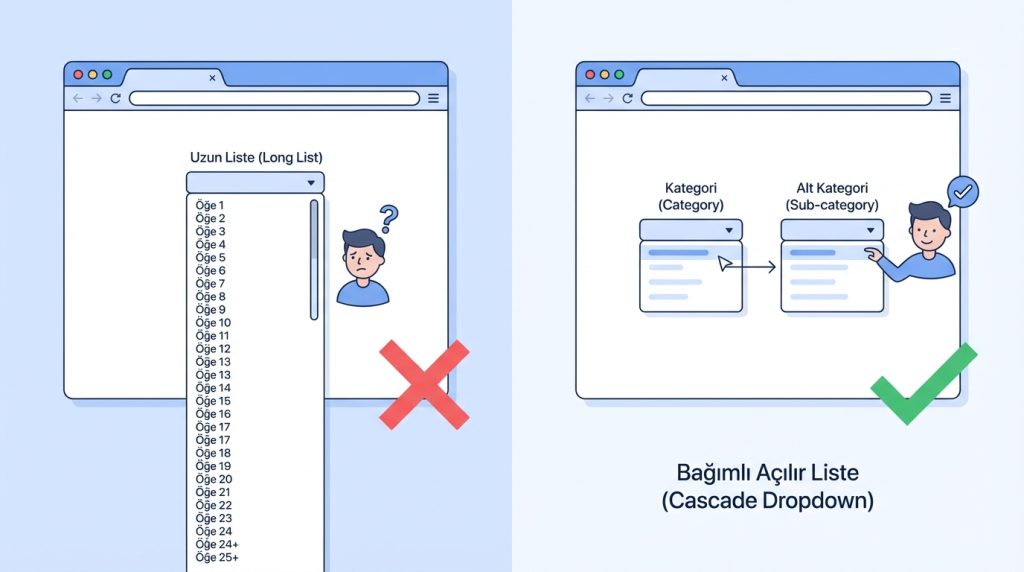
Kesinlikle. Açılır listelerde öğe sayısı sınırı yok. Ancak çok uzun listeler kullanıcı deneyimini olumsuz etkileyebilir. Bu durumda bağımlı açılır listeler (cascade dropdown) kullanmayı düşünebilirsin.
Veri doğrulama formüllerle birlikte çalışır mı?
Evet. “Özel” seçeneğini kullanarak kendi formülünü yazabilirsin. Örneğin =VE(A1>0;A1<100) gibi bir formülle karmaşık koşullar oluşturabilirsin.
Mevcut verilere veri doğrulama uyguladığımda ne olur?
Mevcut veriler otomatik olarak silinmez veya değiştirilmez. Ancak kurallara uymayan veriler hücrede kalmaya devam eder. “Geçersiz Verileri Daire İçine Al” özelliğiyle bu hücreleri tespit edebilirsin.
Sonuç: Veri Doğrulama ile Hatasız Tablolar
Excel’de veri doğrulama, hatalı girişleri önlemenin ve veri tutarlılığını sağlamanın en etkili yollarından biri. Özellikle birden fazla kişinin çalıştığı tablolarda bu özellik vazgeçilmez bir araç haline geliyor. Sayı aralıkları, açılır listeler, tarih formatları ve özel formüllerle neredeyse her türlü veri girişi senaryosunu kontrol altına alabilirsin.
Şimdi kendi Excel tablolarında veri doğrulama kuralları oluşturmaya başlayabilirsin. Küçük bir yatırımla ileride saatler sürecek hata ayıklama işlemlerinden kurtulmuş olursun. Önce en kritik sütunlardan başla, zamanla tüm tablolarına bu alışkanlığı yay.


