


Excel’de saatler harcayarak düzenlediğin verilerin bir sonraki güncellemeyle birlikte yeniden karmakarışık hale geldiğini hiç yaşadın mı? Veri temizleme işlemleri çoğu kullanıcının en çok vakit kaybettiği alanlardan biri. Üstelik manuel düzenlemeler hem hata riskini artırır hem de orijinal veriyi geri dönüşü olmayan şekilde değiştirebilir. İşte tam bu noktada Power Query, Excel’de veri temizlemenin en güvenli ve tekrarlanabilir yolu olarak öne çıkıyor.
Bu yazıda Power Query’nin ne olduğunu, neden geleneksel yöntemlerden daha güvenli sayıldığını ve adım adım nasıl kullanabileceğini öğreneceksin. Ayrıca sık yapılan hataları ve pratik ipuçlarını da bulacaksın.
Başlamadan Önce: Gerekenler
Power Query ile veri temizleme işlemlerine başlamadan önce birkaç şeyi hazır bulundurman gerekiyor. Aşağıdaki listeler, süreci sorunsuz başlatmanı sağlayacak.
Araçlar ve İhtiyaçlar
- Microsoft Excel 2016 veya üzeri (Office 365 dahil)
- Excel 2010/2013 kullanıyorsan Power Query eklentisini ayrıca indirmen gerekebilir
- Temizlemek istediğin veri kaynağı (Excel dosyası, CSV, veritabanı bağlantısı vb.)
- Temel Excel bilgisi
Ön Koşullar
- Verinin hangi sorunları içerdiğini kabaca bilmek (boş hücreler, tutarsız formatlar, fazla boşluklar vb.)
- Temizlenmiş verinin nasıl görünmesi gerektiğine dair bir fikir
- Orijinal veri dosyasının yedeğini almak (her zaman iyi bir alışkanlık)
Power Query Nedir ve Neden Güvenli?
Power Query, Excel’in içine entegre edilmiş bir veri dönüştürme ve temizleme aracıdır. “Veri Al ve Dönüştür” (Get & Transform Data) menüsü altında bulunur. Temel mantığı şu: orijinal veriye dokunmadan, tüm temizleme adımlarını ayrı bir katmanda kaydeder.
Geleneksel Yöntemlerin Riski
Klasik Excel temizleme yöntemlerinde genellikle Bul-Değiştir, formüller veya manuel silme kullanılır. Bu yaklaşımların ortak sorunu, orijinal veriyi kalıcı olarak değiştirmeleridir. Bir hata yaptığında geri dönmek zorlaşır. Üstelik aynı temizleme işlemini her yeni veri geldiğinde tekrar tekrar yapmak gerekir.
Power Query’nin Farkı
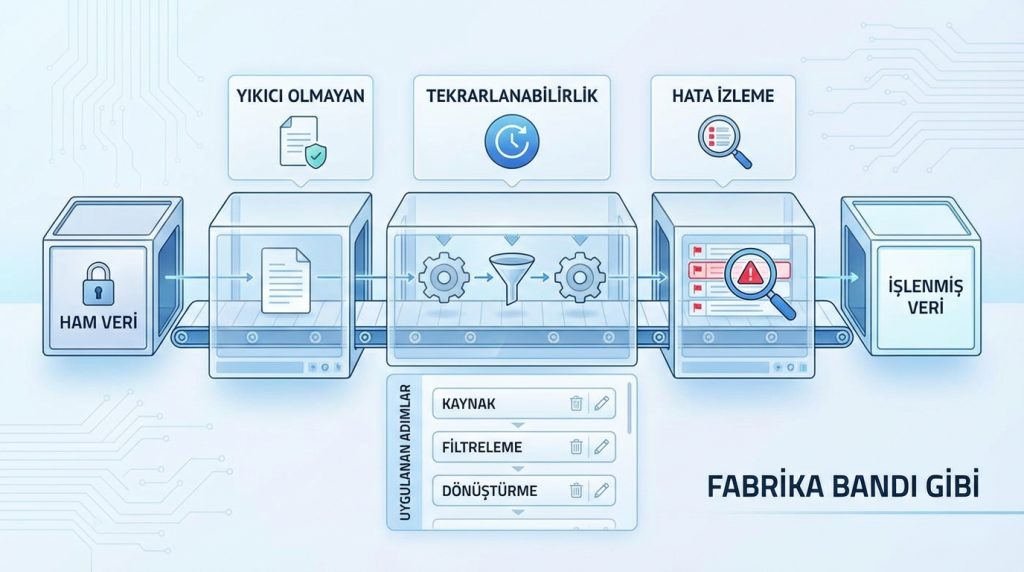
- Non-destructive (yıkıcı olmayan) yaklaşım: Orijinal veri hiçbir zaman değişmez. Tüm işlemler bir “sorgu” içinde saklanır.
- Tekrarlanabilirlik: Kaynak veri güncellendiğinde tek tıklamayla aynı temizleme adımları otomatik uygulanır.
- Adım adım kayıt: Her işlem “Uygulanan Adımlar” panelinde listelenir. İstediğin adımı silebilir veya düzenleyebilirsin.
- Hata izleme: Hangi satırlarda sorun olduğunu kolayca görebilirsin.
Kısa tanım: Power Query, verini bir fabrika bandından geçirir gibi işler. Ham malzeme (orijinal veri) hep aynı kalır; sadece çıktı (temizlenmiş veri) değişir.
Excel’de Power Query ile Veri Temizleme Adımları
Şimdi pratik kısma geçelim. Aşağıdaki adımlar, tipik bir veri temizleme senaryosunu kapsar.
Veriyi Power Query’ye Aktarma
1) Excel’de Veri sekmesine git ve “Veri Al” (Get Data) butonuna tıkla.
2) Veri kaynağını seç: Excel dosyası, CSV, klasör veya veritabanı olabilir.
3) Dosyayı seçtikten sonra “Verileri Dönüştür” (Transform Data) butonuna tıkla. Bu seni Power Query Düzenleyicisi’ne götürür.
Temel Temizleme İşlemleri
Power Query Düzenleyicisi açıldığında verinin önizlemesini görürsün. Şimdi sık kullanılan temizleme işlemlerini uygulayabilirsin:
4) Boş satırları kaldırma: Giriş sekmesinde “Satırları Kaldır” → “Boş Satırları Kaldır” seçeneğini kullan.
5) Yinelenen kayıtları silme: İlgili sütunu seç, sağ tıkla ve “Yinelenenleri Kaldır” seçeneğine tıkla.
6) Fazla boşlukları temizleme: Sütunu seç, Dönüştür sekmesinde “Biçim” → “Kırp” (Trim) seçeneğini kullan. Bu, metnin başındaki ve sonundaki gereksiz boşlukları siler.
7) Veri tipini düzeltme: Sütun başlığının yanındaki simgeye tıklayarak doğru veri tipini (metin, sayı, tarih vb.) seçebilirsin.
8) Hatalı değerleri değiştirme: Sütunu seç, “Değerleri Değiştir” seçeneğiyle belirli bir metni başka bir metinle değiştirebilirsin.
Gelişmiş Temizleme Seçenekleri
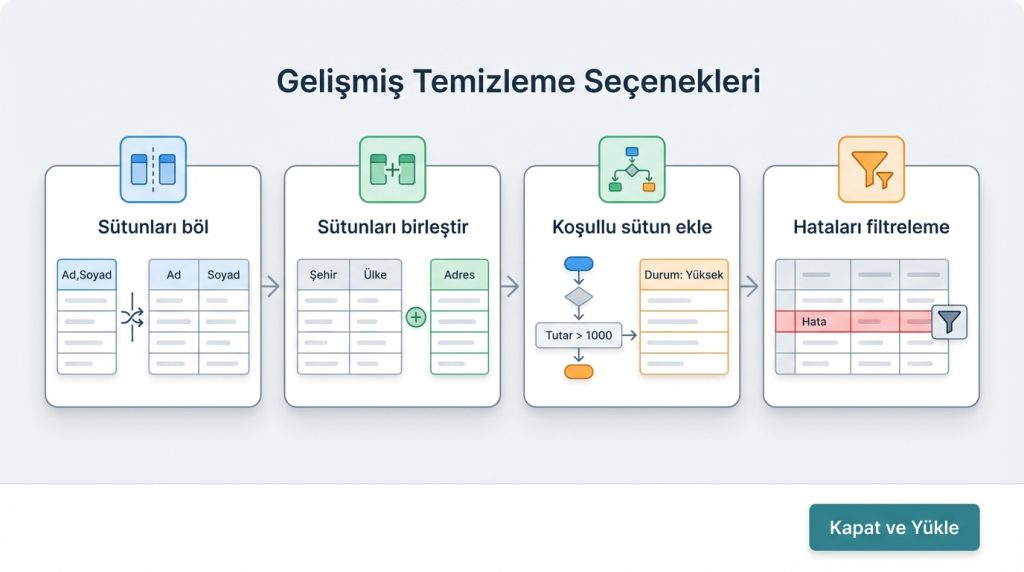
- Sütunları böl: Tek bir sütundaki verileri ayırıcıya göre (virgül, boşluk vb.) birden fazla sütuna ayırabilirsin.
- Sütunları birleştir: Birden fazla sütunu tek bir sütunda birleştirebilirsin.
- Koşullu sütun ekle: Belirli kurallara göre yeni bir sütun oluşturabilirsin (örneğin: “Tutar 1000’den büyükse ‘Yüksek’ yaz”).
- Hataları filtreleme: Hatalı satırları görmek veya kaldırmak için filtre seçeneklerini kullanabilirsin.
9) Tüm işlemleri tamamladıktan sonra “Kapat ve Yükle” (Close & Load) butonuna tıkla. Temizlenmiş veri yeni bir Excel sayfasına aktarılır.
Pro İpucu: “Uygulanan Adımlar” panelindeki her adımın yanındaki çarpı işaretine tıklayarak o adımı silebilirsin. Bir şeyi yanlış yaptığını fark edersen panik yapma; sadece ilgili adımı kaldır veya düzenle.
Mini Senaryo: Şu Durumda Ne Yaparsın?
Diyelim ki her ay satış departmanından gelen bir Excel raporu var. Bu raporda müşteri isimleri bazen büyük harfle, bazen küçük harfle yazılmış. Bazı satırlarda şehir bilgisi eksik. Tarih formatları tutarsız (kimi zaman “15.03.2024”, kimi zaman “2024-03-15”).
Geleneksel yöntemle her ay aynı düzeltmeleri manuel yapmak zorunda kalırsın. Power Query ile ise:
- İsimleri “İlk Harfi Büyük” formatına dönüştüren bir adım eklersin.
- Boş şehir hücrelerini “Belirtilmemiş” ile doldurursun.
- Tarih sütununun veri tipini standart tarih formatına çevirirsin.
Bir sonraki ay yeni rapor geldiğinde, sadece veri kaynağını günceller ve “Yenile” butonuna basarsın. Tüm temizleme adımları otomatik olarak uygulanır. Dakikalar içinde temiz verin hazır.
Power Query Kullanırken Sık Yapılan Hatalar
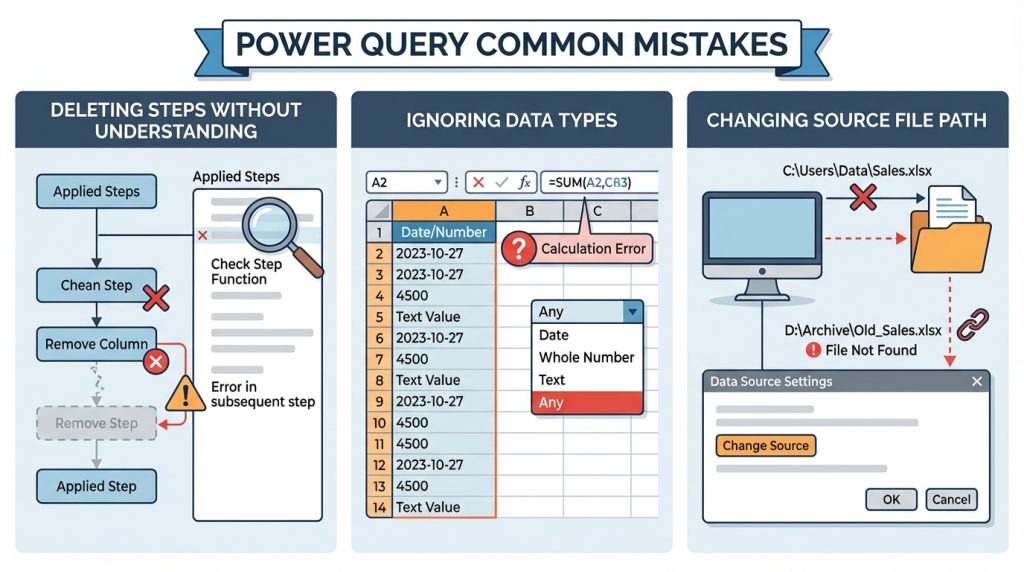
Power Query güçlü bir araç olsa da bazı yaygın hatalar işleri zorlaştırabilir. İşte dikkat etmen gerekenler:
- Adımları anlamadan silmek: “Uygulanan Adımlar” listesindeki bir adımı sildiğinde, ondan sonraki adımlar da etkilenebilir. Silmeden önce adımın ne yaptığını kontrol et.
- Veri tipini atlamak: Sütunların veri tipini doğru ayarlamamak, özellikle tarih ve sayı işlemlerinde hatalara yol açar.
- Kaynak dosya yolunu değiştirmek: Veri kaynağının konumu değişirse sorgu hata verir. Bu durumda “Veri Kaynağı Ayarları”ndan yolu güncellemelisin.
- Çok fazla adım eklemek: Her küçük işlem için ayrı adım eklemek sorguyu yavaşlatabilir. Mümkünse benzer işlemleri birleştir.
Kilit Çıkarım: Power Query’de yaptığın her şey geri alınabilir. Denemekten korkma; en kötü ihtimalle sorguyu silip baştan başlarsın ve orijinal verin hâlâ sapasağlam durur.
Sıkça Sorulan Sorular
Power Query ücretsiz mi?
Evet, Power Query Excel 2016 ve sonraki sürümlerde (Office 365 dahil) yerleşik olarak gelir. Excel 2010 ve 2013 için ücretsiz eklenti olarak indirilebilir.
Power Query ile hangi veri kaynaklarını temizleyebilirim?
Excel dosyaları, CSV, TXT, XML, JSON, SQL veritabanları, web sayfaları, SharePoint listeleri ve daha birçok kaynaktan veri çekebilir ve temizleyebilirsin.
Power Query öğrenmek zor mu?
Temel işlemler için kod yazmana gerek yok; çoğu şey menülerden yapılabilir. Daha karmaşık dönüşümler için M dili (Power Query Formula Language) kullanılır, ancak başlangıç seviyesinde buna ihtiyacın olmaz.
Power Query ile temizlediğim veriyi başka programlarda kullanabilir miyim?
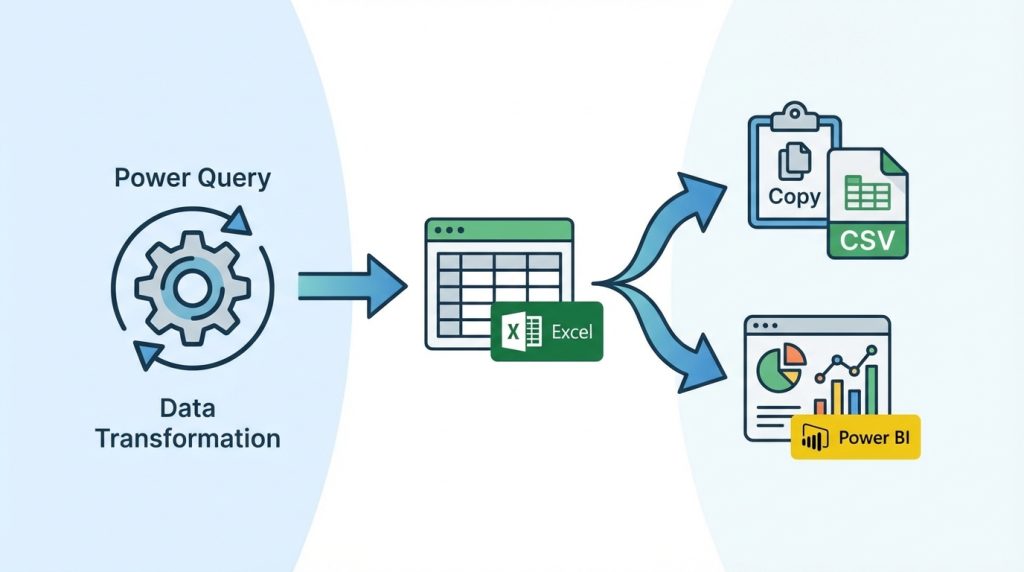
Evet. Temizlenmiş veriyi Excel sayfasına yükledikten sonra kopyalayabilir, CSV olarak dışa aktarabilir veya Power BI gibi araçlara bağlayabilirsin.
Orijinal verim Power Query yüzünden bozulur mu?
Hayır, bu Power Query’nin en büyük avantajlarından biri. Orijinal veri kaynağına hiçbir şekilde dokunulmaz. Tüm dönüşümler ayrı bir katmanda gerçekleşir.
Sonuç
Excel’de veri temizleme işlemleri, doğru araç kullanılmadığında hem zaman kaybına hem de hatalara yol açabilir. Power Query, orijinal veriye dokunmadan çalışması, adımları kaydetmesi ve tek tıklamayla güncelleme imkânı sunmasıyla bu alanda en güvenli yaklaşımı sağlar. Özellikle düzenli olarak güncellenen verilerle çalışıyorsan, Power Query öğrenmek uzun vadede ciddi zaman kazandırır.
Hemen bir deneme dosyasıyla başlayabilirsin. Birkaç temel temizleme adımını uygulayıp “Yenile” butonunun büyüsünü gördüğünde, manuel düzenleme günlerinin geride kaldığını fark edeceksin.


