


Excel Tablonuzda Tekrar Eden Veriler mi Var?
Binlerce satırlık bir müşteri listesi, envanter kaydı ya da anket verisiyle uğraşırken aynı bilginin defalarca tekrarlandığını fark etmek sinir bozucu olabilir. Excel’de yinelenenleri kaldırma işlemi, veri temizliğinin en temel adımlarından biridir ve doğru yapıldığında hem analiz kalitesini artırır hem de dosya boyutunu küçültür.
Bu kontrol listesi, tekrarlayan kayıtları tespit etmekten silmeye kadar tüm süreci adım adım ele alıyor. Hangi yöntemi ne zaman kullanacağınızı, nelere dikkat etmeniz gerektiğini ve sık yapılan hataları öğreneceksiniz.
Başlamadan Önce
Yinelenen verileri silmek geri dönüşü olmayan bir işlemdir. Hazırlık aşamasını atlamak, kritik verilerin kaybolmasına neden olabilir.
Gerekenler
- Microsoft Excel 2010 veya üzeri (Office 365, Excel 2019, 2021 dahil)
- Temizlenecek veri setinin bulunduğu çalışma kitabı
- Yedekleme için ek bir klasör veya bulut depolama alanı
Ön Koşullar
- Verilerinizin başlık satırı içerdiğinden emin olun
- Boş satır ve sütunları önceden temizleyin
- Birleştirilmiş hücre varsa bunları ayırın
- Orijinal dosyanın yedeğini mutlaka alın
Pro İpucu: Yedek almadan önce dosyayı “OrijinalVeri_Tarih.xlsx” formatında adlandır. Böylece hangi versiyonun ham veri olduğunu her zaman bilirsin.
Yöntem 1: Yinelenenleri Kaldır Özelliği
Excel’in yerleşik “Yinelenenleri Kaldır” (Remove Duplicates) aracı, en hızlı ve pratik çözümdür. Özellikle büyük veri setlerinde saniyeler içinde sonuç verir.
- Temizlemek istediğin veri aralığında herhangi bir hücreye tıkla.
- Üst menüden Veri (Data) sekmesine geç.
- Yinelenenleri Kaldır (Remove Duplicates) butonuna bas.
- Açılan pencerede hangi sütunların karşılaştırılacağını seç. Tüm sütunları işaretlersen, satırın tamamı aynı olan kayıtlar silinir.
- Tamam‘a tıkla ve kaç kaydın silindiğini gösteren özet mesajını incele.
Kilit Çıkarım: Bu yöntem ilk eşleşen kaydı tutar, sonrakileri siler. Hangi kaydın kalacağını kontrol etmek istiyorsanız önce verileri sıralayın.
Yöntem 2: Koşullu Biçimlendirme ile Tespit
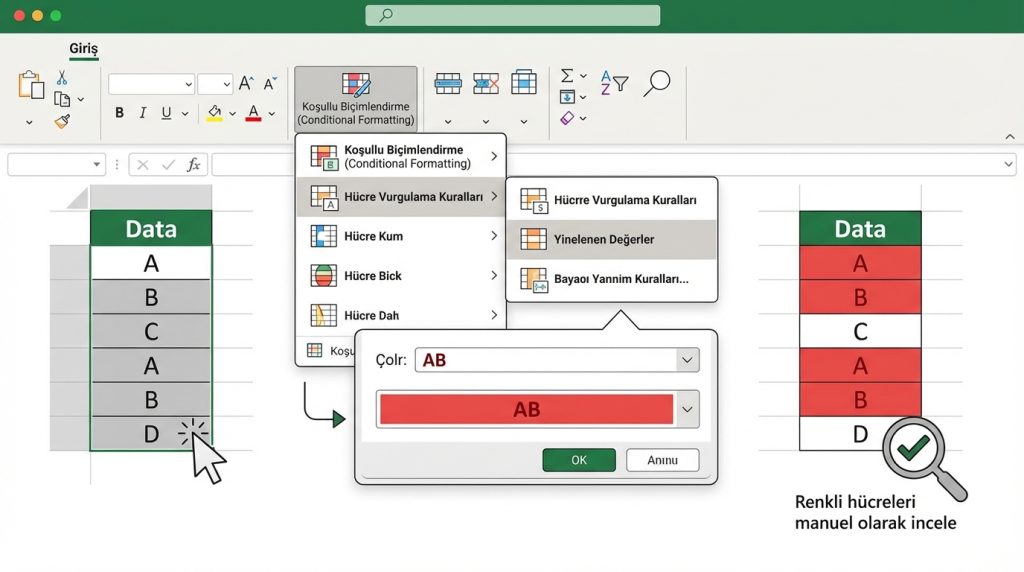
Silmeden önce tekrarlayan verileri görsel olarak incelemek isterseniz koşullu biçimlendirme ideal bir seçenektir. Bu yöntem, yanlışlıkla önemli verileri silme riskini azaltır.
- Kontrol etmek istediğin sütunu veya aralığı seç.
- Giriş (Home) > Koşullu Biçimlendirme (Conditional Formatting) yolunu izle.
- Hücre Vurgulama Kuralları > Yinelenen Değerler seçeneğine tıkla.
- Renk formatını belirle ve Tamam‘a bas.
- Renkli hücreleri manuel olarak incele, hangilerinin silineceğine karar ver.
Pro İpucu: Farklı sütunlarda farklı renkler kullanarak hangi alanda tekrar olduğunu kolayca ayırt edebilirsin.
Yöntem 3: COUNTIF Formülü ile Akıllı Filtreleme
Daha fazla kontrol isteyenler için formül tabanlı yaklaşım güçlü bir alternatiftir. COUNTIF fonksiyonu, her satırın kaç kez tekrarlandığını gösterir.
- Veri setinin yanına yeni bir sütun ekle ve başlığını “Tekrar Sayısı” yap.
- İlk veri satırına şu formülü yaz: =EĞERSAY($A$2:$A$1000;A2) (İngilizce Excel’de: =COUNTIF($A$2:$A$1000,A2))
- Formülü tüm satırlara kopyala.
- 1’den büyük değerleri filtrele – bunlar tekrarlayan kayıtlardır.
- Filtrelenmiş satırları incele ve gerekirse sil.
Bu yöntemin avantajı, silme işleminden önce verileri detaylı analiz edebilmenizdir. Dezavantajı ise büyük veri setlerinde hesaplama süresinin uzamasıdır.
Yöntem Karşılaştırması
| Özellik | Yinelenenleri Kaldır | Koşullu Biçimlendirme | COUNTIF Formülü |
|---|---|---|---|
| Hız | Çok hızlı | Orta | Yavaş (büyük veride) |
| Kontrol Düzeyi | Düşük | Orta | Yüksek |
| Geri Alınabilirlik | Hayır | Evet (sadece görsel) | Evet |
| Öğrenme Eğrisi | Kolay | Kolay | Orta |
| En Uygun Senaryo | Hızlı temizlik | Ön inceleme | Detaylı analiz |
Yaygın Hatalar ve Kaçınılması Gerekenler
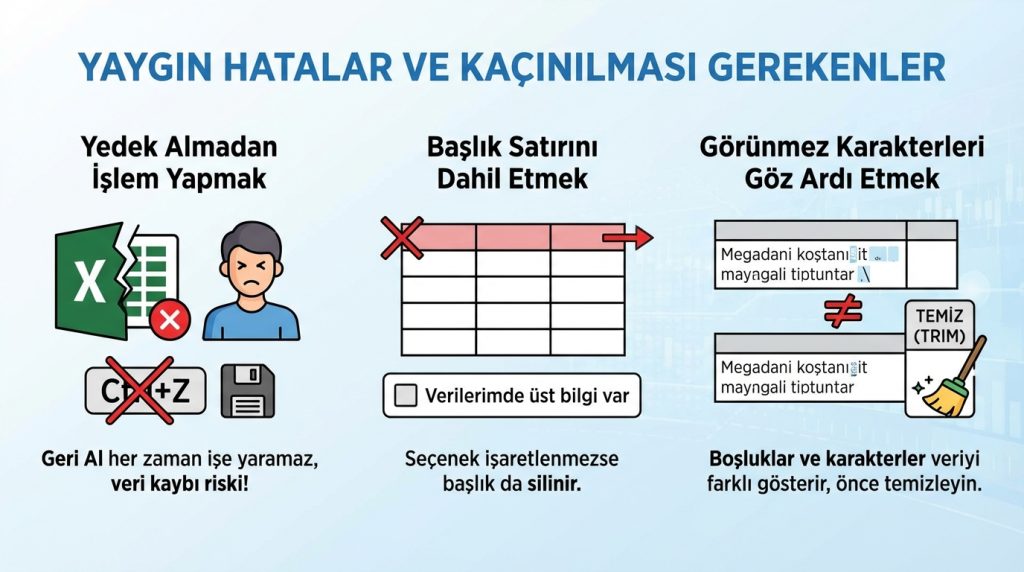
Excel’de yinelenen verileri temizlerken sıkça yapılan hatalar, veri kaybına veya yanlış sonuçlara yol açabilir.
- Yedek almadan işlem yapmak: Ctrl+Z (Geri Al) her zaman işe yaramaz, özellikle dosyayı kaydettikten sonra.
- Başlık satırını dahil etmek: “Verilerimde üst bilgi var” seçeneğini işaretlemeyi unutmayın.
- Görünmez karakterleri göz ardı etmek: Boşluk, satır sonu gibi karakterler aynı görünen verilerin farklı algılanmasına neden olur. TEMIZ (TRIM) fonksiyonuyla önce bunları temizleyin.
- Yanlış sütun seçimi: Sadece bir sütuna göre yinelenen kaldırmak, farklı kayıtların silinmesine yol açabilir.
- Büyük/küçük harf duyarlılığını unutmak: Excel varsayılan olarak büyük/küçük harf ayrımı yapmaz. “ANKARA” ve “ankara” aynı kabul edilir.
Mini Senaryo: Şu Durumda Ne Yaparsın?
Durum: 5.000 satırlık müşteri listenizde e-posta adresleri tekrarlanıyor ama müşteri isimleri farklı yazılmış. “Ahmet Yılmaz” ve “AHMET YILMAZ” aynı kişi mi?
Çözüm: Önce yeni bir sütunda =KÜÇÜKHARF(A2) formülüyle tüm isimleri standartlaştır. Ardından hem isim hem e-posta sütununu seçerek yinelenenleri kaldır. Bu şekilde gerçek tekrarları yakalarsın, farklı kişileri yanlışlıkla silmezsin.
Sıkça Sorulan Sorular
Silinen yinelenenleri geri getirebilir miyim?
Dosyayı kaydetmediyseniz Ctrl+Z ile geri alabilirsiniz. Kaydettiyseniz ve yedeğiniz yoksa, veriler kalıcı olarak silinmiş demektir. Bu yüzden yedekleme kritik öneme sahiptir.
Hangi satır kalır, hangisi silinir?
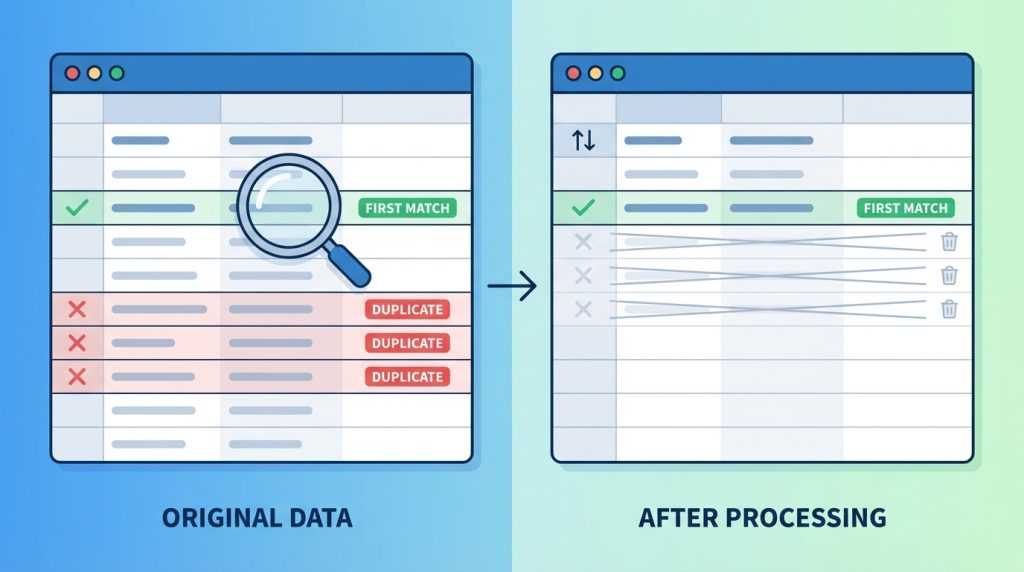
Excel, listedeki ilk eşleşen kaydı tutar ve sonraki tekrarları siler. Belirli bir kaydın kalmasını istiyorsanız, önce verileri o kritere göre sıralayın.
Birden fazla sütuna göre yinelenen nasıl bulunur?
Yinelenenleri Kaldır penceresinde birden fazla sütunu işaretleyebilirsiniz. Örneğin hem “Ad” hem “Telefon” sütununu seçerseniz, yalnızca her iki değeri de aynı olan satırlar yinelenen sayılır.
Power Query ile yinelenen kaldırılabilir mi?
Evet, Power Query daha gelişmiş veri temizleme senaryoları için idealdir. “Yinelenenleri Kaldır” seçeneği Power Query editöründe de mevcuttur ve orijinal veriyi bozmadan çalışır.
Özetle
Excel’de tekrarlayan verileri temizlemek, doğru yöntemle dakikalar içinde halledilebilecek bir iştir. İşte kontrol listeniz:
- Her zaman yedek alarak başlayın
- Hızlı temizlik için “Yinelenenleri Kaldır” özelliğini kullanın
- Silmeden önce incelemek istiyorsanız koşullu biçimlendirmeyi tercih edin
- Detaylı kontrol gerekiyorsa COUNTIF formülüne başvurun
- Görünmez karakterleri ve büyük/küçük harf farklılıklarını göz ardı etmeyin
Risk Seviyesi: Düşük (yedek alındığında) | Süre: 2-10 dakika | Zorluk: Başlangıç seviyesi
Veri temizliği, sağlıklı analizlerin temelidir. Bu adımları takip ettiğinizde Excel tablolarınız hem daha hafif hem de daha güvenilir hale gelecektir.


