

iPhone’unuzun depolama alanı dolmak üzere ve suçlu olarak karşınıza “Sistem Verisi” (eski adıyla “Diğer”) çıkıyor. 10, 20, hatta 30 GB’ı bulan bu gizemli kategori tam olarak ne içeriyor? iPhone’da “Diğer/Sistem Verisi” aslında iOS’un çalışması için gerekli önbellekler, günlükler ve geçici dosyaların toplamıdır. İyi haber: Büyük kısmını güvenle azaltabilirsiniz.
Kilit Çıkarım: Sistem Verisi tamamen silinemez ancak doğru adımlarla 2-5 GB seviyesine indirilebilir. Sabırlı olun; bazı yöntemler birkaç saat sonra etkisini gösterir.
Başlamadan Önce
Herhangi bir işlem yapmadan önce mevcut durumunuzu kontrol edin ve gerekli hazırlıkları tamamlayın.
Gerekenler
- iOS 17 veya üzeri yüklü iPhone
- Stabil Wi-Fi bağlantısı
- En az %50 pil şarjı
- iCloud veya bilgisayar yedeklemesi (önlem amaçlı)
Ön Koşullar
- Apple Kimliği şifrenizi bilmeniz
- İki faktörlü doğrulama erişiminizin aktif olması
- Önemli mesaj ve fotoğrafların yedeklenmiş olması
Sistem Verisi Tam Olarak Ne İçerir?
Kısa Tanım: Sistem Verisi; Safari önbellekleri, mesaj ekleri, Siri sesleri, yazı tipleri, günlük dosyaları ve uygulamaların geçici verileri gibi iOS’un arka planda biriktirdiği her şeyi kapsar.
Apple bu kategoriyi kasıtlı olarak belirsiz tutuyor çünkü içeriği sürekli değişiyor. Pratikte en sık görülen kabarma nedenleri şunlar:
- Safari önbelleği: Ziyaret ettiğiniz sitelerden biriken veriler
- Mesaj ekleri: WhatsApp, iMessage ve diğer uygulamalardan gelen medya dosyaları
- Streaming önbellekleri: Netflix, Spotify gibi uygulamaların geçici indirmeleri
- Başarısız güncellemeler: Yarım kalan iOS veya uygulama güncellemeleri
- Sistem günlükleri: Hata raporları ve tanılama verileri
Sistem Verisini Nasıl Kontrol Edersiniz?
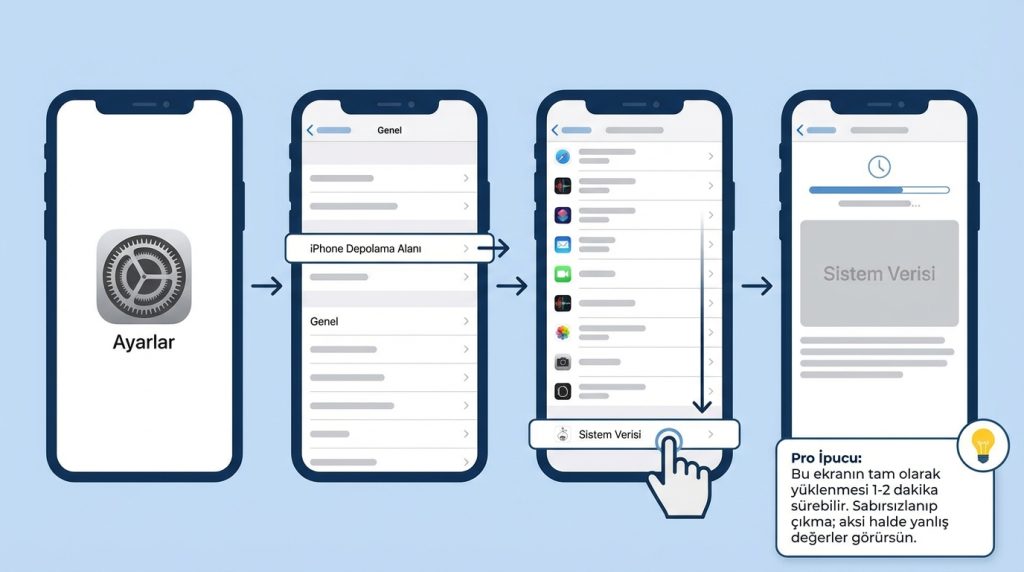
- Ayarlar uygulamasını aç
- Genel → iPhone Depolama Alanı yolunu izle
- Sayfanın en altına kaydır; “Sistem Verisi” kategorisini göreceksin
- Detaylı görünüm için üzerine dokun
Pro İpucu: Bu ekranın tam olarak yüklenmesi 1-2 dakika sürebilir. Sabırsızlanıp çıkma; aksi halde yanlış değerler görürsün.
Sistem Verisini Azaltmanın 8 Etkili Yolu
Çözümleri en kolaydan en kapsamlıya doğru sıraladık. Her adımdan sonra iPhone Depolama ekranını yeniden kontrol edin.
1. iPhone’u Yeniden Başlatın
Kulağa basit geliyor ama iOS, yeniden başlatma sırasında geçici dosyaları ve önbellekleri temizler. Özellikle uzun süredir kapatılmamış cihazlarda 1-3 GB fark yaratabilir.
- Yan tuş + ses tuşlarından birine birlikte basılı tut
- “Kapatmak için kaydır” seçeneğini kullan
- 30 saniye bekle, ardından yan tuşla tekrar aç
2. Safari Önbelleğini Temizleyin
- Ayarlar → Safari yolunu izle
- Geçmişi ve Web Sitesi Verilerini Sil seçeneğine dokun
- Onay ekranında Geçmişi ve Verileri Sil butonuna bas
Dikkat: Bu işlem tüm oturum açmış sitelerden çıkış yapar. Şifrelerinizi hatırladığınızdan emin olun.
3. iMessage Saklama Süresini Kısaltın
Mesaj geçmişi yıllar içinde gigabaytlarca yer kaplayabilir. Özellikle grup sohbetlerindeki medya dosyaları ciddi alan tüketir.
- Ayarlar → Mesajlar bölümüne git
- Mesaj Geçmişi → Mesajları Sakla seçeneğini bul
- “Süresiz” yerine 30 Gün veya 1 Yıl seç
Risk Seviyesi: Orta. Eski mesajlar kalıcı olarak silinir; önemli konuşmaları önce yedekleyin.
4. Kullanılmayan Uygulamaları Boşaltın
iOS’un “Uygulamayı Boşalt” özelliği, uygulamayı silerken verilerini korur. Böylece tekrar yüklediğinizde kaldığınız yerden devam edersiniz.
- Ayarlar → Genel → iPhone Depolama Alanı yolunu izle
- Uzun süredir kullanmadığın bir uygulamaya dokun
- Uygulamayı Boşalt seçeneğini seç
Alternatif olarak Ayarlar → App Store → Kullanılmayan Uygulamaları Boşalt seçeneğini aktif ederek bu işlemi otomatikleştirebilirsiniz.
5. Fotoğrafları Optimize Edin
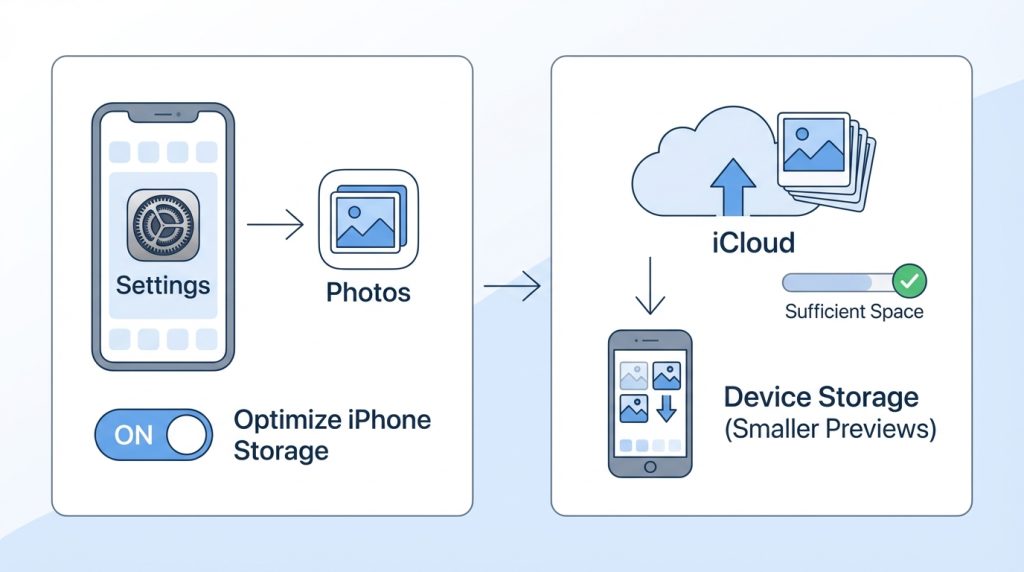
- Ayarlar → Fotoğraflar bölümüne git
- iPhone Depolama Alanını Optimize Et seçeneğini aktif et
Bu ayar, orijinal fotoğrafları iCloud’da tutarken cihazda küçük boyutlu önizlemeler saklar. iCloud depolama alanınızın yeterli olduğundan emin olun.
6. Streaming Uygulamalarının Önbelleğini Temizleyin
Netflix, Spotify, YouTube Music gibi uygulamalar çevrimdışı içerik ve önbellek biriktir. Her uygulamanın kendi ayarlarından temizlik yapmanız gerekir:
- Spotify: Ayarlar → Depolama → Önbelleği Sil
- Netflix: Ayarlar → Uygulama Ayarları → İndirmeleri Sil
- YouTube: Profil → Ayarlar → Geçmiş ve Gizlilik → İzleme Geçmişini Temizle
7. iOS Güncellemesini Kontrol Edin
Yarım kalan veya bekleyen güncellemeler sistem verisini şişirebilir. Güncel kullanıcı deneyimlerine göre iOS 17 ve sonrası sürümler, sistem verisi yönetiminde önceki versiyonlara kıyasla daha verimli çalışıyor.
- Ayarlar → Genel → Yazılım Güncelleme yolunu izle
- Bekleyen güncelleme varsa yükle
- Güncelleme sonrası cihazı yeniden başlat
8. Fabrika Ayarlarına Sıfırlama (Son Çare)
Yukarıdaki yöntemler işe yaramadıysa ve sistem verisi hâlâ 15 GB’ın üzerindeyse, temiz kurulum düşünülebilir.
- iCloud veya bilgisayara tam yedek al
- Ayarlar → Genel → iPhone’u Aktar veya Sıfırla yolunu izle
- Tüm İçerikleri ve Ayarları Sil seçeneğini kullan
- Kurulum sırasında “Yeni iPhone Olarak Ayarla” seçeneğini tercih et
- Uygulamaları tek tek yükle (yedekten geri yükleme önbelleği de getirir)
Süre: 2-4 saat. Risk Seviyesi: Yüksek. Yedeksiz denemeyin.
Yaygın Hatalar: Bunları Yapmayın
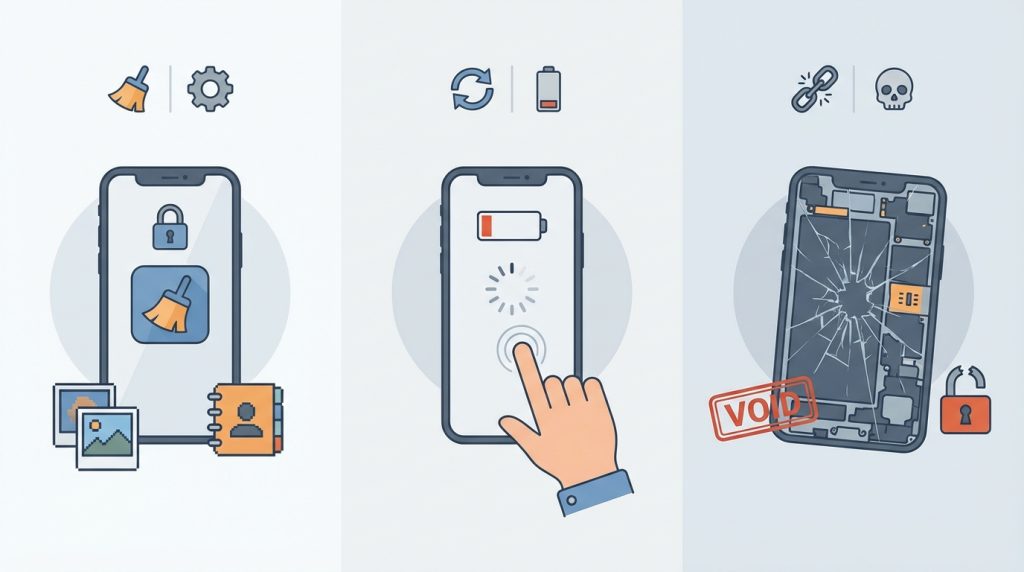
- Üçüncü parti “temizleyici” uygulamaları kullanmak: iOS’un kapalı yapısı nedeniyle bu uygulamalar gerçek sistem verisine erişemez. Çoğu sadece fotoğraf ve kişi temizler.
- Sürekli depolama ekranını yenilemek: iOS bu hesaplamayı arka planda yapar; sürekli kontrol etmek pil tüketir ve doğru sonuç vermez.
- Jailbreak ile sistem dosyalarını silmek: Garantiyi geçersiz kılar ve cihazı kullanılamaz hale getirebilir.
Sıkça Sorulan Sorular
Sistem Verisi neden sürekli artıyor?
iOS, kullanım alışkanlıklarınıza göre önbellek oluşturur. Yoğun Safari kullanımı, mesajlaşma ve streaming bu veriyi artırır. Düzenli yeniden başlatma ve önbellek temizliği ile kontrol altında tutabilirsiniz.
Sistem Verisini tamamen sıfırlayabilir miyim?
Hayır. iOS’un çalışması için minimum 2-5 GB sistem verisi gereklidir. Bu alan; yazı tipleri, Siri verileri ve temel önbellekleri içerir.
iCloud yedeklemesi Sistem Verisini etkiler mi?
Doğrudan etkilemez ancak iCloud senkronizasyonu sırasında geçici dosyalar oluşabilir. Senkronizasyon tamamlandıktan sonra bu dosyalar genellikle temizlenir.
Hangi iPhone modelleri bu sorunu daha çok yaşıyor?
Düşük depolama kapasiteli modeller (64 GB ve altı) sorunu daha belirgin hisseder. Kullanıcı forumlarındaki geri bildirimlere göre iPhone SE serisi ve eski modellerde oran olarak daha yüksek sistem verisi görülebiliyor.
Özetle
iPhone’daki “Sistem Verisi” kategorisi tamamen ortadan kaldırılamaz ama kontrol altına alınabilir. En etkili yöntemler sırasıyla:
- Düzenli yeniden başlatma (haftada bir)
- Safari ve mesaj önbelleklerini temizleme
- Streaming uygulamalarının indirmelerini yönetme
- iOS’u güncel tutma
Bu adımları uyguladıktan sonra 24-48 saat bekleyin; iOS arka planda optimizasyon yapar. Sistem verisi 10 GB’ın altına düşmüyorsa ve cihaz performansı da etkileniyorsa, Apple Destek ile iletişime geçmek mantıklı olacaktır.


