


Ekran Görüntüsündeki Yazıları Anında Kopyalamanın Yolu
Bir toplantı sırasında sunumdaki önemli notu ekran görüntüsüyle kaydettiniz, ancak şimdi o metni elle yazmak mı gerekiyor? iPhone’da ekran görüntüsünden metin kopyalama işlemi, Apple’ın Canlı Metin (Live Text) özelliği sayesinde artık saniyeler içinde halledilebiliyor. Bu teknoloji, görüntülerdeki yazıları otomatik olarak algılayıp seçilebilir hale getiriyor—tıpkı bir Word belgesindeki metin gibi.
Kısa Tanım: Canlı Metin, iPhone’un yapay zeka destekli optik karakter tanıma (OCR) sistemidir. Fotoğraflardaki, ekran görüntülerindeki ve hatta kamera önizlemesindeki yazıları algılayarak kopyalama, çevirme, arama ve paylaşma imkânı sunar.
Canlı Metin Nedir ve Nasıl Çalışır?
Apple, iOS 15 ile tanıttığı Canlı Metin özelliğini her yeni sürümde geliştirmeye devam ediyor. Pratikte bu özellik, cihazınızdaki Neural Engine işlemcisini kullanarak görüntülerdeki harfleri milisaniyeler içinde tanıyor. Türkçe dahil onlarca dili destekleyen sistem, el yazısını bile çoğu zaman başarılı şekilde okuyabiliyor.
Özelliğin en güçlü yanı, tamamen cihaz üzerinde çalışması. Yani fotoğraflarınız veya ekran görüntüleriniz Apple sunucularına gönderilmiyor—gizlilik açısından kritik bir avantaj. Testte görülen sonuçlara göre, net ve yatay konumdaki metinlerde %95’in üzerinde doğruluk oranı yakalanıyor.
Başlamadan Önce
Gerekenler
- iPhone XS veya daha yeni bir model (A12 Bionic ve üzeri işlemci şart)
- iOS 15 veya üzeri yüklü sistem
- Kopyalamak istediğiniz metni içeren ekran görüntüsü
Ön Koşullar
- Canlı Metin özelliğinin etkin olduğundan emin olun:Ayarlar → Genel → Dil ve Bölge → Canlı Metin seçeneği açık olmalı
- Ekran görüntüsündeki metnin yeterince net ve okunabilir olması gerekiyor
- Desteklenen dillerden birinde yazılmış metin (Türkçe, İngilizce, Almanca, Fransızca vb.)
Ekran Görüntüsünden Metin Kopyalama Adımları
- Fotoğraflaruygulamasını aç ve metin içeren ekran görüntüsünü bul.
- Görüntüye dokun ve tam ekran modunda aç.
- Ekranın sağ alt köşesinde belirenCanlı Metin simgesine (köşeli parantez içinde çizgiler) dokun. Simge görünmüyorsa, metnedoğrudan parmağınla bas ve bekle.
- Metin otomatik olarak vurgulanacak. Tüm metni seçmek için “Tümünü Seç” seçeneğine dokun veya parmağını sürükleyerek belirli bir bölümü seç.
- Açılan menüden “Kopyala” seçeneğine dokun.
- Kopyalanan metni istediğinuygulamaya (Notlar, Mesajlar, Mail vb.) yapıştır.
Pro İpucu: Metni kopyalamak yerine doğrudan paylaşmak istiyorsan, seçim menüsündeki “Paylaş” seçeneğini kullan. Böylece WhatsApp, Telegram veya e-posta gibi uygulamalara tekdokunuşla gönderebilirsin.
Alternatif Yöntemler ve İpuçları
Kamera Önizlemesinden Anlık Kopyalama
Ekran görüntüsü almadan da metin kopyalayabilirsiniz. Kamera uygulamasını açın, metni kadrajlayın ve Canlı Metin simgesine dokunun. Bu yöntem özellikle kartvizitler, tabelalar veya kitap sayfaları için pratik.
Safari’de Görsel İçi Metin
Web’de gezinirken bir görseldeki metni kopyalamak için görsele uzun basın. Açılan menüde “Metni Göster” seçeneği varsa, Canlı Metin devreye giriyor demektir.
Çeviri Entegrasyonu
Yabancı dilde bir ekran görüntüsü mü aldınız? Metni seçtikten sonra “Çevir” seçeneğine dokunarak anında Türkçe’ye çevirebilirsiniz. Sistem, 17’den fazla dil çiftini destekliyor.
| Özellik | Desteklenen Sürüm | Açıklama |
|---|---|---|
| Temel Metin Kopyalama | iOS 15+ | Fotoğraf ve ekran görüntülerinden metin seçme |
| Video İçi Metin | iOS 16+ | Duraklatılmış videolardaki yazıları okuma |
| Hızlı Eylemler | iOS 16+ | Telefon numarası arama, adres haritada açma |
| Gelişmiş Dil Desteği | iOS 17+ | Japonca, Korece, Ukraynaca eklendi |
Canlı Metin Çalışmıyorsa Ne Yapmalı?
Hızlı Teşhis: Belirti → Canlı Metin simgesi görünmüyor | Muhtemel Neden → Özellik kapalı veya desteklenmeyen cihaz | İlk Deneme → Ayarlar’dan Canlı Metin’i kontrol et.
Adım Adım Çözümler
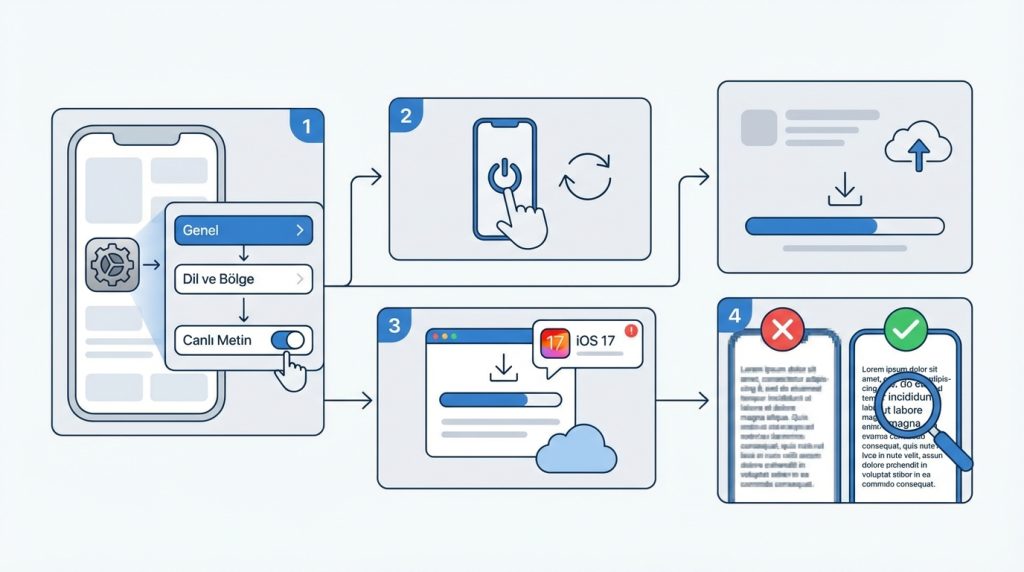
- Özelliği etkinleştir: Ayarlar → Genel → Dil ve Bölge → Canlı Metin seçeneğini aç.
- Cihazı yeniden başlat: Basitama etkili bir çözüm.
- iOS’u güncelle:Eski sürümlerde bazı diller veya özellikler eksik olabilir.
- Görüntü kalitesini kontrol et: Bulanık veya düşük çözünürlüklü ekran görüntülerinde OCR başarısız olabilir.
Yaygın Hatalar
- ❌ Çok küçük veya stilize fontları okumaya çalışmak (logo yazıları, sanatsal fontlar)
- ❌ Döndürülmüş veya ters çevrilmiş metinlerde sonuç beklemek
- ❌ El yazısının her zaman %100 doğru okunacağını varsaymak
Nerede Kullanılır?
Ekran görüntüsünden yazı kopyalama özelliği, günlük hayatta pek çok senaryoda işe yarıyor:
- Sosyal medya paylaşımları: Tweet veya Instagram story’deki bir alıntıyı hızlıca kopyalayın
- Online alışveriş:Ürün kodlarını veya indirim kuponlarını ekran görüntüsünden çekin
- Akademik çalışma: PDF’lerden veya e-kitap ekran görüntülerinden referans alın
- İş hayatı: Toplantı sunumlarındaki notları anında dijitalleştirin
- Seyahat: Yabancı dildeki tabela veya menü fotoğraflarını çevirin
Doğru Bilinen Yanlışlar
- “Canlı Metin sadece İngilizce çalışır” → Yanlış. Türkçe dahil 17+ dil destekleniyor.
- “Fotoğraflar internete yükleniyor” → Yanlış. Tüm işlem cihaz üzerinde, çevrimdışı gerçekleşiyor.
- “Sadece yeni iPhone’larda var” → Kısmendoğru. A12 Bionic işlemci (iPhone XS ve sonrası) gerekiyor, ancak bu2018 ve sonrası modelleri kapsıyor.
Sıkça Sorulan Sorular
Ekran görüntüsündeki el yazısını da kopyalayabilir miyim?
Evet, ancak başarı oranı el yazısınınokunaklılığına bağlı. Düzgün ve ayrık harflerle yazılmış metinlerde sonuç genellikle tatmin edicioluyor.
Canlı Metin hangi dilleri destekliyor?
Türkçe, İngilizce, Almanca, Fransızca, İspanyolca, İtalyanca, Portekizce, Çince, Japonca, Korece vedaha fazlası. Apple, her iOS güncellemesiyle listeyi genişletiyor.
Bu özellik için internet bağlantısı gerekli mi?
Hayır. Metin tanıma tamamen çevrimdışı çalışıyor. Ancak çeviri özelliğini kullanmak için bazı dil paketlerinin indirilmesi gerekebilir.
Kopyaladığım metin nereye kaydediliyor?
Metin, iPhone’un geçici panosuna (clipboard) kopyalanıyor. Herhangi bir metin alanına yapıştırabilirsiniz. Kalıcı kayıt için Notlar uygulamasına yapıştırmanız önerilir.
Özetle
iPhone’da ekran görüntüsünden metin kopyalama, Canlı Metin özelliği sayesinde son derece pratik bir hale geldi. Fotoğraflaruygulamasında birkaç dokunuşla istediğiniz yazıyı seçip kopyalayabilir, çevirebilir veya doğrudan arama yapabilirsiniz. Özelliğin cihaz üzerinde çalışması hem hız hem gizlilik açısından büyük avantaj sağlıyor.
Kilit Çıkarım: A12 Bionic veya üzeri işlemciye sahip bir iPhone’unuz varsa ve iOS 15+ yüklüyse, bu özelliği hemen kullanmaya başlayabilirsiniz. Ayarlar’dan Canlı Metin’in açık olduğunu kontrol edin ve ekran görüntülerinizdeki metinleri artık elle yazmak zorunda kalmayın.


