

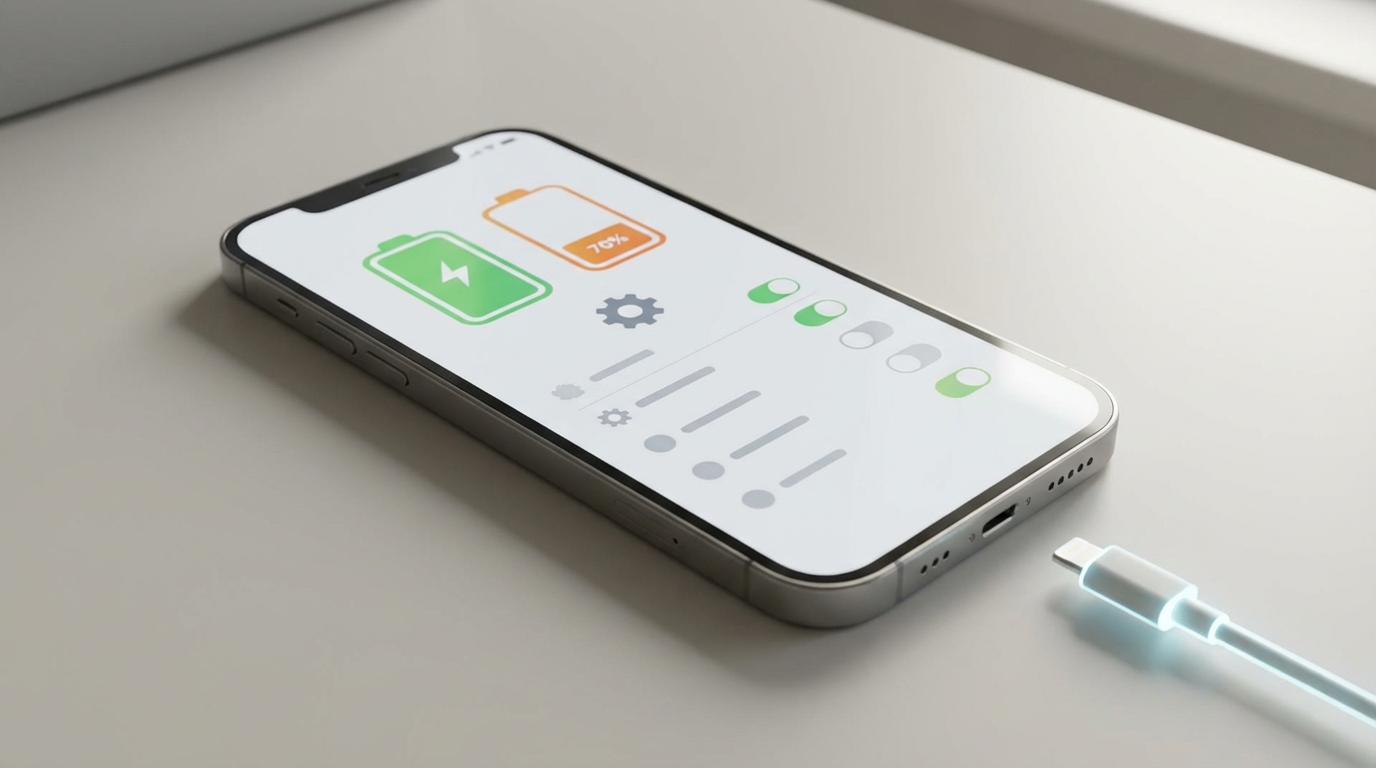
Sabah evden tam çıkacakken iPhone’unuzun %20 şarjda olduğunu fark etmek… Tanıdık geldi mi? iPhone’da pil ömrünü uzatmanın en etkili ayarları aslında telefonunuzun derinliklerinde gizli ve çoğu kullanıcı bunlardan habersiz. İyi haber şu: Birkaç dakikalık ayar değişikliğiyle günlük şarj sürenizi ciddi oranda artırabilirsiniz.
Ekran Parlaklığı: Sessiz Pil Katili
iPhone pilinizi en çok tüketen bileşen ekrandır. Kullanıcı forumlarında yapılan testlere göre, ekran parlaklığını %100’den %50’ye düşürmek tek başına pil ömrünü %25-30 oranında uzatabiliyor.
Yapmanız gereken:
- Ayarlar > Ekran ve Parlaklık > Otomatik seçeneğini aktif edin
- True Tone özelliğini açık tutun; göz yorgunluğunu azaltırken parlaklık dengesini de optimize eder
- iPhone 14 Pro ve üzeri modellerde “Her Zaman Açık Ekran” özelliğini kapatmayı düşünün — bu özellik saatte yaklaşık %1-2 pil tüketir
Püf Noktası: Kontrol Merkezi’nden parlaklığı manuel olarak düşük tutmak, otomatik ayardan bile daha etkili sonuç verir. Özellikle iç mekanlarda %30 parlaklık gayet yeterli.
Arka Plan Uygulama Yenileme: Gizli Tüketici
iPhone’unuz siz farkında olmadan onlarca uygulamayı arka planda sürekli güncelliyor. Sosyal medya uygulamaları, haber servisleri, e-posta istemcileri… Hepsi pil tüketiyor.
Adımlar:
- Ayarlar > Genel > Arka Planda Uygulama Yenile bölümüne gidin
- Tamamen kapatmak yerine uygulama bazlı seçim yapın
- Gerçekten anlık bildirim gerektiren uygulamaları (mesajlaşma, e-posta) açık bırakın
- Sosyal medya, oyun ve haber uygulamalarını kapatın
Dikkat: Bu ayarı tamamen kapatırsanız, uygulamaları açtığınızda içeriklerin yüklenmesi birkaç saniye daha uzun sürebilir. Ancak pil tasarrufu buna değer.
Konum Servisleri: En Kritik Ayar
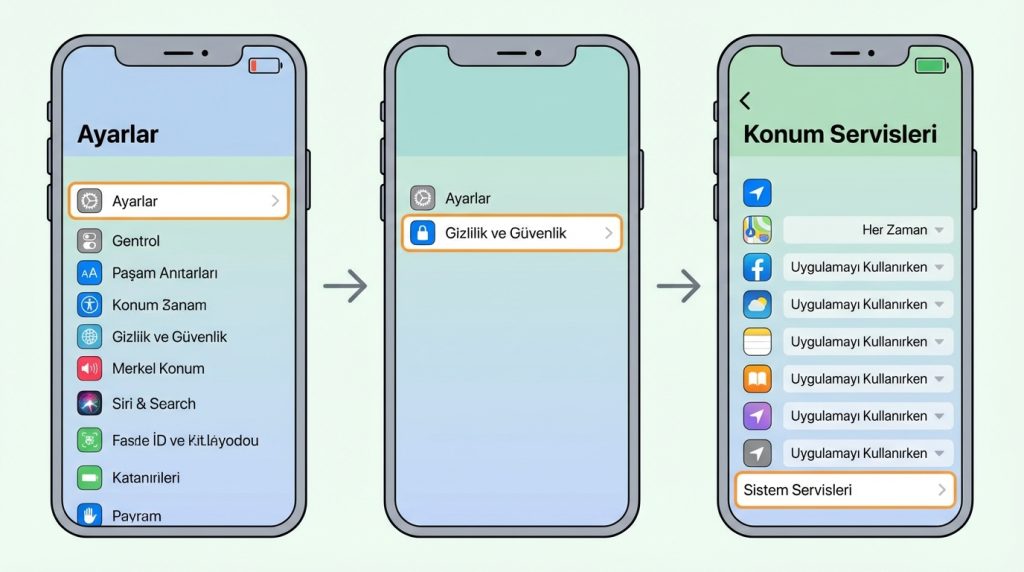
GPS modülü, iPhone’daki en fazla enerji tüketen donanımlardan biri. Sürekli konum takibi yapan uygulamalar pilinizi adeta eritir.
Optimize etmek için:
- Ayarlar > Gizlilik ve Güvenlik > Konum Servisleri yolunu izleyin
- Her uygulamayı tek tek inceleyin
- Çoğu uygulama için “Uygulamayı Kullanırken” seçeneğini tercih edin
- “Her Zaman” iznini yalnızca harita ve navigasyon uygulamalarına verin
Aynı menüde en alta inin ve “Sistem Servisleri” bölümüne girin. Burada kapatılabilecek birçok seçenek var:
- Konum Tabanlı Apple Reklamları — kapatın
- Konum Tabanlı Öneriler — kapatın
- iPhone Analizi — kapatın
- Önemli Konumlar — ihtiyacınız yoksa kapatın
Somut örnek: Bir kullanıcı, sadece konum servislerini optimize ederek günlük pil tüketimini %15 azalttığını bildirdi. Özellikle sürekli konum isteyen sosyal medya uygulamaları büyük fark yaratıyor.
Pil Şarj Optimizasyonu: Uzun Vadeli Sağlık
iOS 17 ve iOS 18 ile gelen şarj limiti seçenekleri, pil ömrünü yıllar bazında uzatmak için tasarlandı. İki seçeneğiniz var:
| Özellik | Ne Yapar? | Kimler İçin? |
|---|---|---|
| Optimize Edilmiş Pil Şarjı | Alışkanlıklarınızı öğrenir, %80’de bekletir, ihtiyaç anında %100’e tamamlar | Düzenli rutini olanlar |
| %80 Sınırı | Şarjı asla %80’in üzerine çıkarmaz | Pil sağlığına öncelik verenler |
Ayarlar > Pil > Pil Sağlığı ve Şarjı bölümünden bu seçeneklere ulaşabilirsiniz. iPhone 15 serisi ve sonrasında “Şarj Optimizasyonu” menüsünden %80, %85, %90 veya %100 limitleri seçilebiliyor.
Püf Noktası: Pil sağlığınız %80’in altına düşmeden bu ayarları aktif etmek, iPhone’unuzun 4-5 yıl sorunsuz çalışmasını sağlayabilir.
Güç Tasarrufu Modu: Acil Durumlar İçin Değil
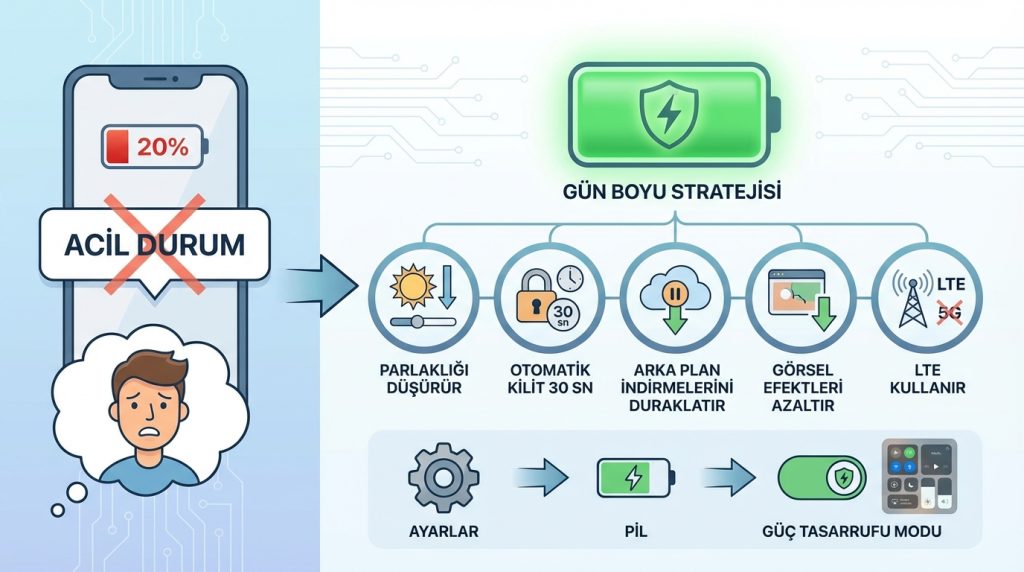
Çoğu kişi Güç Tasarrufu Modu’nu sadece pil %20’ye düştüğünde kullanır. Oysa bu modu gün boyu aktif tutmak son derece etkili bir strateji.
Bu mod şunları yapar:
- Ekran parlaklığını hafifçe düşürür
- Otomatik kilit süresini 30 saniyeye indirir
- Arka plan indirmelerini duraklatır
- Bazı görsel efektleri azaltır
- 5G yerine LTE kullanır (destekleyen modellerde)
Ayarlar > Pil > Güç Tasarrufu Modu yolunu izleyin veya Kontrol Merkezi’ne bu düğmeyi ekleyin. Günlük kullanımda performans kaybı neredeyse hissedilmez, ancak pil kazancı %10-20 arasında değişir.
E-posta ve Bildirim Ayarları
Push bildirimleri her geldiğinde iPhone’unuz uyanır, ekran açılır ve işlemci çalışır. Bu döngü gün içinde yüzlerce kez tekrarlanabilir.
E-posta için:
- Ayarlar > Mail > Hesaplar > Yeni Verileri Al bölümüne gidin
- “Push” yerine “Saatlik” veya “Manuel” seçin
- Acil e-posta beklentiniz yoksa bu değişiklik büyük fark yaratır
Bildirimler için:
- Ayarlar > Bildirimler menüsüne girin
- Her uygulamayı gözden geçirin
- Gereksiz bildirimleri kapatın veya “Anlık Teslim” yerine “Zamanlanmış Özet” seçin
Dikkat: iOS 18’de “Canlı Etkinlikler” (Live Activities) özelliği de pil tüketimini artırıyor. Ayarlar > Face ID ve Parola > Canlı Etkinlikler bölümünden kilit ekranı görünürlüğünü kapatabilirsiniz.
Wi-Fi ve Mobil Veri Optimizasyonu
Mobil veri kullanımı Wi-Fi’dan çok daha fazla pil tüketir. Mümkün olduğunca Wi-Fi’a bağlı kalmak basit ama etkili bir strateji.
Ek ayarlar:
- Ayarlar > Mobil Servis > Mobil Veri Seçenekleri > Veri Modu bölümünden “Düşük Veri Modu”nu aktif edin
- 5G destekli iPhone’larda “5G Otomatik” yerine “LTE” tercih edin — 5G, LTE’den %20 daha fazla pil tüketir
- Kullanmadığınız zamanlarda Bluetooth ve AirDrop’u kapatın
iOS 18 Sonrası Dikkat Edilmesi Gerekenler
iOS 18 güncellemesi sonrası birçok kullanıcı pil tüketiminde artış bildirdi. Bunun birkaç nedeni var:
- Güncelleme sonrası arka planda indeksleme işlemi birkaç gün sürer
- Yeni özellikler varsayılan olarak açık gelir
- Yapay zeka destekli özellikler ekstra güç tüketir
Güncelleme yaptıktan sonra 3-4 gün bekleyin. Pil tüketimi normale dönmezse yukarıdaki ayarları tek tek kontrol edin.
Sıkça Sorulan Sorular
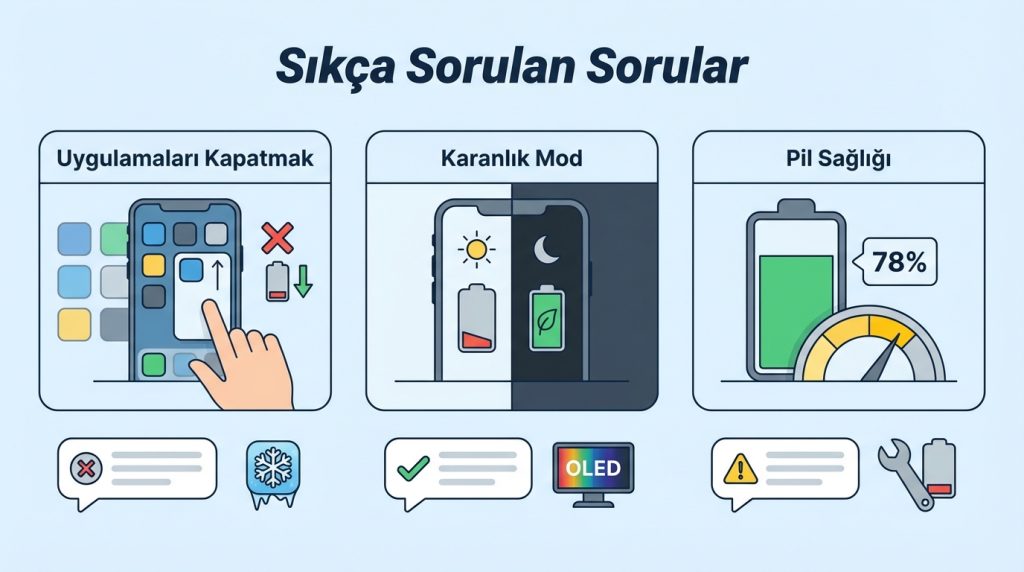
Uygulamaları tamamen kapatmak pil tasarrufu sağlar mı?
Hayır, tam tersine. iOS, arka plandaki uygulamaları zaten dondurur. Sürekli kapatıp açmak daha fazla enerji harcar.
Karanlık mod pil tasarrufu sağlar mı?
OLED ekranlı iPhone’larda (iPhone X ve sonrası) evet. LCD ekranlı modellerde fark yaratmaz.
Pil sağlığı yüzde kaça düşünce değiştirmeliyim?
Apple, %80’in altını “düşük kapasite” olarak tanımlıyor. Ancak %75-80 arasında bile günlük kullanım mümkün. Performans sorunları yaşamaya başladığınızda değiştirmeyi düşünün.
Özetle
iPhone’unuzun pil ömrünü uzatmak için fabrika ayarlarına güvenmek yetmiyor. Ekran parlaklığı, konum servisleri, arka plan yenileme ve bildirim ayarlarını optimize etmek, günlük şarj sürenizi 2-4 saat artırabilir. Üstelik bu değişikliklerin çoğu kullanım deneyiminizi olumsuz etkilemez.
En etkili strateji: Tüm ayarları bir kerede değiştirmek yerine, her hafta bir ayarı optimize edin ve farkı gözlemleyin. Böylece sizin için en iyi kombinasyonu bulabilirsiniz. Deneyimlerinizi ve kendi pil tasarrufu ipuçlarınızı yorumlarda paylaşmayı unutmayın.


