

Başlamadan Önce
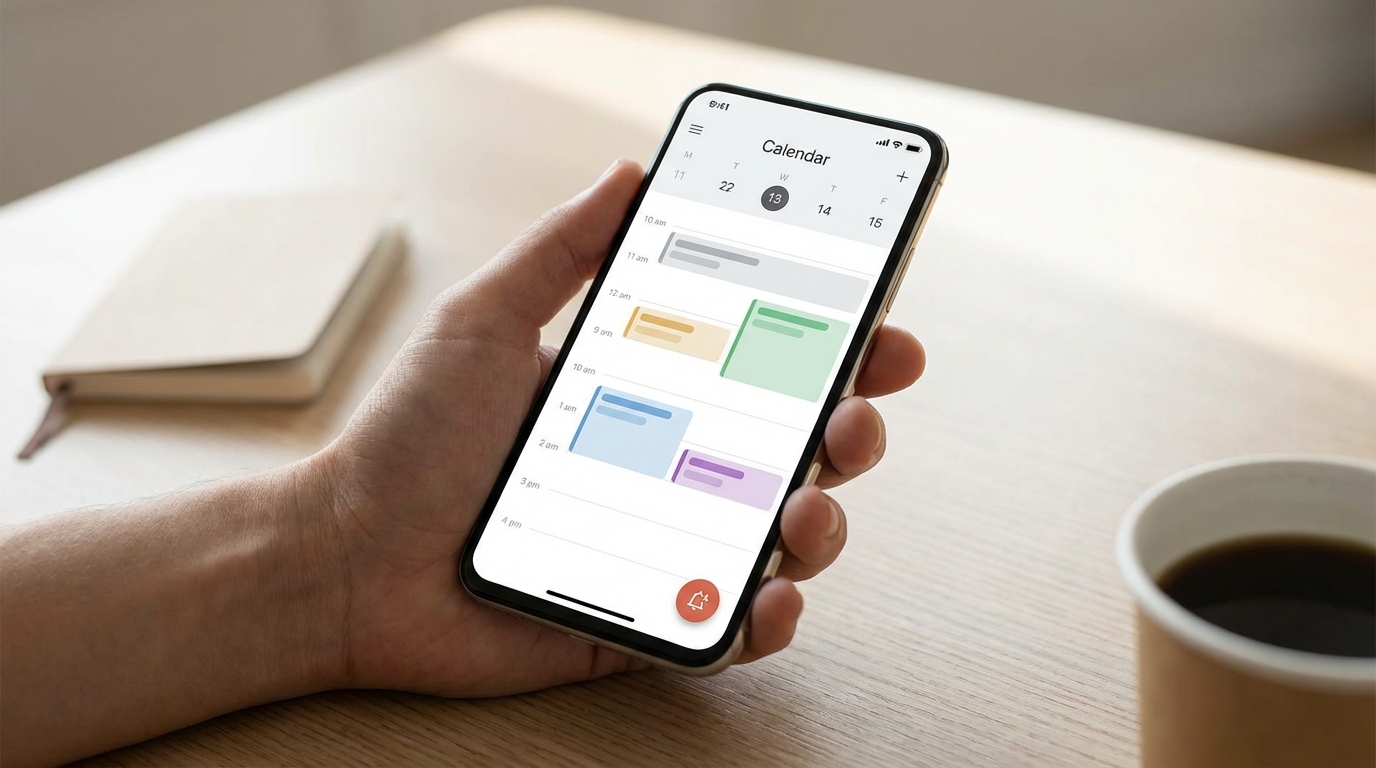
iPhone’da Takvim uygulaması, günlük planlamanızın bel kemiği olabilir; yeter ki doğru kurun ve mantığını kavrayın. Randevularınız sürekli çakışıyor, hatırlatıcılar geç geliyor ya da etkinlikleriniz kayboluyorsa sorunuygulamada değil, muhtemelen kurulum alışkanlıklarınızda gizli.
Bu rehberde hem etkinlik oluşturma adımlarını hem de hatırlatıcı sisteminin perde arkasını detaylıca ele alacağız. Hedefiniz: Takvimi açtığınızda gününüzün “röntgenini” görmek.
Gerekenler
- iOS 16 veya üzeri yüklü bir iPhone
- Aktif bir Apple Kimliği (iCloud senkronizasyonu için)
- İnternet bağlantısı (ilk kurulum ve senkronizasyon adımlarında)
Ön Koşullar
- Ayarlar → Takvim → Hesaplar yolunu izleyerek en az bir takvim hesabının bağlı olduğundan emin olun.
- Bildirim izinlerini kontrol edin:Ayarlar → Bildirimler → Takvim bölümünde “Bildirimlere İzin Ver” açık olmalı.
- Saat dilimi ayarınızın doğru olduğunu teyit edin; aksi hâlde hatırlatmalar yanlış saatte gelir.
Takvim ve Hatırlatıcılar: İki Farklı Dünya
iPhone’da kafa karışıklığının en büyük kaynağı şu: Takvim etkinlikleri ile Hatırlatıcılar uygulaması birbirinden bağımsız çalışır. Takvim, belirli bir tarih ve saat aralığına bağlı olaylar içindir. Hatırlatıcılaruygulaması ise görev listesi mantığıyla işler—”Markete git” gibi işleri oraya yazarsınız.
Kilit Çıkarım: “Yarın saat 14:00’te diş hekimi” → Takvim. “Bu hafta sonu lastik değiştir” → Hatırlatıcılar.
Pratikte en sık görülen hata, her şeyi tekuygulamaya tıkıştırmak. Sonuç? Ne takvim okunabilir kalır ne de görevler takip edilir.
Randevu (Etkinlik) Oluşturma Adımları
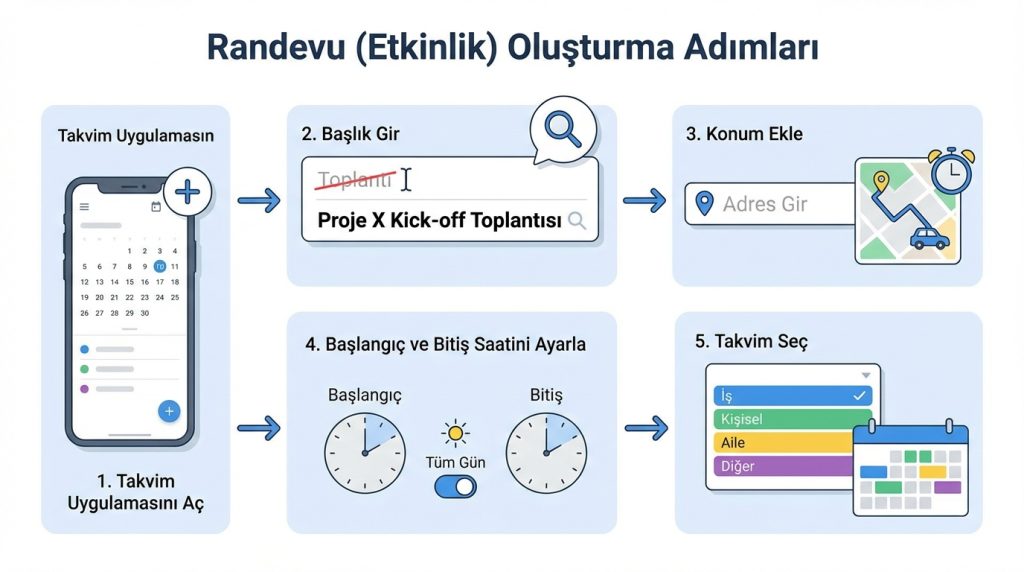
- Takvim uygulamasını aç ve sağ üst köşedeki “+” simgesine dokun.
- Başlık gir: Kısa ve net ol. “Toplantı” yerine “Proje X Kick-off Toplantısı” yaz;ileride arama yaparken işine yarar.
- Konum ekle: Adres girersen harita entegrasyonu devreye girer ve yola çıkma zamanı hatırlatması alabilirsin.
- Başlangıç ve bitiş saatini ayarla: Tüm gün süren etkinlikler için “Tüm Gün” seçeneğini aktif et.
- Takvim seç: Birden fazla takvimin (iş, kişisel, aile) varsa doğru kategoriyi seç. Renk kodlaması günlük görünümü temizler.
- Uyarı ekle: “Etkinlik Sırasında”, “5 dakika önce”, “1 gün önce” gibi seçeneklerden birini belirle. İkinci bir uyarı eklemek için “Uyarı Ekle”ye tekrar dokun.
- Kaydet: Sağ üstteki “Ekle” butonuna bas.
Pro İpucu: Konum alanına tam adres girdiğinde, iPhone hareket halindeyken trafik durumuna göre “Yola çıkma zamanı” bildirimi gönderir. Bu özellik içinAyarlar → Takvim → Konum Önerileri seçeneğinin açık olması gerekir.
Hatırlatıcı Mantığını Kavramak
Takvim içindeki uyarılar aslında bir mini hatırlatıcı sistemidir; ancak bunlar etkinliğe bağlıdır. Etkinliği silerseniz uyarı da gider. Bağımsız hatırlatma istiyorsanız Hatırlatıcılar uygulamasını kullanmalısınız.
Takvim Uyarılarının Çalışma Prensibi
- Varsayılan Uyarı Süresi: Ayarlar → Takvim → Varsayılan Uyarı Süreleri bölümünden “Etkinlikler”, “Tüm Gün Etkinlikleri” ve “Doğum Günleri” için ayrı ayrı belirleyebilirsiniz.
- Seyahat Süresi: Konum girildiğinde Apple Maps verileriyle entegre çalışır.
- Tekrarlayan Uyarılar: Her hafta veya her ay tekrar eden etkinliklerdeuyarılar otomatik olarak kopyalanır.
Testlerde şu sonuç çıkıyor: İki kademeli uyarı (örneğin 1 gün önce + 30 dakika önce) ayarladığınızda randevu kaçırma oranı gözle görülür şekilde düşüyor.
Birden Fazla Takvimi Yönetmek
Modern iş hayatında tek takvimle idare etmek neredeyse imkansız. iPhone, iCloud takviminin yanı sıra Google, Outlook ve Exchange hesaplarını da destekler.
Harici TakvimEkleme
- Ayarlar → Takvim → Hesaplar → Hesap Ekle yolunu izle.
- Google, Microsoft Exchange veya Diğer seçeneklerinden birini seç.
- Hesap bilgilerini gir ve “Takvimler” seçeneğinin aktif olduğundan emin ol.
- Takvim uygulamasını aç; yeni hesap otomatik olarak listelenecektir.
Maliyet: Ücretsiz (tüm entegrasyonlar Apple’ın yerleşik desteğiyle çalışır).
Süre: İlk senkronizasyon 1-3 dakika sürebilir.
Takvim Görünürlüğünü Filtreleme
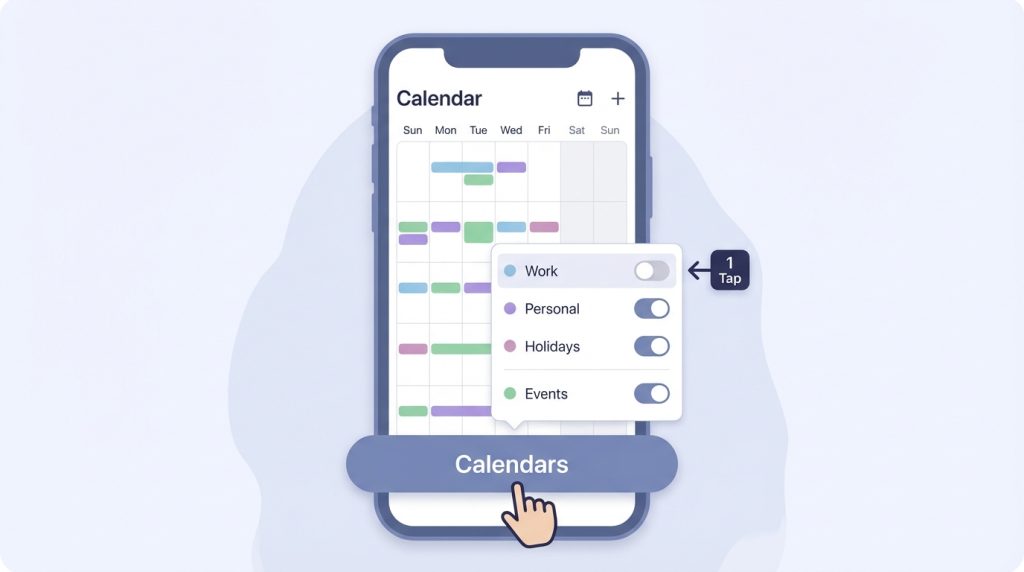
Ekranın alt kısmındaki “Takvimler” butonuna dokunarak hangi takvimlerin görüneceğini seçebilirsiniz. İş takviminizi hafta sonu gizlemek mi istiyorsunuz? Tekdokunuşla halledilir.
Siri ile Hızlı Etkinlik Oluşturma
Ellerinizdolu olduğunda veya hızlı not almak istediğinizde Siri büyük kolaylık sağlar.
- “Siri, yarın saat 10’da pazarlama toplantısı ekle” demeniz yeterli.
- Konum eklemek için:“Siri, cuma günü saat 15’te Kadıköy’de kahve randevusuoluştur”
- Hatırlatıcı istemek için: “Siri, bu akşam saat 8’de bana ilaç içmeyi hatırlat” (Bu Hatırlatıcılar uygulamasına gider, takvime değil.)
Pro İpucu: Siri’ye “Yarınki programım ne?” diye sorarak gününüzün özetini sesli olarak dinleyebilirsiniz—özellikle sabah hazırlanırken pratik bir yöntem.
Takvim Widget’ları ve Kilit Ekranı
iOS 16 ve sonrasında kilit ekranına widget eklemek mümkün. Takvim widget’ı sayesinde telefonu açmadan bir sonraki randevunuzu görebilirsiniz.
| Widget Türü | Gösterdiği Bilgi | Önerilen Kullanım |
|---|---|---|
| Küçük (1×1) | Tarih ve gün | Minimal görünüm sevenler |
| Orta (2×2) | Sonraki 2-3 etkinlik | Yoğun takvimi olanlar |
| Büyük (4×2) | Günün tüm programı | Randevu ağırlıklı çalışanlar |
Widget eklemek için ana ekranda boş bir alana uzun basın, sol üstteki “+” simgesine dokunun ve Takvim’i seçin.
Mini Senaryo: Çakışan Randevular
Durum: Aynı saateiki toplantı ekledin ve biri çok önemli. Ne yaparsın?
Takvim uygulaması çakışmaları görsel olarak üst üste gösterir; ancak otomatik uyarı vermez. Bu nedenle etkinlik oluştururken ekranın alt kısmındaki “Çakışmaları Göster”uyarısına dikkat et. Eğer çakışma varsa öncelikli olanı tut, diğerini ya sil ya da saatini kaydır.
Risk Seviyesi: Düşük (manuel müdahale gerektirirama veri kaybı olmaz).
Sıkça Sorulan Sorular
Takvim etkinliklerini nasıl yedeklerim?
iCloud Takvim kullanıyorsanız etkinlikler otomatik olarak yedeklenir. Ayarlar → [Adınız] → iCloud → Takvimler seçeneğinin açık olduğunu kontrol edin. Google veya Outlook kullanıyorsanız yedekleme ilgili hesabın sunucusunda tutulur.
Silinen bir etkinliği geri getirebilir miyim?
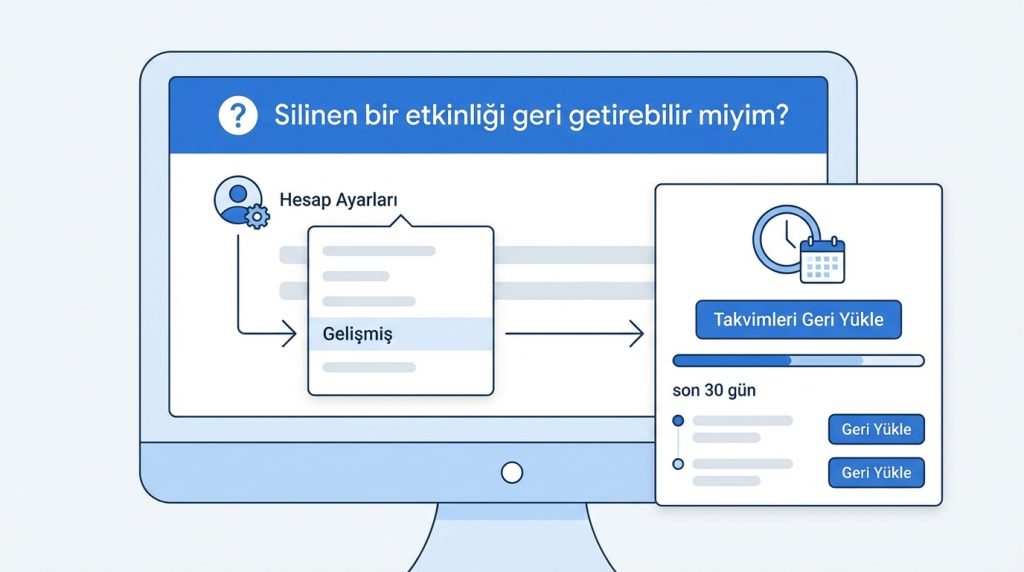
iCloud.com üzerinden “Hesap Ayarları → Gelişmiş → Takvimleri Geri Yükle” seçeneğiyle son30 gün içinde silinen etkinlikleri kurtarabilirsiniz.
Takvim bildirimleri neden gelmiyor?
Öncelikle Ayarlar → Bildirimler → Takvim bölümünü kontrol edin. “Bildirimlere İzin Ver” kapalıysa hiçbir uyarı gelmez. Ayrıca Odaklanma modlarının (Rahatsız Etme, Uyku) bildirimleri engelleyip engellemediğini de inceleyin.
Doğum günlerini takvime nasıl eklerim?
Kişileruygulamasında ilgili kişinin doğum tarihi alanını doldurun. Takvim, “Doğum Günleri” adlı özel bir takvimde bunları otomatik olarak listeler.
Özetle
iPhone’da takvim kullanımı, birkaç temel prensibi kavradığınızda son derece verimli hâle gelir. Etkinlik ve hatırlatıcı ayrımını netleştirin, birden fazla takvimle renk kodlaması yapın ve varsayılan uyarı sürelerini kendi ritminize göre ayarlayın.
Hemenuygulamanız gereken 3 adım:
- İCloud takvim senkronizasyonunu aktif edin.
- En aziki kademeli uyarı (1gün + 30 dakika) varsayılan olarak ayarlayın.
- Kilit ekranına orta boy takvim widget’ı ekleyin.
Bu basit düzenlemelerle randevu kaçırma ihtimaliniz neredeyse sıfırainer. Takvim artık sadece bir uygulama değil, dijital asistanınız olur.


