

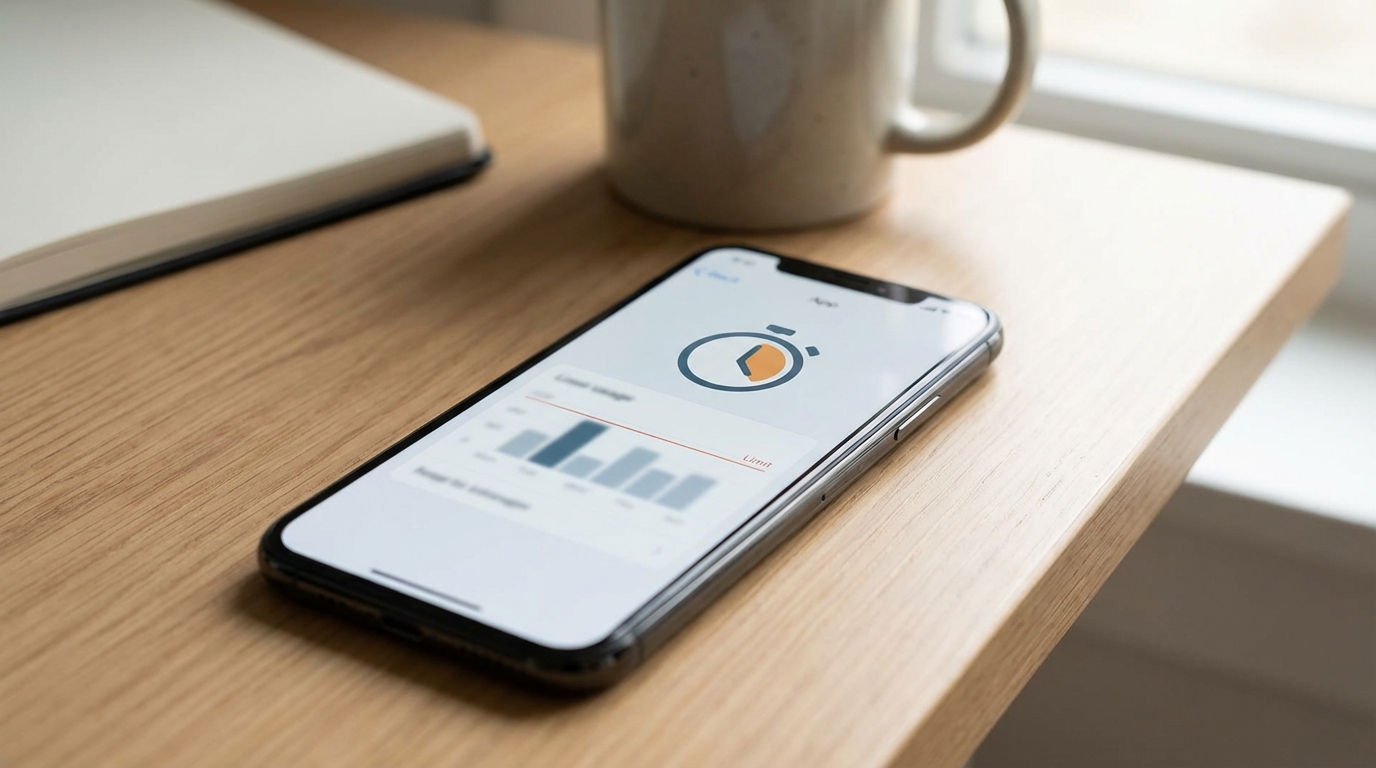
Günde kaç saat telefonuna bakıyorsun? Çoğu kişi bu soruya “birkaç saat” diye cevap verir ama gerçek rakamlar genellikle çok daha yüksek çıkar. Sosyal medya, oyunlar ve anlık bildirimler dikkatimizi sürekli dağıtırken, iPhone’da uygulama limiti ayarlamak dijital dengeyi sağlamanın en pratik yollarından biri haline geldi. Bu yazıda hem uygulama limiti ayarlama adımlarını hem de disiplinli kullanım için işe yarayan stratejileri bulacaksın.
Ekran başında geçirdiğin süreyi kontrol altına almak istiyorsan, iPhone’un yerleşik Ekran Süresi özelliği tam da bu iş için tasarlandı. Peki bu özellik nasıl çalışıyor, hangi ayarları yapmalısın ve gerçekten işe yarıyor mu? Hepsine tek tek bakalım.
Başlamadan Önce: Gerekenler
Uygulama limiti ayarlamaya başlamadan önce birkaç şeyi kontrol etmen gerekiyor. Eksik bir adım, sonradan “neden çalışmıyor?” sorusuna yol açabilir.
Araçlar ve İhtiyaçlar
- iOS 12 veya üzeri yüklü bir iPhone (Ekran Süresi bu sürümle geldi)
- Güncel iOS sürümü önerilir; en son özellikler ve hata düzeltmeleri için
- Apple ID ile giriş yapılmış olmalı (aile paylaşımı kullanacaksan şart)
Ön Koşullar
- Ayarlar uygulamasına erişimin olmalı
- Ekran Süresi parolası belirlemeyi düşünüyorsan, unutmayacağın bir şifre hazırla
- Hangi uygulamalara limit koymak istediğini kabaca belirle (sosyal medya, oyunlar, video platformları gibi)
Kilit Çıkarım: iOS 12 altındaki cihazlarda Ekran Süresi özelliği bulunmuyor. Telefonunun iOS sürümünü Ayarlar → Genel → Hakkında yolundan kontrol edebilirsin.
Ekran Süresi Nedir ve Neden Önemli?
Ekran Süresi, Apple’ın iOS 12 ile tanıttığı yerleşik bir dijital denge aracı. Temel amacı, hangi uygulamalarda ne kadar vakit geçirdiğini göstermek ve istersen bu sürelere sınır koymana izin vermek. Üçüncü parti uygulamalara gerek kalmadan doğrudan sistem seviyesinde çalışıyor.
Pratikte en sık görülen kullanım senaryoları şunlar:
- Sosyal medya uygulamalarına günlük limit koyma
- Çocukların telefon kullanımını kontrol etme
- Belirli saatlerde bildirimleri susturma
- Yetişkin içerikli siteleri engelleme
- Uygulama indirme ve satın alma işlemlerini kısıtlama
Genelde şu yüzden tercih ediliyor: Ekran Süresi, iPhone’un kendi özelliği olduğu için pil tüketimi minimum düzeyde kalıyor ve sistem güncellemeleriyle uyumlu çalışıyor. Üçüncü parti uygulamalar bazen iOS güncellemelerinden sonra sorun çıkarabilirken, Ekran Süresi bu riski taşımıyor.
iPhone’da Uygulama Limiti Nasıl Ayarlanır?
Şimdi adım adım uygulama limiti ayarlama sürecine geçelim. İşlem oldukça basit ama birkaç farklı yöntem var; ihtiyacına göre birini seçebilirsin.
Yöntem 1: Kategori Bazlı Limit Koyma
Bu yöntemde tüm sosyal medya uygulamalarına veya tüm oyunlara toplu limit koyabilirsin. Tek tek uğraşmak istemiyorsan ideal bir seçenek.
1) Ayarlar uygulamasını aç ve Ekran Süresi seçeneğine dokun.
2) Ekran Süresi’ni daha önce açmadıysan, “Ekran Süresi’ni Aç” butonuna bas ve kurulum adımlarını takip et.
3) “Uygulama Sınırları” seçeneğine dokun.
4) “Sınır Ekle” butonuna bas.
5) Karşına uygulama kategorileri çıkacak: Sosyal, Oyunlar, Eğlence, Yaratıcılık gibi. Limit koymak istediğin kategoriyi seç.
6) Sağ üstteki “İleri” butonuna dokun.
7) Günlük süre limitini ayarla (örneğin 1 saat).
8) İstersen “Günleri Özelleştir” seçeneğiyle hafta içi ve hafta sonu için farklı limitler belirleyebilirsin.
9) Sağ üstteki “Ekle” butonuna dokun ve işlem tamam.
Yöntem 2: Tek Bir Uygulamaya Özel Limit Koyma

Belirli bir uygulamayı hedef almak istiyorsan bu yöntemi kullan. Örneğin sadece Instagram’a veya sadece bir oyuna limit koymak için idealdir.
1) Ayarlar → Ekran Süresi → Tüm Etkinlikleri Gör yolunu izle.
2) “En Çok Kullanılanlar” listesinde limit koymak istediğin uygulamayı bul ve dokun.
3) Sayfanın altında “Sınır Ekle” seçeneğini göreceksin; buna dokun.
4) Süreyi ayarla ve “Ekle” butonuna bas.
Pro İpucu: Hafta sonları kendine biraz daha esneklik tanımak istiyorsan, “Günleri Özelleştir” özelliğini mutlaka kullan. Cumartesi-Pazar için limiti 30 dakika artırmak, sistemin sürdürülebilir olmasını sağlar.
Yöntem 3: Kesinti Süresi Ayarlama
Kesinti Süresi, belirlediğin saatler arasında sadece izin verdiğin uygulamaların çalışmasına izin veren bir özelliktir. Gece yatmadan önce telefonu bırakmakta zorlanıyorsan bu özellik çok işe yarar.
1) Ayarlar → Ekran Süresi → Kesinti Süresi yolunu izle.
2) Özelliği aç.
3) Başlangıç ve bitiş saatlerini ayarla (örneğin 22:00 – 07:00).
4) “Her Gün” veya “Günleri Özelleştir” seçeneklerinden birini seç.
Kesinti Süresi aktifken, sadece “Her Zaman İzin Verilen” listesindeki uygulamalar ve telefon aramaları çalışır. Diğer tüm uygulamalar kilitlenir.
Disiplinli Kullanım İçin Ek Stratejiler
Uygulama limiti koymak iyi bir başlangıç ama tek başına yeterli olmayabilir. Limit dolduğunda “Bugün Yoksay” butonuna basmak çok kolay. İşte bu yüzden birkaç ek strateji daha uygulamak gerekiyor.
Ekran Süresi Parolası Kullan
Ekran Süresi ayarlarını bir parola ile koruyabilirsin. Bu parola olmadan limitleri değiştirmek veya “Bugün Yoksay” seçeneğini kullanmak mümkün olmaz. Kendi kendine disiplin uygulamak istiyorsan, parolayı güvendiğin birine söyleyip kendinden saklayabilirsin. Kulağa aşırı gelebilir ama pratikte en etkili yöntemlerden biri bu.
1) Ayarlar → Ekran Süresi → Ekran Süresi Parolası Kullan seçeneğine git.
2) Dört haneli bir parola belirle.
3) Apple ID’ni girerek parola kurtarma seçeneğini aktif et (parolayı unutursan lazım olacak).
Bildirimleri Azalt
Her bildirim, telefonunu eline almak için bir bahane oluşturur. Bildirim sayısını azaltmak, ekran süresini dolaylı yoldan düşürür.
- Ayarlar → Bildirimler yolundan gereksiz bildirimleri kapat
- Sosyal medya uygulamalarının bildirimlerini tamamen devre dışı bırakmayı düşün
- Sadece gerçekten önemli uygulamaların (mesajlaşma, takvim gibi) bildirim göndermesine izin ver
Ana Ekranı Sadeleştir
Dikkat dağıtan uygulamaları ana ekrandan kaldırıp Uygulama Kitaplığı’na taşımak, bilinçsiz açma alışkanlığını kırmaya yardımcı olur. Uygulama gözünün önünde değilse, refleks olarak açma ihtimalin düşer.
Odaklanma Modlarını Kullan
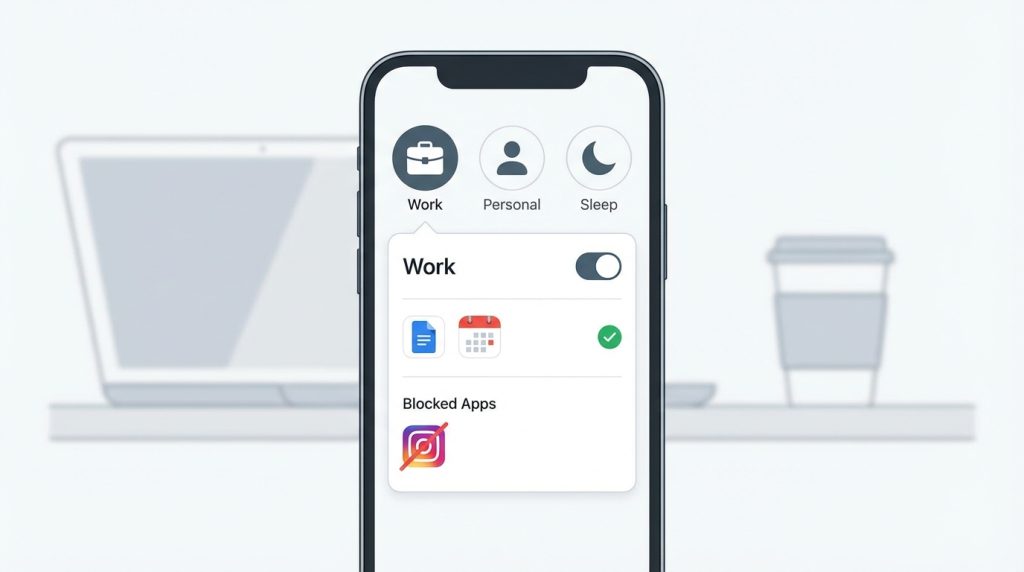
iOS’un Odaklanma (Focus) özelliği, farklı senaryolar için özelleştirilmiş bildirim ve uygulama filtreleri oluşturmana izin verir. Örneğin:
- Çalışma modu: Sadece iş uygulamaları ve acil kişilerden bildirim
- Kişisel mod: İş uygulamaları susturulmuş
- Uyku modu: Tüm bildirimler kapalı
Şu durumda ne yaparsın? Diyelim ki önemli bir proje üzerinde çalışıyorsun ama sürekli Instagram bildirimleri dikkatini dağıtıyor. Çalışma odaklanma modunu aktif et, Instagram’ı bu modda engellenen uygulamalar listesine ekle. Böylece proje bitene kadar hiç rahatsız edilmezsin.
Haftalık Raporu İncele
Ekran Süresi her hafta bir rapor oluşturur. Bu raporda hangi uygulamalarda ne kadar vakit geçirdiğini, telefonu kaç kez açtığını ve en çok bildirim gönderen uygulamaları görebilirsin. Bu veriyi düzenli takip etmek, ilerlemeyi ölçmek açısından önemli.
Kilit Çıkarım: Disiplinli kullanım sadece limit koymakla değil, alışkanlıkları değiştirmekle mümkün. Teknik ayarları davranışsal stratejilerle birleştirdiğinde sonuç çok daha kalıcı oluyor.
Sıkça Sorulan Sorular
Uygulama limiti dolduğunda ne olur?
Limit dolduğunda uygulama simgesi grileşir ve üzerinde kum saati ikonu belirir. Uygulamayı açmaya çalıştığında bir uyarı ekranı çıkar. Ekran Süresi parolası ayarlamadıysan “Bugün Yoksay” veya “15 Dakika Daha” seçeneklerini kullanabilirsin. Parola ayarladıysan bu seçenekler parola gerektirir.
Çocuğumun telefonuna uzaktan limit koyabilir miyim?
Evet, Aile Paylaşımı özelliğini kullanarak çocuğunun Ekran Süresi ayarlarını kendi telefonundan yönetebilirsin. Ayarlar → Ekran Süresi → Aile bölümünden çocuğunun adını seçerek tüm limitleri uzaktan ayarlayabilir ve raporları görebilirsin.
Ekran Süresi parolamı unuttum, ne yapmalıyım?
iOS 13.4 ve sonrasında, Ekran Süresi parolasını Apple ID ile sıfırlayabilirsin. Ayarlar → Ekran Süresi → Ekran Süresi Parolasını Değiştir → Parolayı Unuttum yolunu izle ve Apple ID bilgilerini gir. Daha eski sürümlerde bu işlem daha karmaşık olabilir.
Uygulama limitleri pil ömrünü etkiler mi?
Hayır, Ekran Süresi sistem seviyesinde çalışan hafif bir özellik. Arka planda sürekli çalışan üçüncü parti uygulamaların aksine, gözle görülür bir pil tüketimi yaratmaz.
Belirli uygulamaları limitlerden muaf tutabilir miyim?
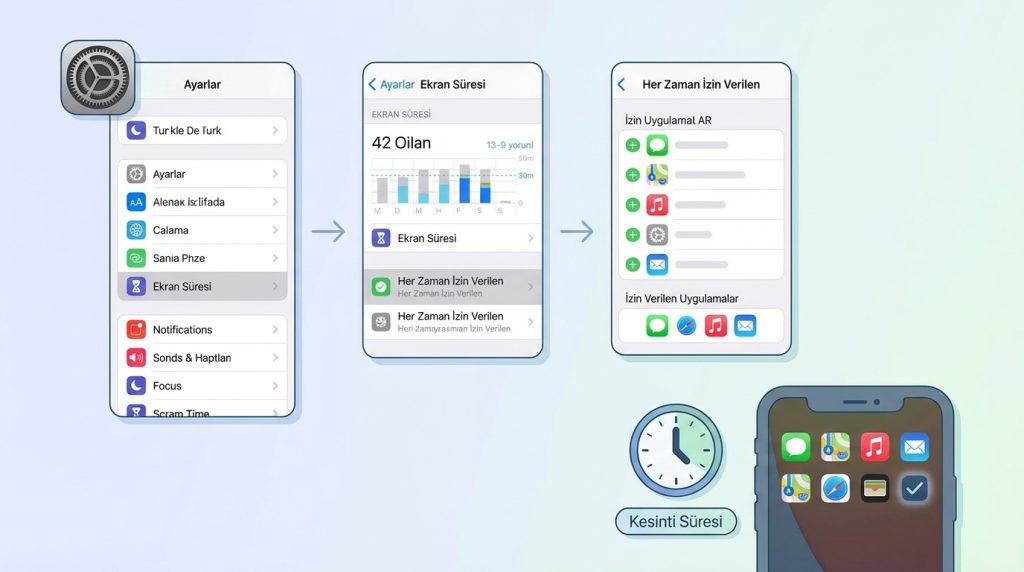
Evet, Ayarlar → Ekran Süresi → Her Zaman İzin Verilen bölümünden istediğin uygulamaları listeye ekleyebilirsin. Bu uygulamalar Kesinti Süresi’nde bile çalışmaya devam eder ve uygulama limitlerine tabi olmaz.
Sonuç
iPhone’da uygulama limiti ayarlamak, dijital alışkanlıklarını kontrol altına almanın etkili bir yolu. Ekran Süresi özelliği sayesinde kategori bazlı veya uygulama bazlı limitler koyabilir, Kesinti Süresi ile belirli saatlerde telefonu tamamen susturabilir ve haftalık raporlarla ilerlemeyi takip edebilirsin. Ancak teknik ayarlar tek başına yeterli değil; bildirimleri azaltmak, ana ekranı sadeleştirmek ve Odaklanma modlarını kullanmak gibi ek stratejiler de disiplinli kullanımın parçası olmalı.
Bugün Ayarlar → Ekran Süresi yolunu izleyerek ilk limitini koyabilirsin. Küçük adımlarla başla, haftalık raporları takip et ve zamanla ayarları ihtiyacına göre düzenle. Birkaç hafta içinde ekran süresinde gözle görülür bir düşüş fark edeceksin.


