

Telefonunuzdaki yılların fotoğrafları, önemli mesajlar ve uygulama verileri bir anda silinse ne hissedersiniz? iPhone’da veri kaybına karşı önlem almak, çoğu kullanıcının “başıma gelmez” diyerek ertelediği ama sonra pişman olduğu konuların başında geliyor. Cihaz çalınabilir, suya düşebilir ya da bir yazılım güncellemesi beklenmedik sorunlara yol açabilir. İyi haber şu: Apple’ın sunduğu yedekleme seçenekleri oldukça kapsamlı ve doğru stratejiyle verilerinizi neredeyse tamamen koruma altına alabilirsiniz.
Kilit Çıkarım: Tek bir yedekleme yöntemi yeterli değil. iCloud ve bilgisayar yedeklemesini birlikte kullanmak, veri kaybı riskini minimuma indiriyor.
Başlamadan Önce
Yedekleme işlemine geçmeden önce birkaç hazırlık adımı, sürecinizi çok daha sorunsuz hale getirecek.
Gerekenler
- Güncel iOS sürümü yüklü iPhone
- Stabil Wi-Fi bağlantısı (iCloud yedekleme için)
- Mac (macOS Catalina ve üzeri) veya Windows PC (iTunes yüklü)
- Lightning veya USB-C kablosu (bilgisayar yedeklemesi için)
- Yeterli iCloud veya bilgisayar depolama alanı
Ön Koşullar
- Apple Kimliği ile giriş yapılmış olmalı
- iPhone’da en az %50 şarj bulunmalı
- iCloud için aktif internet bağlantısı şart
- Bilgisayar yedeklemesi için iTunes veya Finder güncel olmalı
iCloud ile Otomatik Yedekleme
iCloud yedekleme, iPhone’unuz Wi-Fi’ye bağlı, şarjda ve ekranı kilitliyken arka planda çalışır. Yani gece uyurken telefonunuz kendini yedekler. Pratikte en sık tercih edilen yöntem bu çünkü kullanıcının aktif bir şey yapmasını gerektirmiyor.
iCloud Yedeklemeyi Etkinleştirme
- Ayarlar uygulamasını aç ve en üstteki ismine dokun.
- iCloud seçeneğine gir.
- iCloud Yedekleme menüsünü bul ve dokun.
- Bu iPhone’u Yedekle seçeneğini aktif hale getir.
- İlk yedekleme için Şimdi Yedekle butonuna bas.
Pro İpucu: İlk yedekleme veri miktarına göre saatler sürebilir. Gece yatmadan önce başlat ve telefonu şarjda bırak.
iCloud+ Depolama Planları ve Fiyatları
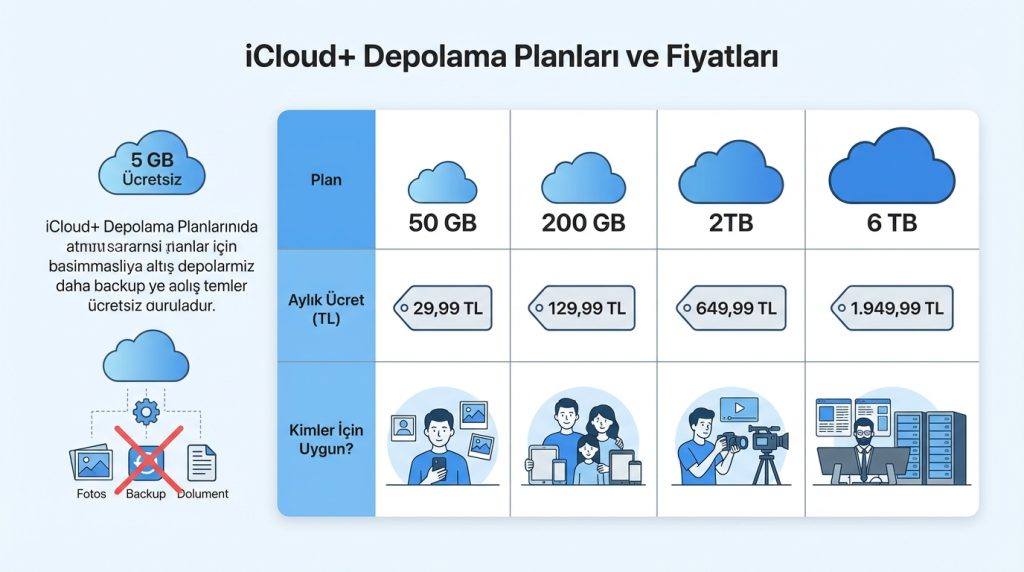
Apple, her Apple Kimliği’ne ücretsiz 5 GB iCloud alanı veriyor. Ancak bu alan fotoğraflar, yedeklemeler ve belgeler arasında paylaşıldığı için çoğu kullanıcıya yetmiyor. 2024 itibarıyla Türkiye’deki güncel iCloud+ fiyatları şöyle:
| Plan | Aylık Ücret (TL) | Kimler İçin Uygun? |
|---|---|---|
| 50 GB | 29,99 TL | Tek cihaz, az fotoğraf çeken kullanıcılar |
| 200 GB | 129,99 TL | Aile paylaşımı veya orta düzey kullanım |
| 2 TB | 649,99 TL | Fotoğrafçılar, video içerik üreticileri |
| 6 TB | 1.949,99 TL | Profesyonel kullanım, çoklu cihaz |
| 12 TB | 3.899,99 TL | Kurumsal veya arşiv amaçlı |
Maliyet Değerlendirmesi: Çoğu bireysel kullanıcı için 50 GB veya 200 GB planı yeterli oluyor. Aile Paylaşımı özelliğiyle 200 GB planını 5 kişiye kadar paylaşabilirsiniz; bu da kişi başı maliyeti ciddi oranda düşürüyor.
Bilgisayar ile Yerel Yedekleme
iCloud’a alternatif olarak iPhone’unuzu doğrudan Mac veya Windows bilgisayarınıza yedekleyebilirsiniz. Bu yöntemin en büyük avantajı: aylık ücret yok ve yedekleme boyutunda sınır yok (bilgisayarınızın disk alanı kadar).
Mac’te Finder ile Yedekleme (macOS Catalina ve Üzeri)
- iPhone’u USB kablosuyla Mac’e bağla.
- Finder‘ı aç ve sol menüden iPhone’unu seç.
- “Bu bilgisayara güven” uyarısını onayla (ilk bağlantıda).
- Genel sekmesinde “iPhone’daki tüm verileri bu Mac’e yedekle” seçeneğini işaretle.
- Yerel yedeklemeyi şifrele kutusunu işaretle (şifreleri ve sağlık verilerini de yedeklemek için).
- Şimdi Yedekle butonuna tıkla.
Windows’ta iTunes ile Yedekleme
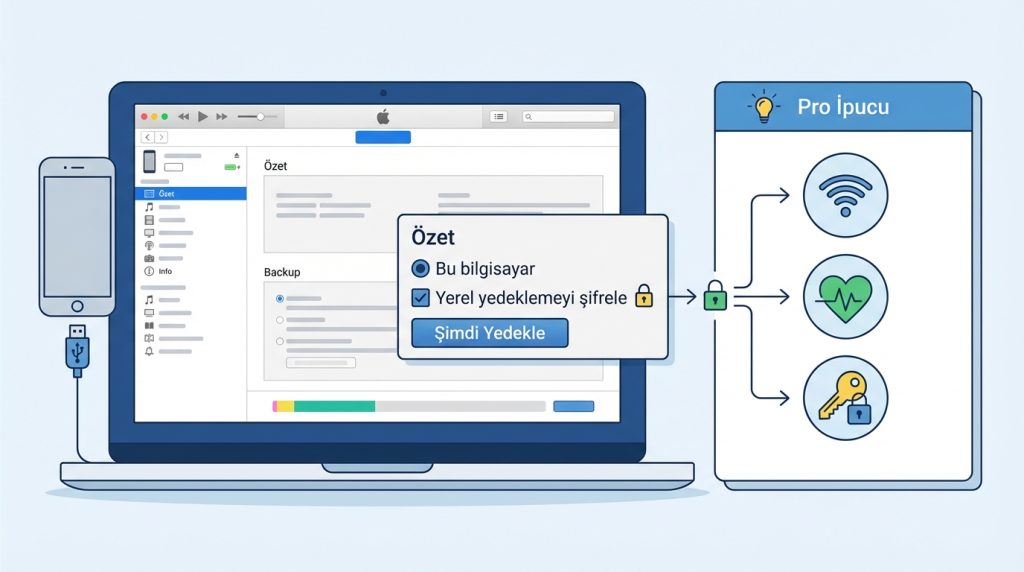
- iTunes’un güncel sürümünü indir ve kur.
- iPhone’u USB kablosuyla bilgisayara bağla.
- iTunes’ta sol üstteki telefon simgesine tıkla.
- Özet sekmesinde “Bu bilgisayar” seçeneğini işaretle.
- Yerel yedeklemeyi şifrele kutusunu aktif et.
- Şimdi Yedekle butonuna bas.
Pro İpucu: Şifreli yedekleme seçeneğini mutlaka aktif et. Aksi halde Wi-Fi şifreleri, sağlık verileri ve uygulama giriş bilgileri yedeklemeye dahil edilmiyor.
iCloud ve Bilgisayar Yedeklemesi Karşılaştırması
| Özellik | iCloud Yedekleme | Bilgisayar Yedeklemesi |
|---|---|---|
| Otomatik çalışma | Evet (Wi-Fi + şarj) | Hayır (manuel) |
| İnternet gereksinimi | Evet | Hayır |
| Depolama maliyeti | Aylık ücretli (5 GB ücretsiz) | Ücretsiz |
| Yedekleme hızı | İnternet hızına bağlı | Genellikle daha hızlı |
| Erişim kolaylığı | Her yerden | Sadece o bilgisayardan |
| Şifreli yedekleme | Varsayılan olarak şifreli | Manuel olarak etkinleştirilmeli |
Altın Kural: 3-2-1 Yedekleme Stratejisi
Profesyonel veri koruma dünyasında “3-2-1 kuralı” altın standart olarak kabul ediliyor. iPhone için bu kuralı şöyle uyarlayabilirsiniz:
- 3 kopya: Orijinal veri + iCloud yedek + bilgisayar yedeği
- 2 farklı ortam: Bulut (iCloud) + fiziksel depolama (bilgisayar/harici disk)
- 1 kopya farklı lokasyonda: iCloud zaten farklı bir lokasyonda tutuluyor
Risk Seviyesi: Sadece iCloud kullananlar, Apple sunucularında yaşanabilecek nadir sorunlara karşı savunmasız kalıyor. Sadece bilgisayar yedeklemesi yapanlar ise bilgisayarın çalınması veya bozulması durumunda risk altında. İkisini birlikte kullanmak riski neredeyse sıfıra indiriyor.
Yedekleme Ne Kadar Sürede Yapılmalı?
Yedekleme sıklığı, telefonu ne kadar aktif kullandığınıza bağlı. Genel öneriler:
- Günlük: iCloud otomatik yedekleme (zaten arka planda çalışıyor)
- Haftalık: Bilgisayara tam yedekleme
- Önemli anlar öncesi: iOS güncellemesi, fabrika sıfırlaması veya cihaz değişikliği öncesinde mutlaka manuel yedekleme
Sıkça Sorulan Sorular
iCloud yedeklemesi neleri kapsar?
Uygulama verileri, cihaz ayarları, ana ekran düzeni, iMessage/SMS geçmişi, fotoğraflar (iCloud Fotoğrafları kapalıysa), satın alma geçmişi ve zil sesleri dahil edilir. Ancak iCloud’a zaten senkronize edilen veriler (Kişiler, Takvim, Notlar gibi) yedeklemeye ayrıca eklenmez çünkü zaten bulutta tutuluyor.
Yedeklemem neden çok uzun sürüyor?
İlk yedekleme her zaman uzun sürer çünkü tüm veriler sıfırdan yükleniyor. Sonraki yedeklemeler sadece değişen verileri aktardığı için çok daha hızlı tamamlanır. Yavaş internet bağlantısı da süreyi uzatan başlıca etken.
Şifreli yedekleme şifresini unutursam ne olur?
Maalesef Apple bu şifreyi kurtaramıyor. Şifreyi unuttuğunuzda o yedeklemeyi kullanamazsınız. iOS 11 ve sonrasında Ayarlar > Genel > Sıfırla > Tüm Ayarları Sıfırla yoluyla yeni bir şifreli yedekleme oluşturabilirsiniz, ancak eski yedek erişilemez kalır.
iCloud Fotoğrafları ile iCloud Yedekleme aynı şey mi?
Hayır, farklı özellikler. iCloud Fotoğrafları, fotoğraflarınızı sürekli bulutla senkronize eder ve tüm cihazlarda erişilebilir kılar. iCloud Yedekleme ise cihazınızın anlık görüntüsünü alır. iCloud Fotoğrafları açıksa, fotoğraflar yedeklemeye dahil edilmez çünkü zaten ayrıca korunuyor.
Sonuç
iPhone’da veri kaybını önlemenin en etkili yolu, tek bir yönteme bağlı kalmamak. iCloud’un otomatik ve her yerden erişilebilir yapısını, bilgisayar yedeklemesinin hızı ve sınırsız kapasitesiyle birleştirdiğinizde gerçek anlamda güvende olursunuz. Bugün 5 dakikanızı ayırıp yedekleme ayarlarınızı kontrol edin; yarın pişman olmamak için en iyi zaman şimdi.
Hemen yapılacaklar listesi:
- Ayarlar > Apple Kimliği > iCloud > iCloud Yedekleme’yi kontrol et
- Son yedekleme tarihine bak (bir haftadan eskiyse manuel yedekleme yap)
- Haftalık bilgisayar yedeklemesi için takvime hatırlatıcı ekle


