

iPhone’unuz Wi-Fi ağına bağlanmıyor ya da bağlansa bile sürekli kopuyor mu? iPhone’da Wi-Fi bağlantı sorunları, kullanıcıların en sık karşılaştığı teknik aksaklıkların başında geliyor. Neyse ki çoğu durumda sorunu birkaç dakika içinde kendiniz çözebilirsiniz. İşte adım adım denemeniz gereken yöntemler.
Hızlı Teşhis:
Belirti: Wi-Fi simgesi görünmüyor veya “Bağlanamadı” uyarısı alıyorsunuz.
Muhtemel Neden: Yazılımsal çakışma, ağ ayarları hatası veya modem kaynaklı sorun.
İlk Deneme: Uçak Modu’nu açıp 10 saniye bekleyin, ardından kapatın.
Temel Kontroller: İlk 60 Saniyede Yapılacaklar
Karmaşık çözümlere geçmeden önce basit ama etkili adımları atlamamak gerekiyor. Pratikte iPhone Wi-Fi sorunlarının yaklaşık %40’ı bu temel kontrollerle çözülüyor.
- Wi-Fi’ın açık olduğundan emin ol: Ayarlar → Wi-Fi yolunu izle. Düğme yeşil olmalı.
- Doğru ağa bağlı mısın kontrol et: Bazen iPhone, zayıf sinyalli eski bir ağı hatırlayıp ona bağlanmaya çalışır.
- Modem mesafesini kontrol et: Duvarlar ve mesafe sinyal kalitesini ciddi şekilde düşürür. 10 metre yakınında test edin.
- Uçak Modu döngüsü uygula: Kontrol Merkezi’nden Uçak Modu’nu aç, 10 saniye bekle, kapat.
Pro İpucu: Kontrol Merkezi’ndeki Wi-Fi butonu ağı tamamen kapatmaz, sadece geçici olarak devre dışı bırakır. Tam kapatma için Ayarlar → Wi-Fi yolunu kullanın.
Yazılımsal Çözümler: Adım Adım Rehber
Temel kontroller işe yaramadıysa, yazılım tarafında daha derinlemesine müdahale gerekiyor. Bu adımları sırasıyla uygulayın; her birinden sonra bağlantıyı test edin.
1. iPhone’u Yeniden Başlatın
Klasik ama etkili. Yeniden başlatma, arka planda takılı kalan ağ servislerini sıfırlar.
- Yan tuş + Ses tuşlarından birine birlikte basılı tut (Face ID’li modeller).
- “Kapatmak için kaydır” seçeneğini kullan.
- 30 saniye bekle, ardından yan tuşa basılı tutarak aç.
2. Ağı Unutturup Yeniden Bağlanın
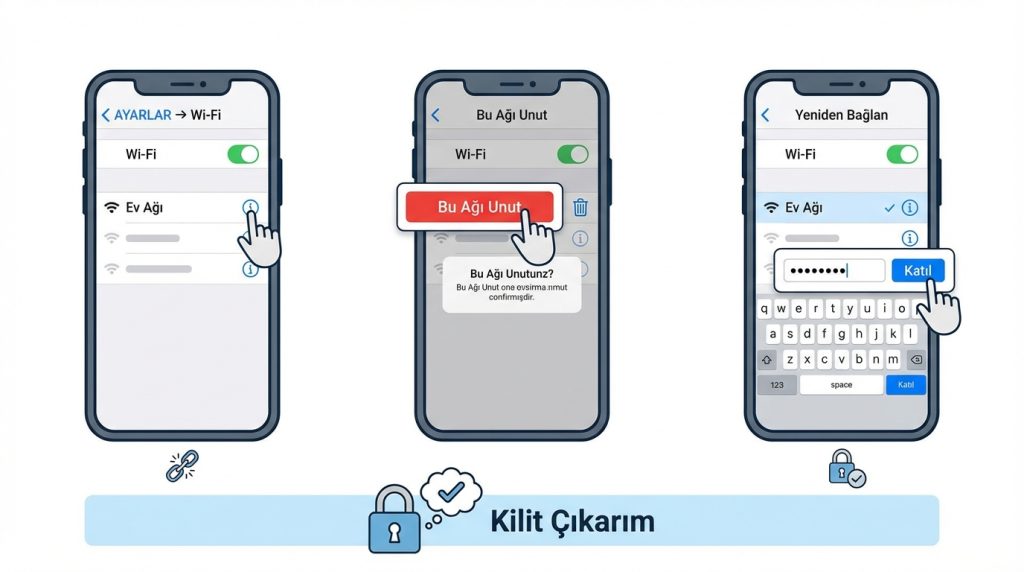
Kaydedilmiş ağ bilgileri bozulmuş olabilir. Ağı silip yeniden eklemek bu sorunu çözer.
- Ayarlar → Wi-Fi → Ağ adının yanındaki (i) simgesine dokun.
- “Bu Ağı Unut” seçeneğine tıkla ve onayla.
- Wi-Fi listesinden ağı tekrar seç ve şifreyi gir.
Kilit Çıkarım: Bu işlem sadece seçili ağı siler; diğer kayıtlı ağlarınız etkilenmez.
3. Ağ Ayarlarını Sıfırlayın
Daha kapsamlı bir temizlik için ağ ayarlarını tamamen sıfırlayabilirsiniz. Bu işlem tüm Wi-Fi şifrelerini, VPN ayarlarını ve Bluetooth eşleştirmelerini silecektir.
- Ayarlar → Genel → iPhone’u Aktar veya Sıfırla yolunu izle.
- “Sıfırla” → “Ağ Ayarlarını Sıfırla” seçeneğini seç.
- Cihaz şifreni gir ve işlemi onayla.
- iPhone yeniden başladıktan sonra Wi-Fi ağına tekrar bağlan.
Risk Seviyesi: Düşük. Fotoğraflar, uygulamalar veya kişisel veriler etkilenmez.
4. iOS Güncellemesini Kontrol Edin
Apple, Wi-Fi ile ilgili hataları yazılım güncellemeleriyle düzenli olarak giderir. Eski bir iOS sürümü kullanıyorsanız, sorunun kaynağı bu olabilir.
- Ayarlar → Genel → Yazılım Güncelleme yolunu izle.
- Güncelleme varsa “İndir ve Yükle” seçeneğine dokun.
- Wi-Fi bağlantısı yoksa mobil veri veya iTunes/Finder üzerinden güncelleme yapabilirsin.
Modem ve Router Kaynaklı Sorunlar
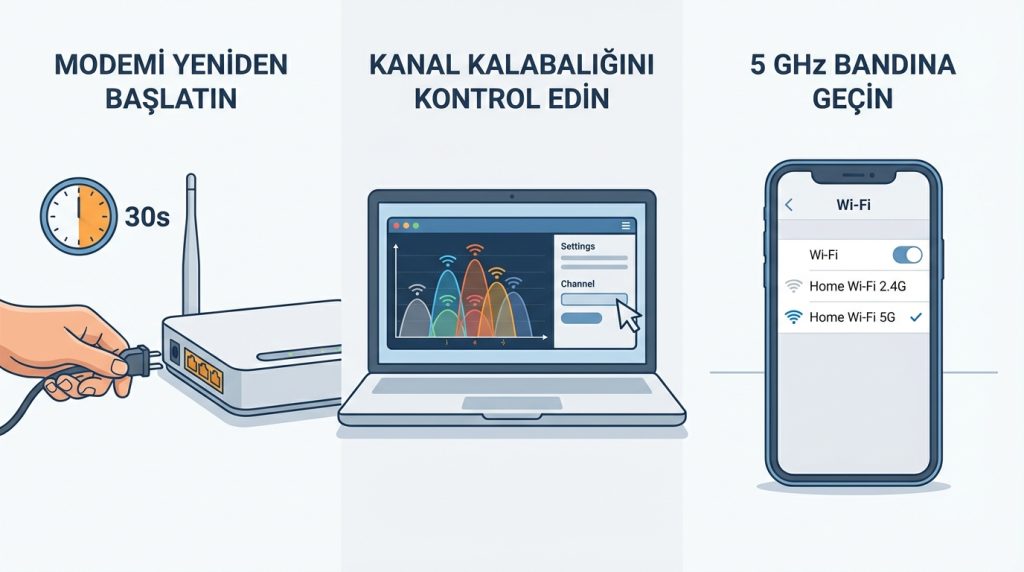
Sorun her zaman iPhone’da olmayabilir. Aynı ağa bağlı diğer cihazlarda da problem yaşanıyorsa, modem tarafını kontrol etmek şart.
- Modemi yeniden başlatın: Fişi çekin, 30 saniye bekleyin, tekrar takın. Bu işlem IP çakışmalarını ve önbellek sorunlarını temizler.
- Kanal kalabalığını kontrol edin: Apartmanlarda aynı kanalı kullanan çok sayıda modem olabilir. Modem arayüzünden farklı bir kanal seçmeyi deneyin.
- 5 GHz bandına geçin: iPhone’unuz destekliyorsa, 2.4 GHz yerine 5 GHz ağına bağlanın. Daha az kalabalık ve daha hızlı bağlantı sunar.
- MAC filtrelemeyi kontrol edin: Modem ayarlarında MAC adresi filtreleme aktifse, iPhone’unuzun adresi beyaz listede olmalı.
Süre: Modem yeniden başlatma işlemi yaklaşık 2-3 dakika sürer. Bu sürede tüm cihazların bağlantısı kesilir.
Gelişmiş Çözümler
Yukarıdaki adımlar işe yaramadıysa, daha teknik müdahaleler gerekebilir.
DNS Ayarlarını Değiştirin
İnternet servis sağlayıcınızın DNS sunucuları yavaş veya sorunlu olabilir. Google DNS veya Cloudflare DNS kullanmak bağlantı kalitesini artırabilir.
- Ayarlar → Wi-Fi → Bağlı ağın yanındaki (i) simgesine dokun.
- “DNS’i Yapılandır” seçeneğine tıkla.
- “Manuel” seçeneğini işaretle.
- Mevcut DNS adreslerini sil, şunları ekle: 8.8.8.8 ve 8.8.4.4 (Google DNS).
- “Kaydet” butonuna dokun.
DHCP Kirasını Yenileyin
IP adresi çakışması yaşanıyorsa, DHCP kirasını yenilemek sorunu çözebilir.
- Ayarlar → Wi-Fi → Bağlı ağın (i) simgesine dokun.
- Aşağı kaydır ve “Kirayı Yenile” seçeneğine tıkla.
VPN ve Proxy Ayarlarını Kontrol Edin
Aktif bir VPN veya yanlış yapılandırılmış proxy ayarları Wi-Fi bağlantısını engelleyebilir. Ayarlar → VPN yolundan tüm VPN profillerini geçici olarak devre dışı bırakın.
Yaygın Hatalar: Bunları Yapmayın
- Sürekli ağ ayarlarını sıfırlamak: Her seferinde tüm şifrelerinizi kaybedersiniz. Önce basit çözümleri deneyin.
- Jailbreak yapmak: “Wi-Fi sorununu çözer” iddiasıyla yapılan jailbreak, garantiyi geçersiz kılar ve güvenlik açıkları oluşturur.
- Üçüncü parti “Wi-Fi booster” uygulamaları indirmek: Bu uygulamalar genellikle işe yaramaz, hatta zararlı olabilir.
- Modemi sürekli açıp kapatmak: Donanıma zarar verebilir. Günde bir kez yeterli.
Profesyonel Destek: Ne Zaman Servise Gitmeli?
Bazı durumlar ev koşullarında çözülemez. Şu belirtiler varsa Apple Yetkili Servisi’ne başvurmanız gerekir:
- Wi-Fi simgesi Ayarlar’da hiç görünmüyorsa (donanım arızası belirtisi)
- iPhone suya düştükten sonra Wi-Fi çalışmıyorsa
- Tüm yazılımsal çözümler denendikten sonra sorun devam ediyorsa
- Wi-Fi anteni fiziksel hasar görmüşse (düşme sonrası)
Maliyet: Garanti kapsamındaysa ücretsiz. Garanti dışı Wi-Fi anteni değişimi, modele göre değişkenlik gösterir; Apple Destek’ten fiyat bilgisi alabilirsiniz.
Sıkça Sorulan Sorular
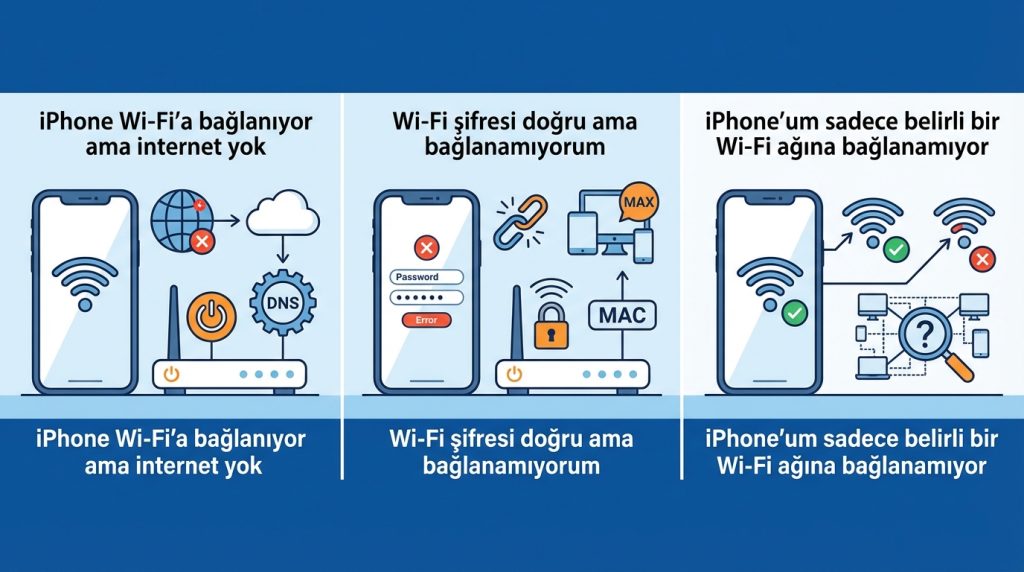
iPhone Wi-Fi’a bağlanıyor ama internet yok, ne yapmalıyım?
Bu genellikle modem kaynaklı bir sorundur. Modemi yeniden başlatın ve DNS ayarlarını değiştirmeyi deneyin. Sorun devam ederse internet servis sağlayıcınızı arayın.
Wi-Fi şifresi doğru ama bağlanamıyorum, neden?
Ağı unutturup yeniden bağlanmayı deneyin. Modemde MAC filtreleme aktif olabilir veya maksimum cihaz sayısına ulaşılmış olabilir.
iPhone’um sadece belirli bir Wi-Fi ağına bağlanamıyor, diğerleri çalışıyor. Sorun nerede?
Sorun büyük ihtimalle o ağın modeminde veya ayarlarındadır. Modem kanalını değiştirmeyi veya 5 GHz bandına geçmeyi deneyin.
iOS güncellemesinden sonra Wi-Fi sorunları başladı, ne yapabilirim?
Ağ ayarlarını sıfırlamak genellikle bu sorunu çözer. Apple kısa sürede düzeltme güncellemesi yayınlayabilir; yazılım güncellemelerini takip edin.
Özetle
iPhone’da Wi-Fi bağlantı problemleri sinir bozucu olsa da çoğu durumda basit adımlarla çözülebilir. Sırasıyla şunları deneyin:
- Uçak Modu döngüsü ve iPhone’u yeniden başlatma
- Ağı unutturup yeniden bağlanma
- Ağ ayarlarını sıfırlama
- Modem kontrolü ve yeniden başlatma
- DNS ayarlarını değiştirme
Bu adımlar işe yaramazsa ve Wi-Fi simgesi hiç görünmüyorsa, donanımsal bir sorun olabilir. Bu durumda Apple Yetkili Servisi’ne başvurmak en güvenli seçenektir. Verilerinizi düzenli olarak yedeklemeyi unutmayın; böylece servis sürecinde veri kaybı yaşamazsınız.


