

Başlamadan Önce
Yeni bir iPhone aldınız ve kutusundan çıkardığınız an o parlak ekrana bakıp “Şimdi ne yapacağım?” diye düşündüyseniz, tam doğru yerdesiniz. iPhone’da yeni başlayanlar için en faydalı 30 ayar listesiyle cihazınızı hem daha güvenli hem de çok daha kullanışlı hale getireceksiniz. Bu ayarların çoğu varsayılan olarak kapalı geliyor ya da fark edilmeden geçiliyor; oysa birkaç dakikalık uğraşla iPhone deneyiminiz tamamen değişebilir.
Gerekenler:
- iOS 17 veya iOS 18 yüklü bir iPhone
- Aktif bir Apple Kimliği (Apple ID)
- Wi-Fi bağlantısı (bazı ayarlar için)
- Yaklaşık 20-30 dakika boş zaman
Ön Koşullar:
- iPhone’unuzun şarjı en az %50 olmalı
- iCloud hesabınıza giriş yapmış olmalısınız
- Güncel iOS sürümüne sahip olmalısınız (Ayarlar → Genel → Yazılım Güncelleme)
Güvenlik ve Gizlilik Ayarları (1-8)
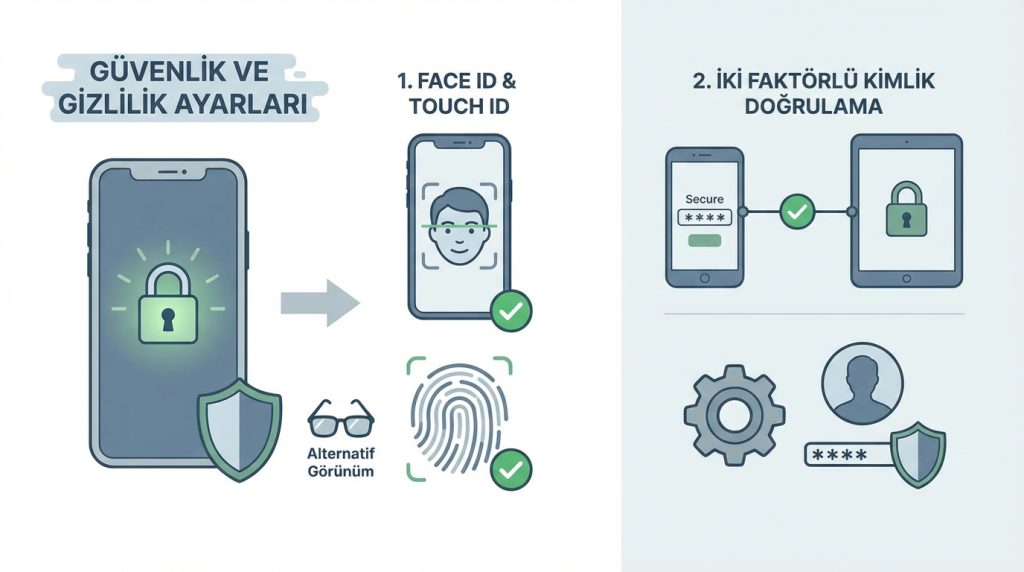
iPhone’un en güçlü yanlarından biri gizlilik odaklı yapısı. Ancak bu korumaların tam çalışması için bazı ayarları manuel olarak aktifleştirmeniz gerekiyor.
1. Face ID veya Touch ID’yi Etkinleştirin
Ayarlar → Face ID ve Parola yolunu izle. Yüz tanıma özelliğini hem kilit açma hem de uygulama indirme için aktif hale getir. Alternatif görünüm ekleyerek gözlüklü veya gözlüksüz halini de tanıtabilirsin.
2. İki Faktörlü Kimlik Doğrulamayı Açın
Ayarlar → [Adınız] → Parola ve Güvenlik → İki Faktörlü Kimlik Doğrulama. Apple Kimliğinizi koruma altına alan en kritik adım budur.
3. Uygulama İzleme Şeffaflığını Kontrol Edin
Ayarlar → Gizlilik ve Güvenlik → İzleme bölümünden “Uygulamaların İzleme İstemesine İzin Ver” seçeneğini kapatın. Bu sayede reklamcılar sizi uygulamalar arasında takip edemez.
4. Konum Servislerini Düzenleyin
Ayarlar → Gizlilik ve Güvenlik → Konum Servisleri. Her uygulamayı tek tek gözden geçirin. Çoğu uygulama için “Kullanırken” seçeneği yeterlidir; “Her Zaman” izni gerçekten gerekli olanlara verin.
Pro İpucu: Konum paylaşan uygulamaların yanında mavi ok simgesi belirir. Durum çubuğunda sürekli ok görüyorsanız, bir uygulama arka planda konumunuzu kullanıyor demektir.
5. Kilit Ekranında Erişimi Sınırlayın
Ayarlar → Face ID ve Parola → Kilitliyken Erişime İzin Ver. Bildirim Merkezi, Kontrol Merkezi ve Siri’nin kilit ekranında erişilebilir olmasını istemiyorsanız kapatın.
6. Güvenlik Kontrolü Özelliğini Tanıyın
Ayarlar → Gizlilik ve Güvenlik → Güvenlik Kontrolü. Acil durumlarda tüm paylaşımları tek tuşla iptal edebileceğiniz bu özellik, özellikle kişisel güvenlik endişesi yaşayanlar için hayat kurtarıcı.
7. Çalınan Cihaz Korumasını Açın
Ayarlar → Face ID ve Parola → Çalınan Cihaz Koruması. iOS 17.3 ile gelen bu özellik, hırsızların parolanızı bilse bile kritik ayarları değiştirmesini engeller.
8. Safari’de Gizlilik Ayarlarını Yapılandırın
Ayarlar → Safari → Siteler Arası İzlemeyi Engelle seçeneğini açın. Ayrıca “IP Adresini Gizle” özelliğini de aktifleştirin.
Pil ve Performans Ayarları (9-14)
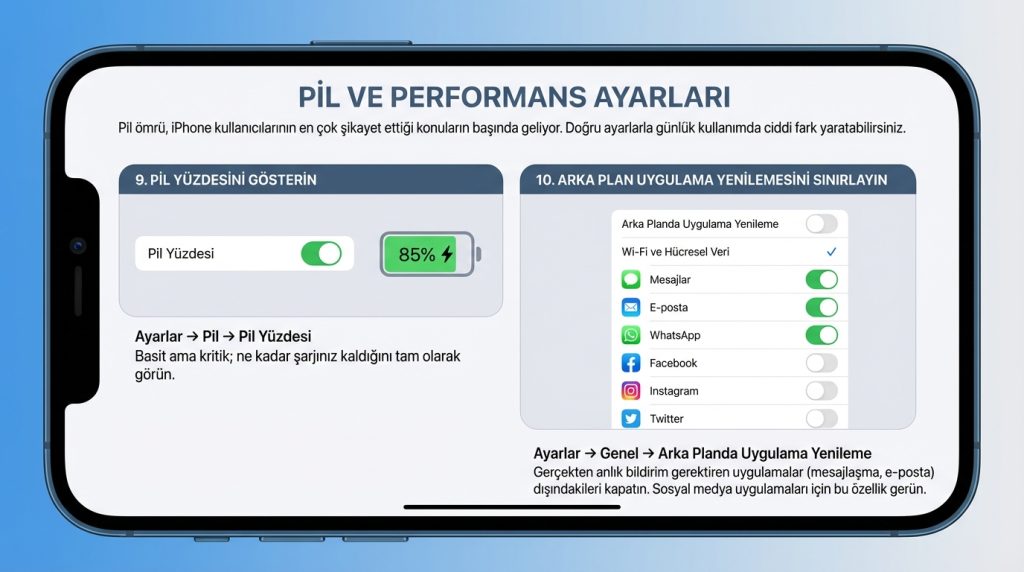
Pil ömrü, iPhone kullanıcılarının en çok şikayet ettiği konuların başında geliyor. Doğru ayarlarla günlük kullanımda ciddi fark yaratabilirsiniz.
9. Pil Yüzdesini Gösterin
Ayarlar → Pil → Pil Yüzdesi. Basit ama kritik; ne kadar şarjınız kaldığını tam olarak görün.
10. Arka Plan Uygulama Yenilemesini Sınırlayın
Ayarlar → Genel → Arka Planda Uygulama Yenileme. Gerçekten anlık bildirim gerektiren uygulamalar (mesajlaşma, e-posta) dışındakileri kapatın. Sosyal medya uygulamaları için bu özellik genellikle gereksizdir.
11. Optimize Edilmiş Pil Şarjını Etkinleştirin
Ayarlar → Pil → Pil Sağlığı ve Şarj → Optimize Edilmiş Pil Şarjı. iPhone şarj alışkanlıklarınızı öğrenir ve pil ömrünü uzatmak için %80’de bekler.
12. Otomatik Parlaklığı Açık Tutun
Ayarlar → Erişilebilirlik → Ekran ve Metin Puntosu → Otomatik Parlaklık. Manuel parlaklık ayarı pil tüketiminin en büyük nedenlerinden biridir.
13. Gereksiz Konum Servislerini Kapatın
Ayarlar → Gizlilik ve Güvenlik → Konum Servisleri → Sistem Servisleri. “Konum Tabanlı Reklamlar” ve “Konum Tabanlı Öneriler” gibi seçenekleri kapatabilirsiniz.
14. Düşük Güç Modunu Tanıyın
Ayarlar → Pil → Düşük Güç Modu. Acil durumlarda etkinleştirin. Kontrol Merkezi’ne kısayol ekleyerek hızlıca erişebilirsiniz.
Kilit Çıkarım: Pil sağlığı %80’in altına düştüğünde performans yönetimi devreye girer. Ayarlar → Pil → Pil Sağlığı bölümünden durumu takip edin.
Ekran ve Görünüm Ayarları (15-19)
15. True Tone’u Etkinleştirin
Ayarlar → Ekran ve Parlaklık → True Tone. Ortam ışığına göre ekran rengini ayarlayarak göz yorgunluğunu azaltır.
16. Night Shift Zamanlaması Yapın
Ayarlar → Ekran ve Parlaklık → Night Shift. Akşam saatlerinde mavi ışığı azaltarak uyku kalitenizi koruyun. Gün batımından gün doğumuna otomatik ayar önerilir.
17. Metin Boyutunu Ayarlayın
Ayarlar → Ekran ve Parlaklık → Metin Puntosu. Gözlerinizi yormayan, rahat okuyabileceğiniz bir boyut seçin.
18. Karanlık Modu Zamanlayın
Ayarlar → Ekran ve Parlaklık → Görünüm bölümünden Otomatik seçeneğini işaretleyin. OLED ekranlı iPhone’larda karanlık mod pil tasarrufu da sağlar.
19. Always On Display’i Özelleştirin (iPhone 14 Pro ve üzeri)
Ayarlar → Ekran ve Parlaklık → Her Zaman Açık Ekran. Duvar kağıdını ve bildirimleri gösterip göstermeyeceğini seçebilirsiniz. Pil tasarrufu için sadece saati göstermeyi tercih edebilirsiniz.
Bildirim ve Odaklanma Ayarları (20-23)
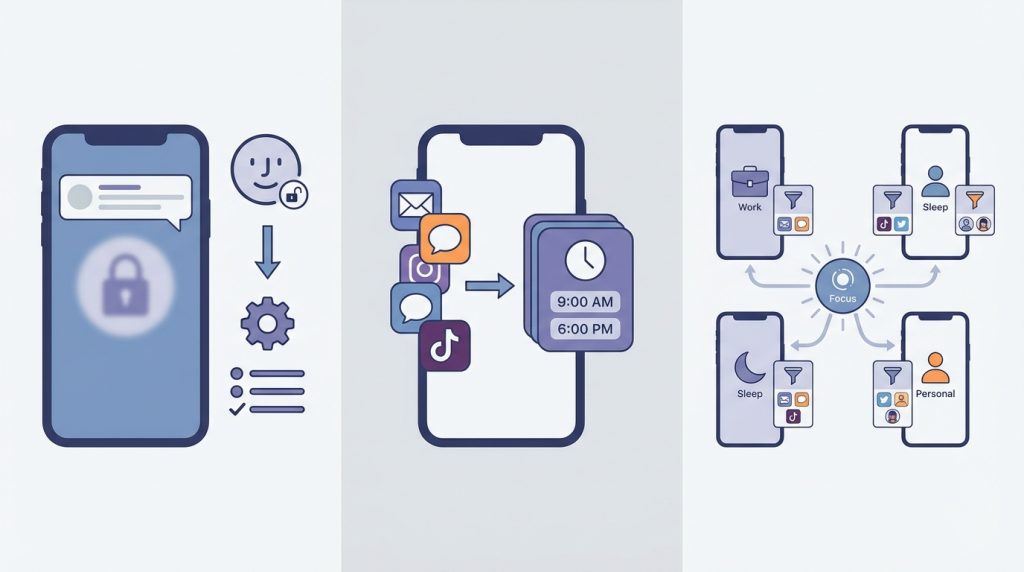
20. Bildirim Önizlemelerini Gizleyin
Ayarlar → Bildirimler → Önizlemeleri Göster → Kilidi Açıldığında. Kilit ekranında mesaj içeriklerinin görünmesini engelleyin.
21. Bildirim Özetini Etkinleştirin
Ayarlar → Bildirimler → Zamanlanmış Özet. Acil olmayan bildirimleri belirli saatlerde toplu olarak alın. Dikkat dağınıklığını ciddi ölçüde azaltır.
22. Odaklanma Modlarını Kurun
Ayarlar → Odaklanma. İş, Uyku, Kişisel gibi modlar oluşturun. Her mod için hangi uygulamalardan ve kişilerden bildirim alacağınızı belirleyin.
23. Sessiz Bildirim Özelliğini Kullanın
Herhangi bir bildirime uzun basıp “Sessizce Teslim Et” seçeneğini kullanın. Uygulama bildirimleri gelmeye devam eder ama ses çıkarmaz ve kilit ekranında görünmez.
Pro İpucu: Odaklanma modlarını Kontrol Merkezi’nden hızlıca değiştirebilirsiniz. Uzun basarak tüm modları görün.
Kamera ve Fotoğraf Ayarları (24-26)
24. Fotoğraf Formatını Seçin
Ayarlar → Kamera → Formatlar. “Yüksek Verimlilik” (HEIF) daha az yer kaplar; “En Uyumlu” (JPEG) ise paylaşım kolaylığı sağlar.
25. Izgara Çizgilerini Açın
Ayarlar → Kamera → Izgara. Kompozisyon için üçte bir kuralını uygulamanıza yardımcı olur.
26. Fotoğraf Stillerini Keşfedin
Ayarlar → Kamera → Fotoğraf Stilleri. Standart, Zengin Kontrast, Canlı, Sıcak veya Soğuk tonlar arasından varsayılan bir stil seçin.
Erişilebilirlik ve Pratik Kısayollar (27-30)
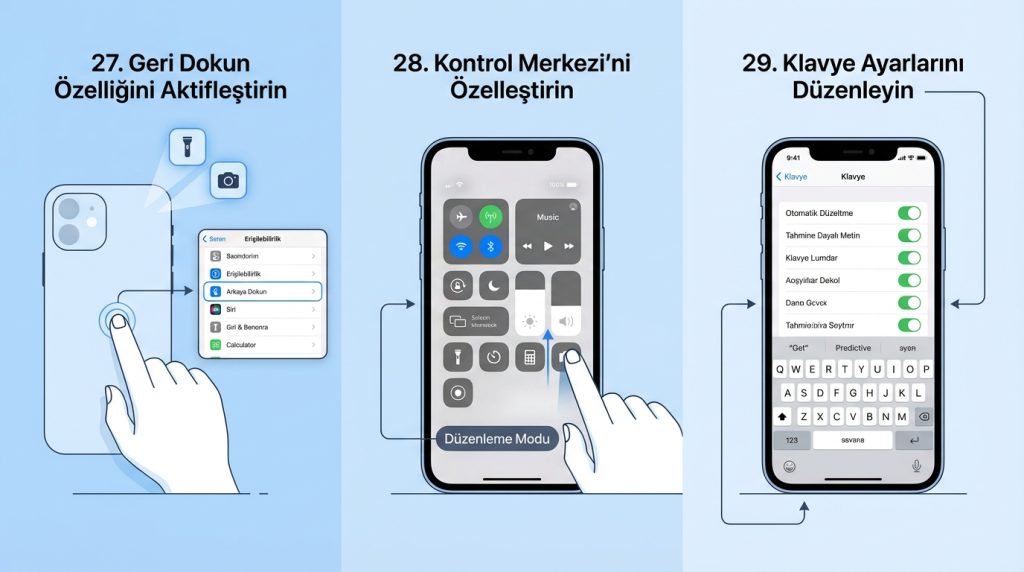
27. Geri Dokun Özelliğini Aktifleştirin
Ayarlar → Erişilebilirlik → Dokunma → Arkaya Dokun. iPhone’un arkasına iki veya üç kez dokunarak fener açma, ekran görüntüsü alma gibi işlemleri tetikleyebilirsiniz.
28. Kontrol Merkezi’ni Özelleştirin
iOS 18’de Kontrol Merkezi’ni açıp herhangi bir boş alana uzun basarak düzenleme moduna geçin. En çok kullandığınız kontrolleri üste taşıyın.
29. Klavye Ayarlarını Düzenleyin
Ayarlar → Genel → Klavye. Otomatik Düzeltme ve Tahmine Dayalı Metin özelliklerini ihtiyacınıza göre açın veya kapatın. Türkçe klavye eklemeyi unutmayın.
30. Acil SOS Ayarlarını Yapılandırın
Ayarlar → Acil SOS. Yan tuşa beş kez basarak acil arama yapabilirsiniz. Acil durum kişilerinizi ve tıbbi kimliğinizi mutlaka ekleyin.
| Kategori | Ayar Sayısı | Tahmini Süre | Öncelik |
|---|---|---|---|
| Güvenlik ve Gizlilik | 8 | 10 dakika | Yüksek |
| Pil ve Performans | 6 | 5 dakika | Yüksek |
| Ekran ve Görünüm | 5 | 5 dakika | Orta |
| Bildirimler | 4 | 5 dakika | Orta |
| Kamera | 3 | 3 dakika | Düşük |
| Kısayollar | 4 | 5 dakika | Orta |
Sıkça Sorulan Sorular
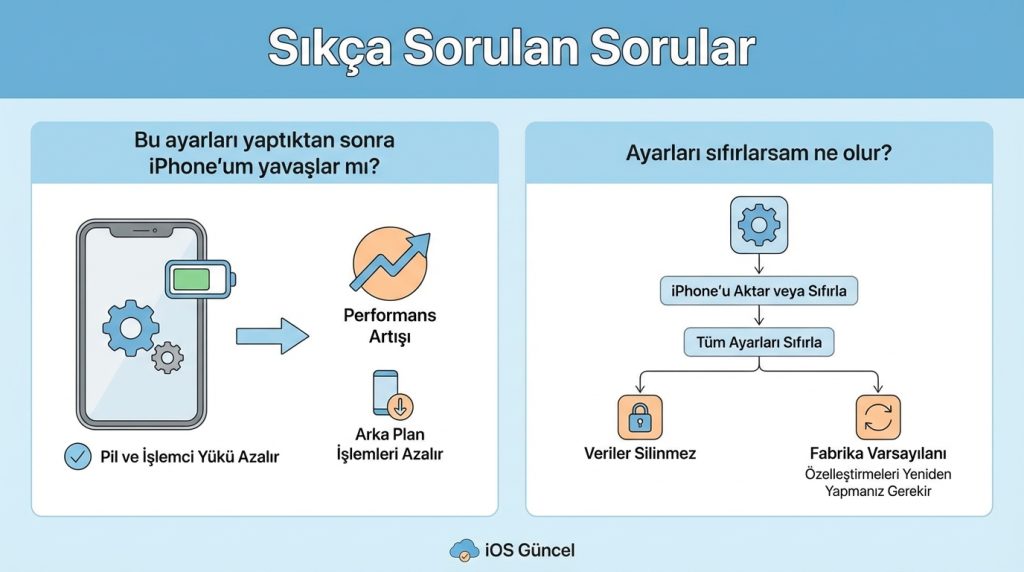
Bu ayarları yaptıktan sonra iPhone’um yavaşlar mı?
Hayır, tam tersine arka plan işlemlerini azalttığınız için performans artabilir. Özellikle arka plan uygulama yenilemesini kapatmak hem pil hem de işlemci üzerindeki yükü azaltır.
Ayarları sıfırlarsam ne olur?
Ayarlar → Genel → iPhone’u Aktar veya Sıfırla → Sıfırla → Tüm Ayarları Sıfırla seçeneği verilerinizi silmez, sadece ayarları fabrika varsayılanına döndürür. Ancak bu listedeki tüm özelleştirmelerinizi yeniden yapmanız gerekir.
iOS güncellemesi ayarlarımı değiştirir mi?
Büyük güncellemeler (iOS 17’den 18’e geçiş gibi) bazı yeni özellikleri varsayılan olarak açabilir. Güncelleme sonrası gizlilik ayarlarınızı kontrol etmeniz önerilir.
Hangi ayarlar en çok pil tasarrufu sağlar?
Pratikte en büyük farkı yaratan üç ayar: Arka Plan Uygulama Yenilemesi, Konum Servisleri ve Ekran Parlaklığı. Bu üçünü optimize etmek günlük kullanımda 1-2 saat ek pil ömrü sağlayabilir.
Sonuç
iPhone’unuzu ilk açtığınızda varsayılan ayarlarla kullanmak, spor arabanızı birinci viteste sürmek gibidir. Bu 30 ayarı yaparak cihazınızın gerçek potansiyelini ortaya çıkarırsınız. Öncelik sıralaması olarak güvenlik ayarlarıyla başlayın; ardından pil optimizasyonuna geçin. Geri kalan ayarlar zaman içinde ihtiyaçlarınıza göre şekillendirebileceğiniz detaylardır.
Unutmayın: Bu ayarların çoğu bir kez yapılır ve unutulur. Ancak iOS güncellemelerinden sonra gizlilik ve bildirim ayarlarınızı tekrar gözden geçirmenizde fayda var. iPhone’unuz artık hem daha güvenli hem de sizin kullanım alışkanlıklarınıza uygun çalışacak.


