

Telefonunuz Sürekli TitriyorAma Hepsine Bakmak Zorunda Değilsiniz
Bir toplantıdasınız, odaklanmanız gereken bir iş var ya da sadece ailenizle kaliteli vakit geçirmek istiyorsunuz. Tam oanda telefonunuz titriyor: spam arama, promosyon e-postası, grup sohbetinde gönderilen komik video…Odak modu kurma işlemi, tam da bu kaosun önüne geçmek için tasarlandı. Peki kimlerin bildirimleri gelsin, kimlerinki sessizce beklesin? Gelin adım adım ayarlayalım.
iPhone’da “Odak”, Android’de “Dijital Denge” veya “Rahatsız Etmeyin” olarak bilinen bu özellik, bildirim trafiğinizi sizin belirlediğiniz kurallara göre filtreliyor. Doğru yapılandırıldığında hem acil aramayı kaçırmazsınız hem de gereksiz uyarılardan kurtulursunuz.
Kilit Çıkarım: Odak modu “herkesi sustur” değil, “sadece önemli olanları duyur” mantığıyla çalışır. Amaç iletişimi kesmek değil, önceliklendirmektir.
Başlamadan Önce
Odak modunu etkinleştirmeden önce birkaç hazırlık yapmanız işinizi kolaylaştırır. Aşağıdaki listeyi kontrol edin:
Gerekenler
- iOS 15 ve üzeri veya Android 10 ve üzeri yüklü bir akıllı telefon
- Güncel işletim sistemi (Ayarlar → Yazılım Güncelleme)
- Rehberinizde düzenli isimlendirilmiş kişiler (örn. “Anne”, “İş – Müdür”)
Ön Koşullar
- Bildirimlere erişim izni verilmiş uygulamalar
- Kişi listesinde “Favoriler” veya “Yıldızlı Kişiler” grubu oluşturulmuş olması (opsiyonel ama önerilir)
- 5-10 dakikalık kesintisiz zaman
Risk Seviyesi: Düşük. Yanlış ayarlasanız bile tek tuşla tüm bildirimleri tekrar açabilirsiniz.
iPhone’da Odak Modu Nasıl Kurulur?
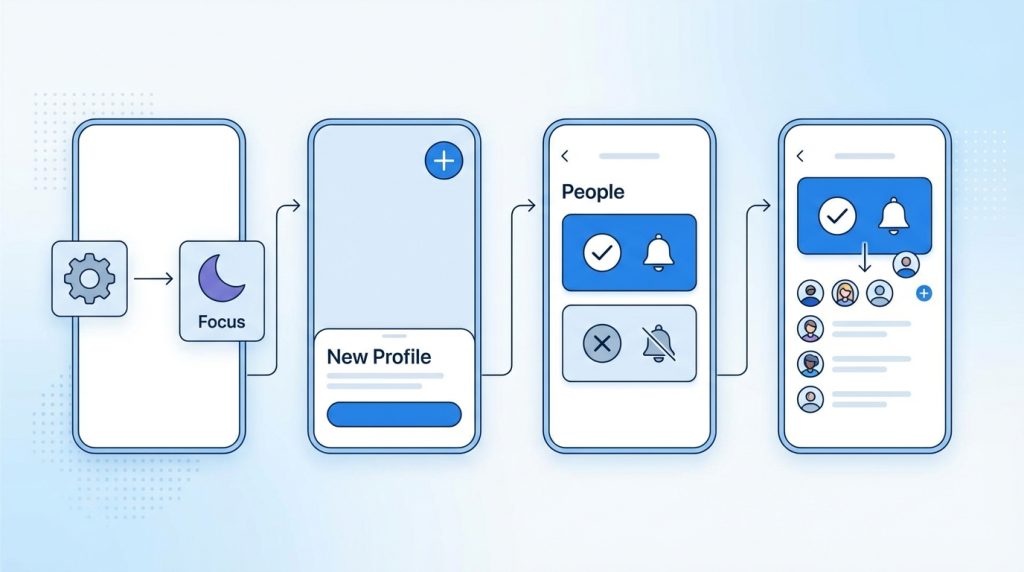
Apple’ın Odak özelliği oldukça esnek. İş,uyku, kişisel zaman gibi farklı senaryolar için ayrı profilleroluşturabilirsiniz. İşte temel kurulum adımları:
- Ayarlar → Odak yolunu izle.
- Sağ üstteki “+” simgesine dokun ve yeni bir odak profili oluştur (örn. “Çalışma Zamanı”).
- “Kişiler” bölümüne gir. Burada iki seçenek var: “Şunlardan Bildirimlere İzin Ver” veya “Şunları Sustur”.
- İlk seçeneği tercih et ve bildirimleri görmek istediğin kişileri ekle. Aile, yakın arkadaşlar veya iş ortakları gibi kritik isimleri seç.
- “Uygulamalar” bölümüne geç. Takvim, mesajlaşma veya bankauygulaması gibi acil bildirim gönderebilecek uygulamaları beyaz listeye al.
- “Zamanlama” sekmesinden bu modun otomatik devreye gireceği saatleri belirle (örn. hafta içi 09:00-18:00).
- Odak Filtreleri ile belirli e-posta hesaplarını veya takvim takvimlerini de filtreleyebilirsin (iOS 16 ve üzeri).
Pro İpucu: “Aramalar” ayarında “Tekrarlanan Aramalar” seçeneğini açık bırak. Aynı kişi3 dakika içinde ikinci kez ararsa çağrı geçer—bu genellikle acil bir durum anlamına gelir.
Android’de Odak Modu Ayarları
Android cihazlarda benzer işlevler “Dijital Denge” ve “Rahatsız Etmeyin” altında toplanır. Marka ve sürüme göre menüisimleri değişebilir, ancak temel mantık aynıdır:
- Ayarlar → Dijital Denge ve Ebeveyn Denetimleri bölümüne git.
- “Odak modu” veya “Rahatsız Etmeyin” seçeneğine dokun.
- Susturmak istediğinuygulamaları işaretle. (Android’de varsayılan yaklaşım “bunları sustur” şeklindedir.)
- “İstisnalar” bölümüne gir. Burada belirli kişilerin aramalarına ve mesajlarına izin verebilirsin.
- “Yıldızlı kişiler” veya “Favoriler” grubunu seçerek toplu izin tanımla.
- Zamanlamayı ayarla: “Uyku Zamanı” veya özel saat aralıkları belirle.
Pro İpucu: Samsung cihazlarda “Bixby Rutinleri”, Pixel telefonlarda ise “Kurallar” özelliğiyle konuma dayalı odak modu oluşturabilirsin. Örneğin ofise girdiğinde otomatik olarak “İş” modu devreye girebilir.
Kimlerden Bildirim Gelmeli, Kimlerden Gelmemeli?
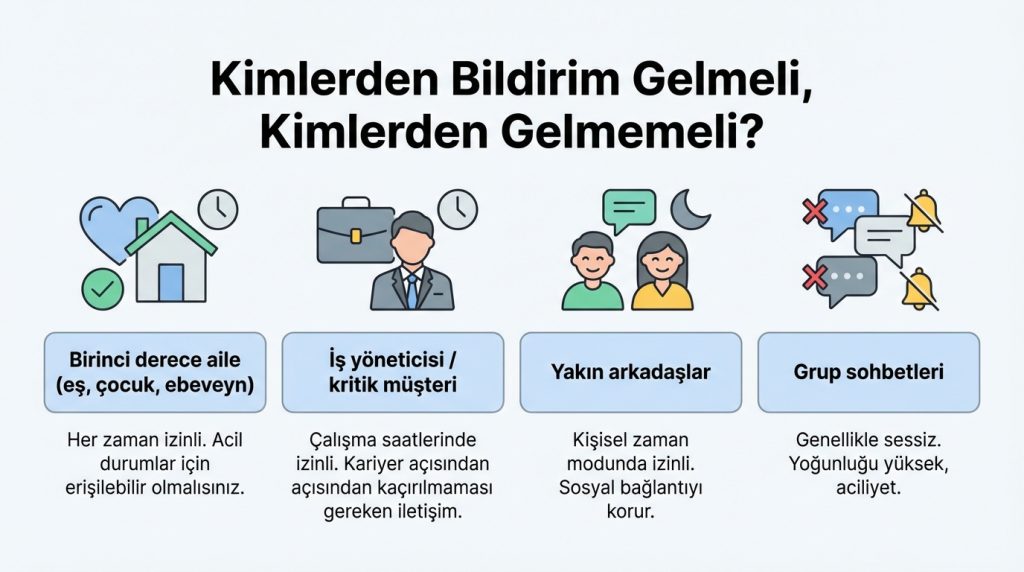
Odak modunun en kritik kararı budur. Herkes için geçerli bir formül olmasa da pratikte işe yarayan bir çerçeve var:
| Kategori | Önerilen Ayar | Gerekçe |
|---|---|---|
| Birinci derece aile (eş, çocuk, ebeveyn) | Her zaman izinli | Acil durumlar için erişilebilir olmalısınız |
| İş yöneticisi / kritik müşteri | Çalışma saatlerinde izinli | Kariyer açısından kaçırılmaması gereken iletişim |
| Yakın arkadaşlar | Kişisel zaman modunda izinli | Sosyal bağlantıyı korur |
| Grup sohbetleri | Genellikle sessiz | Yoğunluğu yüksek, aciliyeti düşük |
| Promosyon / haberuygulamaları | Sessiz | Dikkatdağıtıcı, acil değil |
| Banka / güvenlik uyarıları | Her zaman izinli | Finansal güvenlik öncelikli |
Süre: İlk kurulum 10 dakika, ince ayarlar birkaç gün içinde netleşir.
Mini Senaryo: Şu Durumda Ne Yaparsın?
Senaryo 1: Toplantıdayken çocuğunuzun okulundan acil arama gelebilir.
Çözüm: Okul numarasını rehbere “Okul – Acil” olarak kaydedin ve bu kişiyi tüm odak profillerinde izinli tutun.
Senaryo 2: Geceuyurken işten gelen e-postalar uykuyu bölüyor.
Çözüm: “Uyku” odak modunda yalnızca telefon aramalarına izin verin, mesaj ve e-posta bildirimlerini sabahaerteleyin.
Senaryo 3: Tatildeyken patronun mesajları stres yaratıyor.
Çözüm: “Tatil” adında özel bir profil oluşturun; iş kişilerini tamamen susturun, yalnızca aile ve yakın arkadaşları izinli bırakın.
Sık Yapılan Hatalar
- Herkesi susturmak: Acil bir durumda ulaşılmaz olursunuz. En azından 2-3 kritik kişiyi izinli bırakın.
- Tek profille idare etmeye çalışmak: İş,uyku ve kişisel zaman için ayrı profiller oluşturun; ihtiyaçlar farklı.
- Zamanlamayı unutmak: Manuel açıp kapatmak zahmetli. Otomatik zamanlama veya konum tabanlı tetikleyiciler kullanın.
- Uygulamaları göz ardı etmek: Sadece kişileri değil, uygulamaları da filtrelemeyi unutmayın. Oyun bildirimleri de dikkatdağıtır.
Sıkça Sorulan Sorular
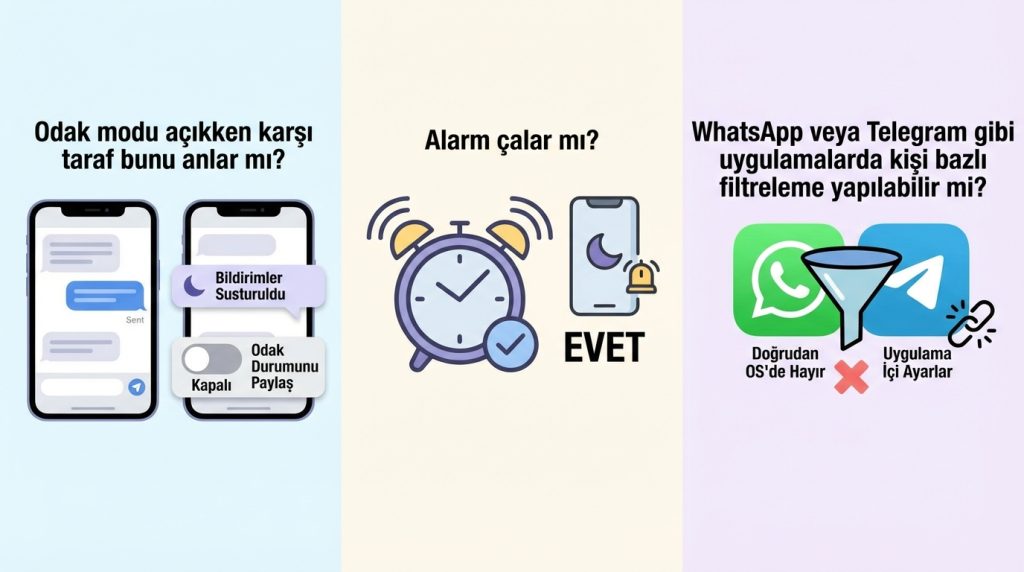
Odak modu açıkken karşı taraf bunu anlar mı?
iPhone’da iMessage kullanıyorsanız ve “Odak Durumunu Paylaş” açıksa, karşı taraf “bildirimleri susturmuş” mesajını görebilir. Bu özelliği Ayarlar → Odak → Odak Durumu’ndan kapatabilirsiniz.
Alarm çalar mı?
Evet. Odak modu, alarmları veya zamanlayıcıları etkilemez. Sabah alarmınız her koşulda çalar.
WhatsApp veya Telegram gibiuygulamalarda kişi bazlı filtreleme yapılabilir mi?
Doğrudan işletim sistemi seviyesinde hayır; ancak bu uygulamaların kendi “sessize al” özellikleriyle birlikte kullanabilirsiniz. Örneğin WhatsApp’ta belirli sohbetleri sessize alıp,uygulamayı genel olarak izinli bırakabilirsiniz.
Birden fazla cihazda senkronize olur mu?
Apple ekosisteminde (iPhone, iPad, Mac) odak ayarları iCloud üzerinden otomatik senkronize olur. Android’de ise cihazlar arası otomatik senkronizasyon sınırlıdır; her cihazda ayrı ayarlama gerekebilir.
Özetle
Odak modu, dijital yaşamda kontrol sizde hissetmenizi sağlayan güçlü bir araç. Doğru kurulduğunda hem acil çağrıları kaçırmazsınız hem de gereksiz bildirim yağmurundan kurtulursunuz. Unutmayın: amaç tüm dünyayı susturmak değil, önceliklerinizi belirlemek.
Hemen yapılacaklar listesi:
- En kritik 3-5 kişiyi belirleyin ve tüm profillerde izinli tutun.
- İş ve kişisel zaman için ayrı profiller oluşturun.
- Otomatik zamanlamayı aktif edin; manuel uğraşmayın.
- Bir hafta kullanın, sonra ince ayar yapın—mükemmel kurulum deneyerek bulunur.


