


E-posta kutun her geçen gün şişiyor ve önemli mesajları bulmak giderek zorlaşıyor mu? Outlook for Mac kullanıcılarının büyük çoğunluğu bu sorunu yaşıyor. Arşiv klasörü tam da bu noktada devreye giriyor. Outlook for Mac’te arşiv klasörü sayesinde eski ama silmek istemediğin e-postaları düzenli bir şekilde saklayabilir, gelen kutunu temiz tutabilirsin.
Bu rehberde Outlook for Mac’te arşiv klasörünün ne işe yaradığını, nasıl oluşturulduğunu ve e-postaları arşivlemenin en pratik yollarını adım adım öğreneceksin. Ayrıca arşivlenen maillere nasıl ulaşacağını ve sık yapılan hataları da ele alacağız.
Başlamadan Önce: Gerekenler
Arşiv klasörünü kullanmaya başlamadan önce birkaç şeyi kontrol etmen gerekiyor. Eksik bir adım, sonradan sorun yaşamana neden olabilir.
Araçlar ve İhtiyaçlar
- macOS yüklü bir Mac bilgisayar
- Outlook for Mac uygulamasının güncel sürümü (Microsoft 365 veya bağımsız lisans)
- Aktif bir e-posta hesabı (Exchange, Microsoft 365, Outlook.com, IMAP vb.)
- Stabil bir internet bağlantısı (bulut senkronizasyonu için)
Ön Koşullar
- Outlook uygulamasına en az bir e-posta hesabı eklenmiş olmalı
- Hesabının arşiv özelliğini desteklediğinden emin ol (bazı eski IMAP sunucuları sınırlı destek sunabilir)
- Yeterli depolama alanın olduğunu kontrol et (özellikle yerel arşiv kullanacaksan)
Outlook for Mac’te Arşiv Klasörü Nedir?
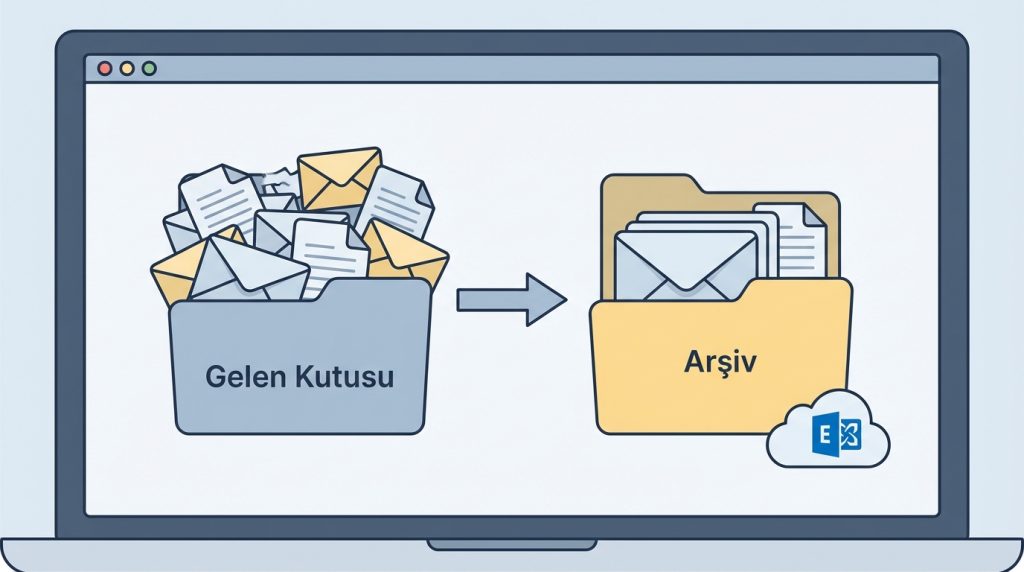
Arşiv klasörü, silmek istemediğin ama gelen kutunda tutmana da gerek olmayan e-postaları sakladığın özel bir klasördür. Pratikte en sık görülen kullanım senaryosu şu: Bir projeyle ilgili onlarca mail aldın, proje bitti ama ileride referans olarak lazım olabilir. İşte bu mailleri arşive taşıyarak hem gelen kutunu temizlersin hem de gerektiğinde kolayca erişirsin.
Outlook for Mac’te arşiv klasörü, hesap türüne göre farklı şekillerde çalışabilir. Microsoft 365 ve Exchange hesaplarında genellikle sunucu tarafında bir “Online Archive” özelliği bulunur. Outlook.com ve IMAP hesaplarında ise yerel veya bulut tabanlı arşiv klasörleri kullanılır.
Kilit Çıkarım: Arşivlemek silmek değildir. Arşivlediğin e-postalar kaybolmaz, sadece farklı bir konuma taşınır.
Outlook for Mac’te E-posta Arşivleme Adımları
E-postalarını arşivlemenin birkaç farklı yolu var. Durumuna göre en uygun olanı seçebilirsin.
Tek Bir E-postayı Arşivleme
Hızlıca tek bir maili arşivlemek istiyorsan şu adımları izle:
- 1) Outlook for Mac uygulamasını aç ve gelen kutuna git
- 2) Arşivlemek istediğin e-postayı seç (üzerine bir kez tıkla)
- 3) Üst menüdeki “Archive” (Arşiv) butonuna tıkla veya klavyeden Control + E kısayolunu kullan
- 4) E-posta otomatik olarak Arşiv klasörüne taşınacak
Pro İpucu: Birden fazla e-postayı aynı anda arşivlemek için Command tuşunu basılı tutarak istediğin mailleri seç, ardından arşiv butonuna tıkla. Bu yöntemle onlarca maili saniyeler içinde arşivleyebilirsin.
Sağ Tık Menüsüyle Arşivleme
Alternatif olarak sağ tık menüsünü de kullanabilirsin:
- 1) Arşivlemek istediğin e-postaya sağ tıkla
- 2) Açılan menüden “Archive” seçeneğini bul ve tıkla
- 3) E-posta arşiv klasörüne taşınacak
Bu yöntem özellikle trackpad kullanıyorsan ve klavye kısayollarını hatırlamakta zorlanıyorsan işine yarar.
Sürükle-Bırak Yöntemi
Görsel olarak çalışmayı tercih edenler için sürükle-bırak en pratik yöntem olabilir:
- 1) Sol panelde Arşiv klasörünün görünür olduğundan emin ol
- 2) Arşivlemek istediğin e-postayı tıkla ve basılı tut
- 3) E-postayı Arşiv klasörünün üzerine sürükle ve bırak
Mini Senaryo: Diyelim ki geçen ayın tüm fatura bildirimlerini arşivlemek istiyorsun. Gelen kutunda “fatura” kelimesini arat, çıkan sonuçların hepsini Command + A ile seç, ardından Arşiv klasörüne sürükle. Tek seferde düzinelerce mail düzenlenir.
Arşiv Klasörüne Erişim ve Arşivlenen Mailleri Bulma
Arşivlediğin e-postalara ulaşmak oldukça kolay. Outlook for Mac’te arşiv klasörü sol panelde diğer klasörlerle birlikte listelenir.
Arşiv Klasörünü Bulma
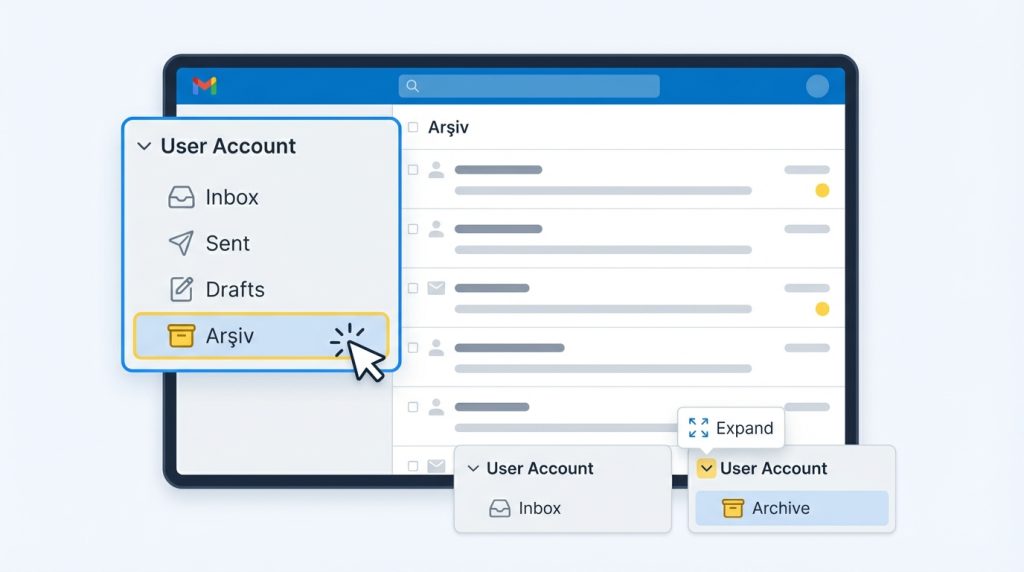
- 1) Outlook’u aç ve sol taraftaki klasör paneline bak
- 2) Hesabının altında “Archive” veya “Arşiv” adlı klasörü bul
- 3) Klasöre tıklayarak içindeki tüm arşivlenmiş e-postaları görüntüle
Eğer arşiv klasörünü göremiyorsan, klasör listesinin daraltılmış olma ihtimali var. Hesap adının yanındaki oku tıklayarak alt klasörleri genişlet.
Arşivde Arama Yapma
Arşivlediğin bir e-postayı bulmak için Outlook’un arama özelliğini kullanabilirsin:
- 1) Arama çubuğuna anahtar kelimeyi, gönderen adını veya konuyu yaz
- 2) Arama kapsamını “All Mailboxes” (Tüm Posta Kutuları) olarak ayarla
- 3) Sonuçlar arasında arşivdeki e-postalar da listelenecek
Genelde şu yüzden olur: Kullanıcılar aramayı sadece “Inbox” ile sınırlı tuttuğunda arşivdeki mailleri bulamaz. Arama kapsamını genişletmek bu sorunu çözer.
Otomatik Arşivleme Ayarları
Manuel arşivleme yerine belirli kurallara göre otomatik arşivleme yapmak isteyebilirsin. Outlook for Mac’te bu özellik sınırlı olsa da bazı yöntemler mevcut.
Kurallar ile Otomatik Taşıma
Outlook kuralları oluşturarak belirli kriterlere uyan e-postaları otomatik olarak arşiv klasörüne yönlendirebilirsin:
- 1) Üst menüden “Tools” > “Rules” seçeneğine git
- 2) Yeni bir kural oluşturmak için “+” butonuna tıkla
- 3) Koşulları belirle (örneğin: belirli bir göndericiden gelen mailler)
- 4) Eylem olarak “Move to Folder” seç ve Arşiv klasörünü hedef göster
- 5) Kuralı kaydet ve etkinleştir
Pro İpucu: Bülten ve bildirim e-postaları için ayrı kurallar oluştur. Böylece bu tür mailler otomatik olarak arşive gider ve gelen kutun gereksiz yere dolmaz.
Microsoft 365 Online Archive
Eğer kurumsal bir Microsoft 365 hesabı kullanıyorsan, IT departmanın Online Archive özelliğini etkinleştirmiş olabilir. Bu durumda belirli bir süreden eski e-postalar otomatik olarak çevrimiçi arşive taşınır. Bu ayar genellikle yönetici tarafından yapılır, bireysel olarak değiştiremezsin.
Yaygın Hatalar ve Çözümleri
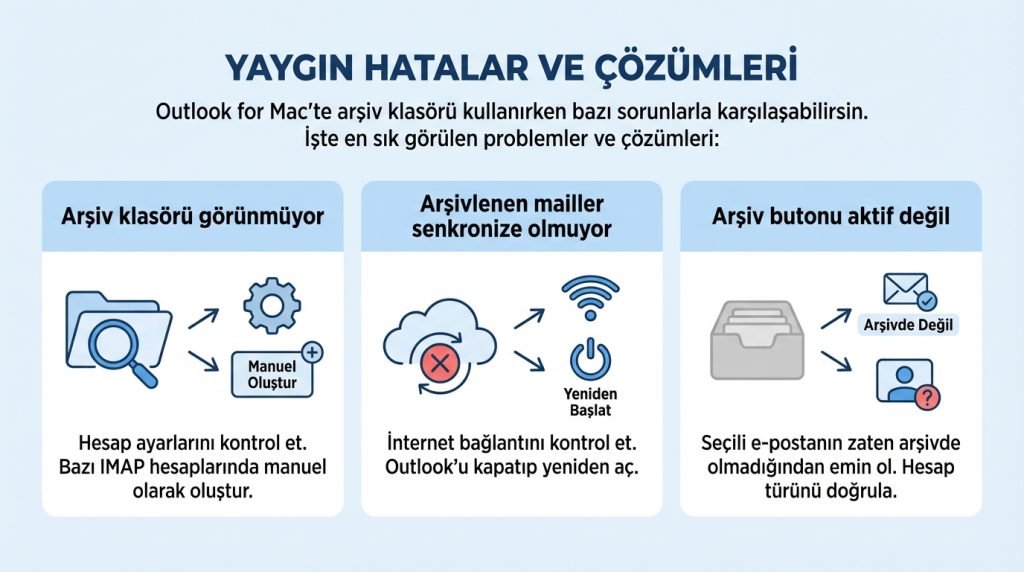
Outlook for Mac’te arşiv klasörü kullanırken bazı sorunlarla karşılaşabilirsin. İşte en sık görülen problemler ve çözümleri:
- Arşiv klasörü görünmüyor: Hesap ayarlarını kontrol et. Bazı IMAP hesaplarında arşiv klasörünü manuel olarak oluşturman gerekebilir.
- Arşivlenen mailler senkronize olmuyor: İnternet bağlantını kontrol et. Outlook’u kapatıp yeniden aç.
- Arşiv butonu aktif değil: Seçili e-postanın zaten arşivde olmadığından emin ol. Ayrıca hesap türünün arşivlemeyi desteklediğini doğrula.
- Yanlışlıkla arşivlenen mail: Arşiv klasörüne git, ilgili e-postayı bul ve gelen kutuna geri sürükle.
Ne Zaman Profesyonel Destek? Eğer arşiv klasörün sürekli olarak kayboluyorsa veya arşivlenen e-postalar tamamen siliniyor gibi görünüyorsa, bu bir hesap veya sunucu sorunu olabilir. Bu durumda IT departmanına veya e-posta sağlayıcına başvurman gerekir.
Yanlış Bilinenler
Arşivleme konusunda bazı yaygın yanlış anlamalar var:
- Yanlış: “Arşivlenen e-postalar bir süre sonra otomatik silinir.” Doğrusu: Arşivlenen e-postalar sen silmedikçe kalır. Otomatik silme ancak özel bir politika varsa gerçekleşir.
- Yanlış: “Arşiv klasörü sadece yerel bilgisayarda saklanır.” Doğrusu: Hesap türüne bağlı olarak arşiv bulutta da saklanabilir ve diğer cihazlardan erişilebilir.
- Yanlış: “Arşivleme e-posta kotamı azaltır.” Doğrusu: Çoğu durumda arşivlenen mailler aynı kotayı kullanmaya devam eder. Ancak bazı kurumsal hesaplarda ayrı bir arşiv kotası olabilir.
Sıkça Sorulan Sorular
Outlook for Mac’te arşiv klasörü ile silinen öğeler arasındaki fark nedir?
Arşiv klasörü e-postaları saklamak için kullanılır ve içindekiler kalıcıdır. Silinen öğeler klasörü ise çöp kutusu gibi çalışır; belirli bir süre sonra veya manuel olarak boşaltıldığında içindeki e-postalar kalıcı olarak silinir.
Arşivlediğim e-postalara iPhone veya iPad’den erişebilir miyim?
Evet, eğer aynı hesabı kullanıyorsan ve arşiv bulutta saklanıyorsa diğer cihazlardan da arşiv klasörüne erişebilirsin. iOS Mail uygulamasında veya Outlook mobil uygulamasında arşiv klasörünü görebilirsin.
Outlook for Mac’te toplu arşivleme yapabilir miyim?
Evet, birden fazla e-postayı seçerek (Command + tıklama veya Shift + tıklama ile) aynı anda arşivleyebilirsin. Ayrıca arama sonuçlarındaki tüm e-postaları seçip toplu arşivleme yapman da mümkün.
Arşiv klasörümü yanlışlıkla sildim, geri getirebilir miyim?
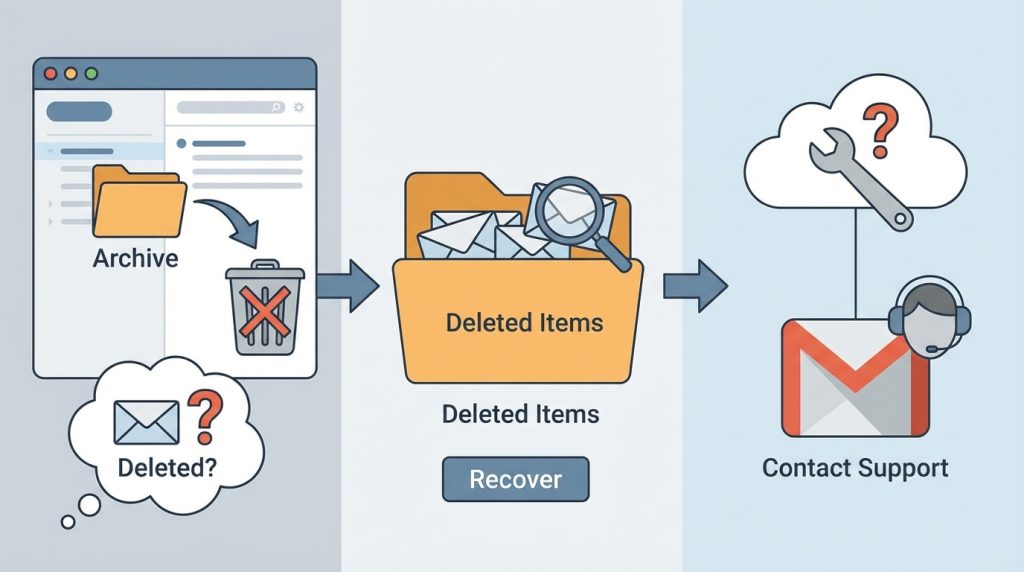
Klasörün kendisini silmek genellikle içindeki e-postaları da siler. Silinen öğeler klasöründe e-postaları bulabilirsin. Eğer orada da yoksa, hesap türüne bağlı olarak kurtarma seçenekleri için e-posta sağlayıcınla iletişime geçmen gerekebilir.
Outlook for Mac’te arşiv kısayolu nedir?
Varsayılan arşiv kısayolu Control + E tuş kombinasyonudur. Seçili e-postayı tek tuşla arşiv klasörüne taşımak için bu kısayolu kullanabilirsin.
Sonuç
Outlook for Mac’te arşiv klasörü, e-posta yönetimini kolaylaştıran güçlü bir araç. Gelen kutunu temiz tutarken önemli e-postalarını kaybetmeden saklayabilirsin. Tek bir e-postayı arşivlemekten toplu arşivlemeye, manuel işlemlerden kural tabanlı otomasyona kadar birçok seçenek mevcut.
Bu rehberdeki adımları uygulayarak e-posta düzenini bir üst seviyeye taşıyabilirsin. Arşiv klasörünü düzenli kullanmaya başladığında, aradığın e-postayı bulmak için harcadığın zamanın ne kadar azaldığını fark edeceksin. Hemen bugün birkaç eski e-postayı arşivleyerek başla ve farkı gör.


