


E-Posta Kaosundan Kurtulmanın Yolu: Sistematik Arşivleme
Gelen kutunuzda binlerce e-posta birikmiş, aradığınız bir eki bulmak için dakikalarca scroll yapıyorsunuz ve Outlook her geçen gün biraz daha yavaşlıyor. Tanıdık geldi mi? Outlook for Mac’te arşivleme stratejisi dosyalama standardı oluşturmak, tam da bu sorunu kökünden çözen profesyonel bir yaklaşım. Doğru bir arşivleme sistemi kurduğunuzda hem disk alanından tasarruf edersiniz hem de yıllar öncesine ait bir e-postayı saniyeler içinde bulabilirsiniz.
Kilit Çıkarım: Mac için Outlook, Windows’taki .PST yerine .OLM formatını kullanır. Bu farkı bilmeden yapılan yedeklemeler, platformlar arası geçişlerde ciddi veri kaybına yol açabilir.
Başlamadan Önce
Arşivleme sürecine geçmeden önce birkaç hazırlık adımını tamamlamanız gerekiyor. Eksik bir adım, saatler süren bir işlemi baştan almanıza neden olabilir.
Gerekenler
- Mac için Outlook (Microsoft 365 veya Outlook 2019/2021)
- Yeterli disk alanı (mevcut posta kutunuzun en az 2 katı önerilir)
- Harici depolama veya bulut yedekleme alanı
- Kesintisiz internet bağlantısı (Exchange/IMAP hesapları için)
Ön Koşullar
- Outlook’un güncel sürümünü kullandığınızdan emin olun (Yardım > Güncelleştirmeleri Denetle)
- Tüm klasörlerin senkronizasyonunun tamamlandığını doğrulayın
- Önemli e-postaları işaretleyin veya kategorilendirin
- Mevcut klasör yapınızı not alın
Risk Seviyesi: Düşük (doğru yapıldığında veri kaybı riski minimal)
Tahmini Süre: 30 dakika – 2 saat (posta kutusu boyutuna bağlı)
Etkili Bir Dosyalama Standardı Nasıl Oluşturulur?
Rastgele klasörler açıp e-postaları sürüklemek arşivleme değil, sadece kaosu başka bir yere taşımaktır. Profesyonel bir dosyalama standardı şu üç prensibe dayanır:
1. Hiyerarşik Klasör Yapısı
En verimli yapı, maksimum 3 seviye derinliğinde olmalıdır. Daha fazlası, arama süresini uzatır.
| Seviye | Örnek | Açıklama |
|---|---|---|
| 1. Seviye | Projeler / Müşteriler / İdari | Ana kategoriler |
| 2. Seviye | Proje-A / Proje-B | Spesifik konular |
| 3. Seviye | 2024-Q1 / 2024-Q2 | Zaman bazlı alt bölümler |
2. İsimlendirme Kuralları
Tutarlı bir isimlendirme, arama fonksiyonunun etkinliğini katlar. Önerilen format:
- Tarih öneki: YYYY-MM formatı (örn: 2024-01_Sözleşmeler)
- Proje kodu: Kısa ve benzersiz (örn: PRJ-Marketing)
- Durum etiketi: _Aktif, _Tamamlandı, _Beklemede
Pro İpucu: Klasör isimlerinde Türkçe karakter kullanmaktan kaçın. “Müşteri” yerine “Musteri” yazın. OLM dosyalarını farklı sistemlere taşırken karakter encoding sorunları yaşamazsınız.
Mac için Outlook’ta Arşivleme Adımları
Şimdi uygulamaya geçelim. Aşağıdaki adımları sırasıyla takip et:
- Outlook’u aç ve sol panelde arşivlemek istediğin klasörleri belirle.
- Menü çubuğundan Dosya > Dışarı Aktar seçeneğine tıkla.
- Açılan pencerede dışarı aktarmak istediğin öğeleri seç (E-posta, Kişiler, Takvim, Görevler, Notlar).
- “Arşiv Dosyasına (.olm)” seçeneğinin işaretli olduğundan emin ol.
- Devam butonuna bas ve dosyayı kaydedeceğin konumu seç.
- Dosya adını isimlendirme standardına uygun şekilde belirle (örn: 2024-Q1_Projeler_Arsiv.olm).
- Kaydet butonuna tıkla ve işlemin tamamlanmasını bekle.
- İşlem bittiğinde, orijinal e-postaları silmeden önce arşiv dosyasını test amaçlı içe aktar.
Pro İpucu: Dışarı Aktar seçeneğini göremiyorsan, Outlook’un tam sürümünü kullandığından emin ol. “Yeni Outlook” arayüzünde bu özellik farklı bir menüde olabilir veya henüz aktif olmayabilir.
Otomatik Arşivleme Stratejileri
Manuel arşivleme zaman alıcıdır. Mac için Outlook’ta tam otomatik arşivleme özelliği Windows kadar gelişmiş olmasa da, akıllı kurallarla benzer bir sistem kurabilirsiniz.
Kural Tabanlı Otomatik Taşıma
- Outlook > Ayarlar > Kurallar menüsüne git.
- Yeni bir kural oluştur: “X günden eski e-postaları Y klasörüne taşı”.
- Koşul olarak tarih aralığı ve gönderen/alıcı kriterlerini ekle.
- Kuralı etkinleştir ve düzenli aralıklarla çalıştır.
Exchange Online Arşiv Posta Kutusu
Microsoft 365 kurumsal planları kullananlar için In-Place Archive özelliği mevcuttur. Bu özellik:
- Sunucu tarafında otomatik arşivleme yapar
- Yerel disk alanı tüketmez
- Tüm cihazlardan erişilebilir
- eDiscovery ve uyumluluk araçlarıyla entegre çalışır
Maliyet: Exchange Online Plan 2 veya Microsoft 365 E3/E5 lisansı gerektirir.
Arşiv Dosyalarını Yönetme ve Geri Yükleme
Arşivleme işinin yarısıdır; diğer yarısı bu dosyalara ihtiyaç duyduğunuzda hızlıca erişebilmektir.
OLM Dosyasını İçe Aktarma
- Dosya > İçe Aktar menüsüne git.
- “Outlook for Mac arşiv dosyası (.olm)” seçeneğini işaretle.
- İlgili .olm dosyasını seç ve İçe Aktar butonuna tıkla.
- İçe aktarılan veriler “Bilgisayarım” altında ayrı bir klasör olarak görünecektir.
Yedekleme Stratejisi
| Yöntem | Avantaj | Dezavantaj |
|---|---|---|
| Harici Disk | Hızlı erişim, tek seferlik maliyet | Fiziksel hasar riski |
| iCloud/OneDrive | Otomatik senkronizasyon | Büyük dosyalarda yavaş |
| NAS Depolama | Yerel ağda hızlı, RAID koruması | Kurulum karmaşıklığı |
| Time Machine | macOS ile entegre | Sadece Mac’e özel |
Kilit Çıkarım: 3-2-1 kuralını uygulayın: 3 kopya, 2 farklı medya türü, 1 tanesi offsite (bulut veya farklı lokasyon).
Mini Senaryo: Şu Durumda Ne Yaparsın?
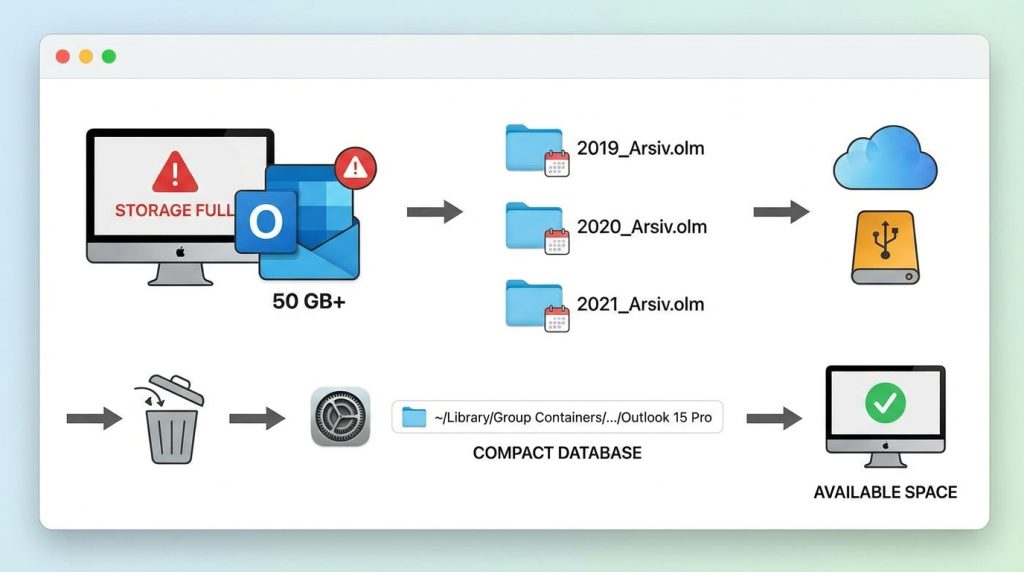
Senaryo: Outlook’un kapladığı alan 50 GB’ı geçti ve Mac’in depolama alanı kritik seviyede. Ancak 5 yıllık e-posta geçmişini kaybetmek istemiyorsun.
Çözüm Yolu:
- Önce 2 yıldan eski tüm e-postaları yıl bazında ayrı OLM dosyalarına aktar (2019_Arsiv.olm, 2020_Arsiv.olm gibi).
- Bu dosyaları harici diske veya bulut depolamaya taşı.
- Outlook’ta orijinal e-postaları sil ve çöp kutusunu boşalt.
- Veritabanını sıkıştır: Outlook’u kapat > ~/Library/Group Containers/UBF8T346G9.Office/Outlook/Outlook 15 Profiles/ klasöründeki profil dosyasını yedekle.
- Outlook’u yeniden başlat; alan kullanımı önemli ölçüde düşecektir.
Sıkça Sorulan Sorular
OLM dosyasını Windows’ta açabilir miyim?
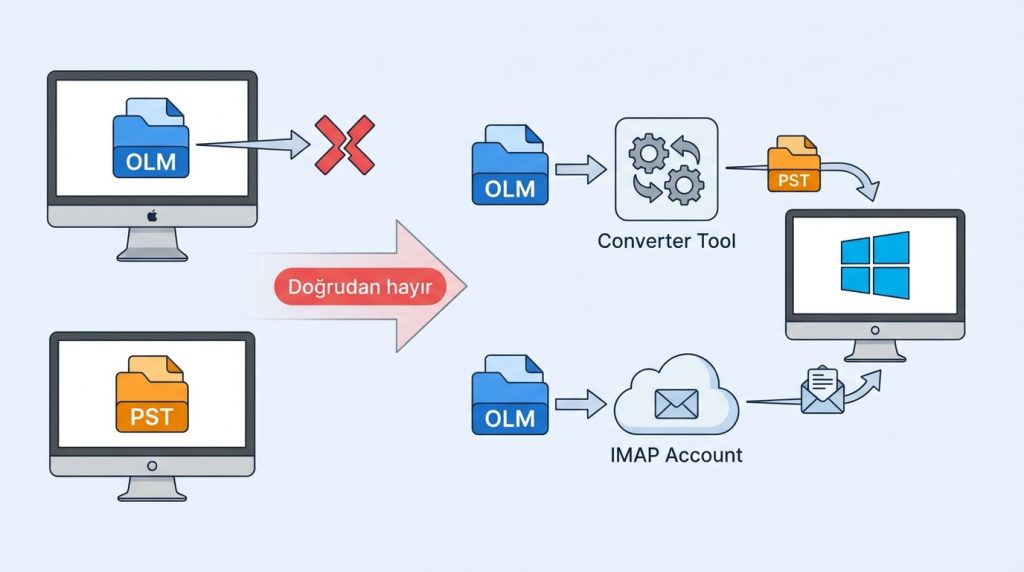
Doğrudan hayır. Windows için Outlook, .PST formatını kullanır. OLM’yi PST’ye dönüştürmek için üçüncü parti araçlara (örn: Stellar Converter) ihtiyacınız var veya e-postaları bir IMAP hesabına yükleyip Windows’tan indirmeniz gerekir.
Arşivleme sırasında Outlook dondu, ne yapmalıyım?
Büyük posta kutularında bu yaygın bir durumdur. Outlook’u zorla kapatmayın; Activity Monitor’den CPU kullanımını kontrol edin. Hâlâ çalışıyorsa bekleyin. Gerçekten donmuşsa, daha küçük klasör gruplarıyla işlemi tekrarlayın.
Silinen e-postalar arşiv dosyasından kurtarılabilir mi?
Evet, OLM dosyasını içe aktardığınızda silinen öğeler de dahil tüm veriler geri gelir. Ancak arşivleme öncesinde kalıcı olarak silinen e-postalar kurtarılamaz.
Arşiv dosyası şifrelenebilir mi?
OLM formatı yerleşik şifreleme desteklemez. Hassas veriler için dosyayı dışarı aktardıktan sonra macOS’un Disk Utility aracıyla şifreli bir disk görüntüsü (.dmg) içine alabilirsiniz.
Sonuç
Mac için Outlook’ta etkili bir arşivleme ve dosyalama standardı kurmak, başlangıçta zaman yatırımı gerektirir ancak uzun vadede saatler kazandırır. Özetlemek gerekirse:
- Maksimum 3 seviyeli, tutarlı isimlendirilmiş bir klasör yapısı oluşturun.
- Düzenli aralıklarla (aylık veya çeyreklik) OLM formatında arşiv alın.
- 3-2-1 yedekleme kuralını uygulayın.
- Kurumsal kullanıcılar Exchange Online Archive özelliğini değerlendirsin.
- Arşiv dosyalarını test amaçlı içe aktararak bütünlüklerini doğrulayın.
Disiplinli bir arşivleme alışkanlığı, sadece depolama sorununuzu çözmez; aynı zamanda KVKK ve kurumsal uyumluluk gereksinimlerini karşılamanızı da kolaylaştırır. Şimdi gelen kutunuza bakın ve ilk arşivleme işleminizi başlatın.


