

Mac’te Outlook kullanırken 25MB’ı aşan bir dosyayı e-postaya eklemek istediğinde “dosya çok büyük”uyarısıyla karşılaşmak sinir bozucu olabiliyor. Özellikle yüksek çözünürlüklü görseller, sunum dosyaları veya video klipler söz konusu olduğunda standart ek limitleri hızla yetersiz kalıyor. Peki Outlook for Mac’te büyük ekler nasıl sorunsuz biçimde paylaşılır? Bu rehberdedoğrudan e-postayaek yerine bulut tabanlı bağlantı paylaşımı, dosya sıkıştırma ve alternatif yöntemleri adım adım inceleyeceğiz.
Yazının sonunda hangi yöntemin senin iş akışına en uygun olduğunu, olası hataları ve pratik ipuçlarını öğrenmiş olacaksın. Amacımız: büyük dosyaları güvenli, hızlı ve profesyonel şekilde karşı tarafa ulaştırmak.
Outlook for Mac’te Ek Boyutu Limitleri Neden Var?
E-posta sistemleri, sunucu kapasitesini korumak ve iletim süresini kısaltmak için belirli boyut sınırları uygular. Microsoft365 ve Exchange hesaplarında varsayılan mesaj boyutu limiti genellikle 25 MB civarındadır. Outlook.com (kişisel) hesaplarında bu sınır 20 MB’a kadar düşebilir. Ancak dikkat: e-posta ekleri Base64 kodlamasıyla gönderildiğinden, 18-19 MB’lık bir dosya bile kodlama sonrası 25 MB sınırını aşabilir.
Kurumsal ortamlarda Exchange yöneticileri bu limiti artırabilir; yine de alıcının sunucusu da aynı limiti desteklemiyorsa mesaj yine reddedilebilir. Kısacası, büyük dosyaları doğrudan ek olarak göndermek hem gönderici hem alıcı tarafında sorun yaratma potansiyeli taşır.
Limitlerin Pratikteki Etkisi
Diyelim ki 40 MB’lık bir sunum dosyası göndereceksin. Dosyayı doğrudan eklersen Outlook “Bu ileti çok büyük” hatası verir. Dosyayı ikiye bölmek zaman kaybı yaratır ve alıcı tarafında parçaları birleştirmek zahmetlidir. İşte tam bu noktada bulut tabanlı paylaşım devreye giriyor.
OneDrive Bağlantısı ile Büyük Dosya Paylaşımı (En Pratik Yöntem)
Outlook for Mac, OneDrive iledoğrudan entegre çalışır. Bu sayede dosyayı e-postaya fiziksel olarak eklemek yerineOneDrive bağlantısı olarak paylaşabilirsin. Alıcı bağlantıya tıklayarak dosyayı indirir; sen de posta kutunu şişirmemiş olursun.
Başlamadan Önce: Gerekenler
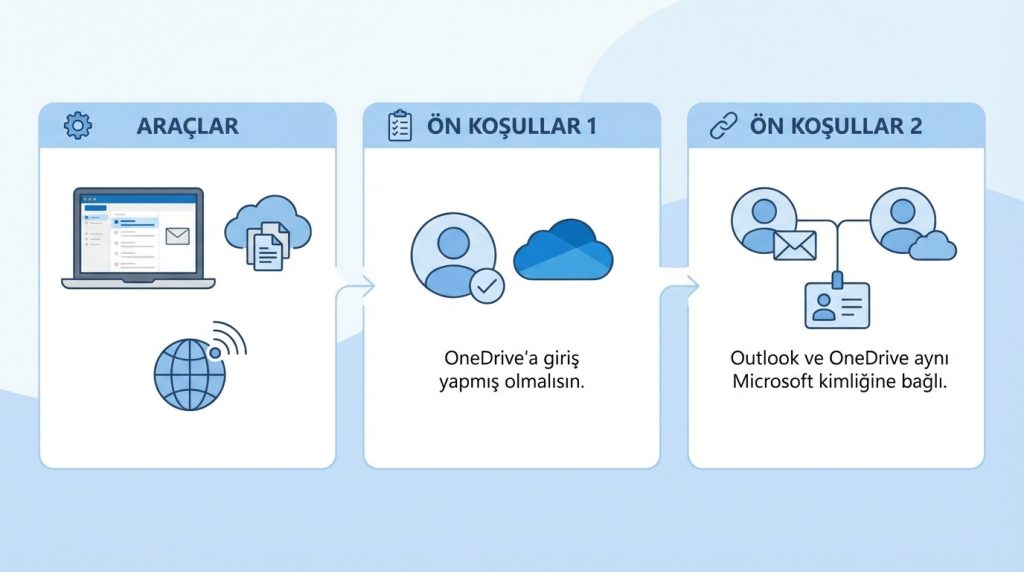
- Araçlar/İhtiyaçlar: Outlook for Mac (güncel sürüm), aktif bir Microsoft 365 veya OneDrive hesabı, internet bağlantısı.
- Ön koşullar: OneDrive’a giriş yapmış olmalısın. Outlook’taki hesabınla OneDrive hesabının aynı Microsoft kimliğine bağlı olması işlemi kolaylaştırır.
Adım Adım: OneDrive BağlantısıOluşturma
1) Outlook for Mac’te yeni bir e-posta oluştur veya yanıtla.
2) Araç çubuğundaki Ekle (Attach) simgesine tıkla.
3) Açılan menüden “Dosyalara Gözat” seçeneğini seç ve paylaşmak istediğin dosyayı bul.
4) Dosyayı seçtikten sonra Outlook, dosya boyutu büyükse otomatik olarak “OneDrive’a yükle ve bağlantı olarak paylaş” seçeneğini önerir. Bu seçeneği onayla.
5) Dosya OneDrive’a yüklenirken kısa bir ilerleme çubuğu görürsün. Yükleme tamamlandığında e-postaya bir bağlantı simgesi eklenir.
6) İzin ayarlarını kontrol et: Bağlantıya tıklayarak “Düzenleyebilir” veya “Yalnızca görüntüleyebilir” seçeneklerinden birini belirleyebilirsin. Hassas dosyalar için “Yalnızca görüntüleyebilir” tercih edilebilir.
7) E-postayı gönder. Alıcı bağlantıya tıkladığında dosyayı doğrudan tarayıcıda açabilir veya indirebilir.
Pro İpucu: Dosyayı önceden OneDrive klasörüne taşırsan, Outlook’ta ekleme sırasında “OneDrive’dan Ekle” seçeneğini kullanarak yükleme süresini atlayabilirsin.
Şu Durumda Ne Yaparsın?
Alıcı “Erişim iznim yok” diyorsa, bağlantı izinlerini kontrol et. Varsayılan olarak “Yalnızca kuruluş içindeki kişiler” seçili olabilir. Dış alıcılar için “Bağlantıya sahip herkes” seçeneğini etkinleştirmen gerekir. Kurumsal hesaplarda bu ayar IT politikalarıyla kısıtlanmış olabilir; bu durumda IT ekibinle iletişime geç.
Dosya Sıkıştırma ile Boyutu Küçültme
OneDrive kullanmak istemiyorsan veya alıcının bulut erişimi sınırlıysa, dosyayı sıkıştırarak boyutunu azaltabilirsin. macOS’un yerleşik sıkıştırma aracı çoğu durumda yeterlidir.
macOS’ta ZIP DosyasıOluşturma
1) Finder’da sıkıştırmak istediğin dosya veya klasörü bul.
2) Dosyaya sağ tıkla ve “Sıkıştır” (Compress) seçeneğini seç.
3) Aynı konumda .zip uzantılı yeni bir dosya oluşur.
4) Bu ZIP dosyasını Outlook’a ekle.
Kilit Çıkarım: Sıkıştırma, metin tabanlı dosyalarda (Word, Excel) ciddi boyut kazancı sağlar. Ancak zaten sıkıştırılmış formatlar (JPEG, MP4, PDF) için kazanç minimal olur.
Ne Zaman Sıkıştırma Yeterli Olmaz?
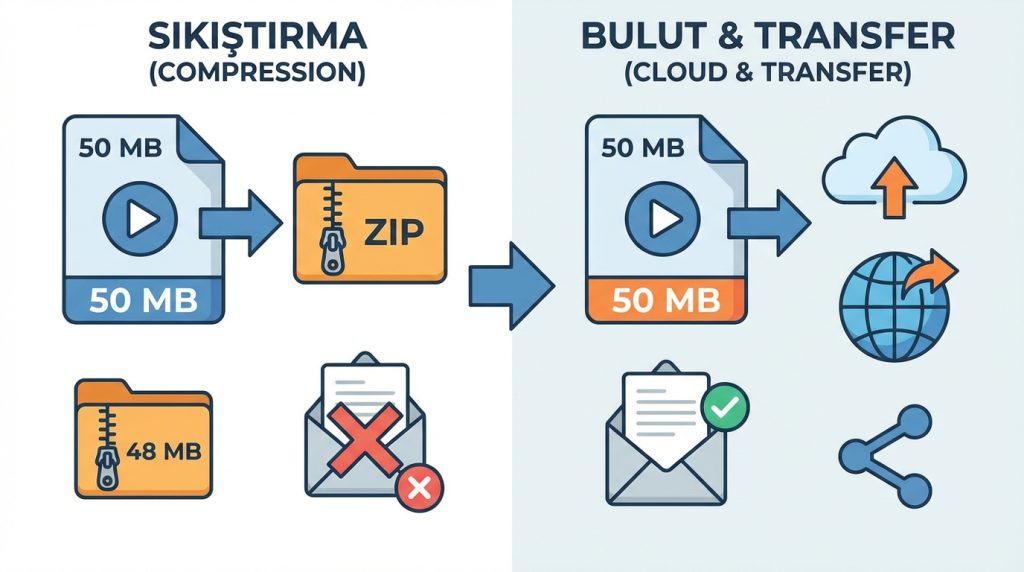
50MB’lık bir video dosyasını ZIP’lesen bile boyut belki 48 MB’a düşer; bu hâlâ e-posta limitinin çok üzerinde. Bu tür durumlarda bulut paylaşımı veya dosya transfer servisleri daha mantıklı.
Alternatif Yöntemler: SharePoint, Dropbox ve Dosya Transfer Servisleri
OneDrive dışında farklı bulut platformları veya özel dosya transfer servisleri de büyük dosya paylaşımı için kullanılabilir. Hangisini seçeceğin, kurumsal politikalara ve alıcının tercihlerine bağlı.
SharePoint Üzerinden Paylaşım
Kurumsal Microsoft 365 kullanıcılarının çoğu SharePoint’e de erişebilir. Dosyayı SharePoint belge kitaplığına yükleyip bağlantısını e-postayla paylaşabilirsin. Avantajı: Sürüm geçmişi ve detaylı izin yönetimi. Dezavantajı: Dış alıcılar için erişim ayarları karmaşık olabilir.
Üçüncü Parti Bulut Servisleri
- Dropbox: Bağlantıoluşturma ve izin yönetimi oldukça basit. Ücretsiz planda2 GB depolama sunuyor.
- Google Drive: Gmail kullanıcılarıyla paylaşımda entegrasyon avantajı var.
- Özel dosya transfer servisleri: Tek seferlik büyük dosya gönderimleri için tasarlanmış platformlar, genellikle 2-5 GB’a kadar ücretsiz transfer imkânı sunar.
Dikkat: Kurumsal ortamlarda IT politikaları belirli servislerin kullanımını kısıtlayabilir. Hassas verileri üçüncü parti platformlara yüklemeden önce şirket politikalarını kontrol et.
Mini Senaryo: Müşteriye Proje Dosyası Gönderme
Bir tasarım ajansında çalıştığını ve müşteriye120 MB’lık bir PSD dosyası göndermen gerektiğini düşün. OneDrive kurumsal hesabınla dosyayı yükleyip “Yalnızca görüntüleyebilir” izniyle bağlantı oluşturursun. Müşteri bağlantıya tıklayarak dosyayı indirir; sen de orijinal dosyayı OneDrive’da saklayarak sürüm kontrolünü korursun.
Yaygın Hatalar ve Çözümleri
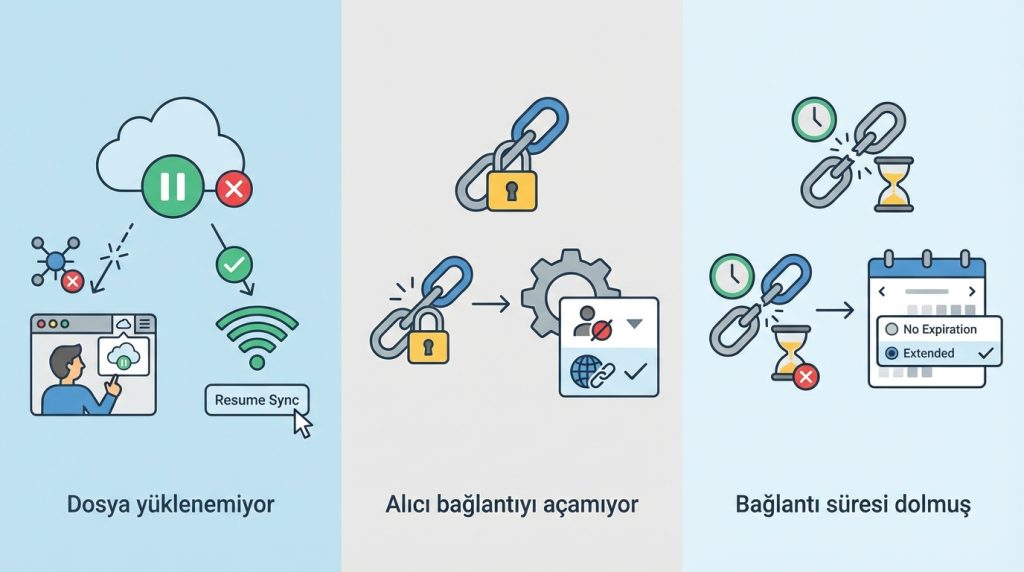
Büyük dosya paylaşımında sık karşılaşılan sorunları ve çözümlerini derledik:
- “Dosya yüklenemiyor” hatası: İnternet bağlantını kontrol et. OneDrive senkronizasyonu duraklatılmış olabilir; menü çubuğundaki OneDrive simgesine tıklayarak durumu kontrol et.
- Alıcı bağlantıyı açamıyor: İzin ayarlarını gözden geçir. “Kuruluş içi” yerine “Bağlantıya sahip herkes” seçeneğini dene.
- Bağlantı süresi dolmuş: OneDrive bağlantılarına varsayılan olarak son kullanma tarihi eklenebilir. Uzun süreli erişim gerekiyorsa bu ayarı kaldır veya uzat.
- Dosya çok büyük, OneDrive’a yüklenmiyor: OneDrive web ve masaüstü uygulamasında tek dosya limiti 250 GB’a kadar çıkabiliyor; ancak internet hızın düşükse büyük yüklemeler zaman aşımına uğrayabilir. Dosyayı parçalara bölmeyi düşün.
Yanlış Bilinenler
- “ZIP dosyası her zaman boyutu yarıya indirir”: Yanlış. Sıkıştırma oranı dosya türüne bağlıdır; zaten sıkıştırılmış formatlar (MP4, JPEG) neredeyse hiç küçülmez.
- “OneDrive bağlantısı güvensizdir”: Yanlış. Bağlantı izinlerini doğru ayarladığında (parola koruması, son kullanma tarihi, yalnızca görüntüleme) güvenlik seviyesini artırabilirsin.
- “E-posta ekidaha profesyonel görünür”: Günümüzde bulut bağlantıları iş dünyasında standart hâline geldi. Aksine, büyük ekler alıcının posta kutusunudoldurarakolumsuz izlenim bırakabilir.
Frequently Asked Questions
Outlook for Mac’te maksimum ek boyutu nedir?
Microsoft 365 ve Exchange hesaplarında varsayılan mesaj boyutu limiti genellikle 25 MB’dır. Ancak Base64 kodlaması nedeniyle 18-20 MB civarındaki dosyalar bile bu limiti aşabilir. Kurumsal hesaplarda yöneticiler bu limiti artırabilir, fakat alıcının sunucusu da aynı limiti desteklemelidir.
OneDrive bağlantısıoluştururken dosya nereye yüklenir?
Outlook, dosyayı varsayılan olarak OneDrive’daki “Ekler” (Attachments) klasörüne yükler. Bu klasörü OneDrive web arayüzünden veya Finder’daki OneDrive klasöründen görebilirsin. İstersen dosyayı önceden farklı bir klasöre taşıyıp oradan paylaşabilirsin.
Alıcının OneDrive hesabı yoksa dosyayı indirebilir mi?
Evet. Bağlantı izinlerini “Bağlantıya sahip herkes” olarak ayarladığında, alıcı Microsoft hesabı olmadan da dosyayı tarayıcıda görüntüleyebilir ve indirebilir. Yalnızca düzenleme yetkisi için Microsoft hesabı gerekebilir.
Büyük dosyaları e-postayla göndermek yerine neden bağlantı paylaşmalıyım?
Bağlantı paylaşımı hem gönderici hem alıcı için avantajlıdır: E-posta boyutu küçük kalır, gönderim hızlı olur, alıcının posta kutusu dolmaz. Ayrıca dosyayı güncellemen gerekirse aynı bağlantı üzerinden yeni sürümü paylaşabilirsin; tekrar e-posta göndermene gerek kalmaz.
Kurumsal hesabımda OneDrive paylaşımı engellenmiş, ne yapabilirim?
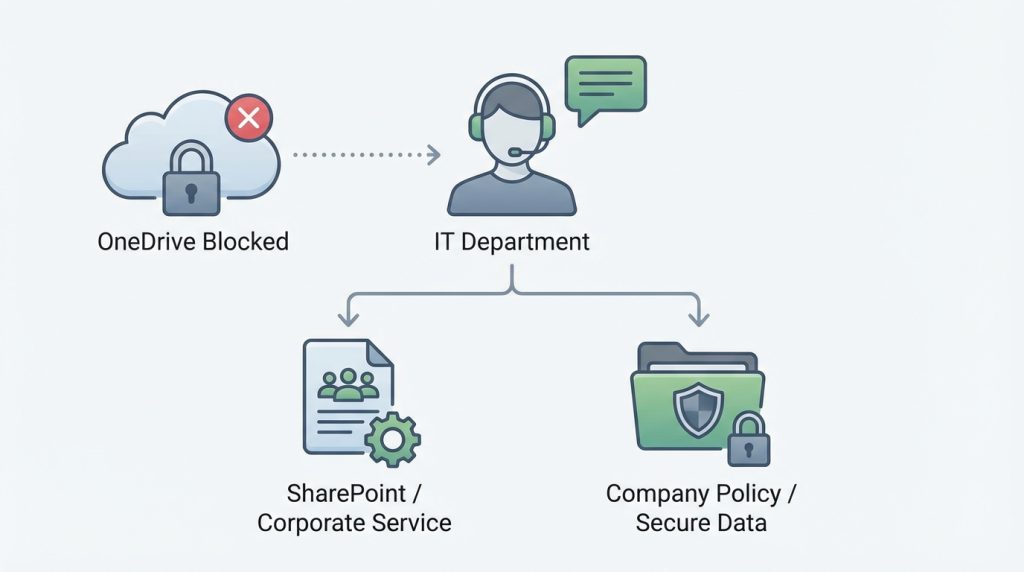
IT departmanınla iletişime geçerek dış paylaşım politikalarını öğren. Alternatif olarak, şirketin onayladığı başka bir dosya paylaşım platformu (SharePoint, kurumsal dosya transfer servisi) kullanılabilir. Hassas veriler için şirket politikalarına uymak önemlidir.
Sonuç: Büyük Dosyaları Akıllıca Paylaş
Outlook for Mac’te büyük dosya paylaşımı artık bir engel değil. OneDrive entegrasyonu sayesinde dosyaları buluta yükleyip bağlantı olarak paylaşmak hem hızlı hem güvenli bir çözüm sunuyor. Dosya sıkıştırma küçük kazanımlar sağlasa da, gerçekten büyük dosyalar için bulut tabanlı yöntemler vazgeçilmez.
Bir sonraki büyük dosya gönderiminde OneDrive bağlantısınıdene; hem sen hem alıcı bu pratik yöntemden memnun kalacaksınız. İzin ayarlarınıdoğru yapılandırmayı ve kurumsal politikaları göz önünde bulundurmayı unutma. Böylece profesyonel, hızlı ve sorunsuz bir dosya paylaşım deneyimi elde edebilirsin.


