

Yoğun bir iş temposunda e-postaları, takvim davetlerini ve toplantı isteklerini tek başına yönetmek bazen imkânsız hale gelebilir. Özellikle yönetici pozisyonundaysan veya sık sık seyahat ediyorsan, birisinin senin adına bu işlemleri yapabilmesi büyük kolaylık sağlar. İşte tam bu noktada Outlook for Mac’te delege erişimi devreye giriyor. Peki bu özellik tam olarak ne anlama geliyor ve günlük iş akışında sana nasıl yardımcı olabilir?
Bu yazıda delege erişiminin ne olduğunu, hangi durumlarda kullanıldığını, nasıl çalıştığını ve benzer özelliklerden farkını öğreneceksin. Ayrıca pratik örneklerle bu kavramı somutlaştıracağız.
Kısa Tanım: Delege Erişimi Nedir?
Delege erişimi, bir kullanıcının kendi Outlook hesabındaki belirli klasörlere (e-posta, takvim, görevler vb.) başka bir kişinin erişmesine ve bu kişinin kendi adına işlem yapmasına izin vermesidir. Kısacası, güvendiğin birine “benim yerime şu işleri halledebilirsin” deme imkânı tanır.
Bu özellik özellikle kurumsal ortamlarda yaygın olarak kullanılır. Örneğin bir CEO, asistanına takvim yönetimi yetkisi verebilir. Asistan, CEO’nun takvimine toplantı ekleyebilir, mevcut randevuları düzenleyebilir veya toplantı davetlerine yanıt verebilir. Tüm bunlar CEO’nun hesabına giriş yapmadan, asistanın kendi Outlook hesabı üzerinden gerçekleşir.
Kilit Çıkarım: Delege erişimi, şifre paylaşmadan hesap yönetimi yetkisi vermenin güvenli yoludur.
Delege Erişimi Ne İşe Yarar?
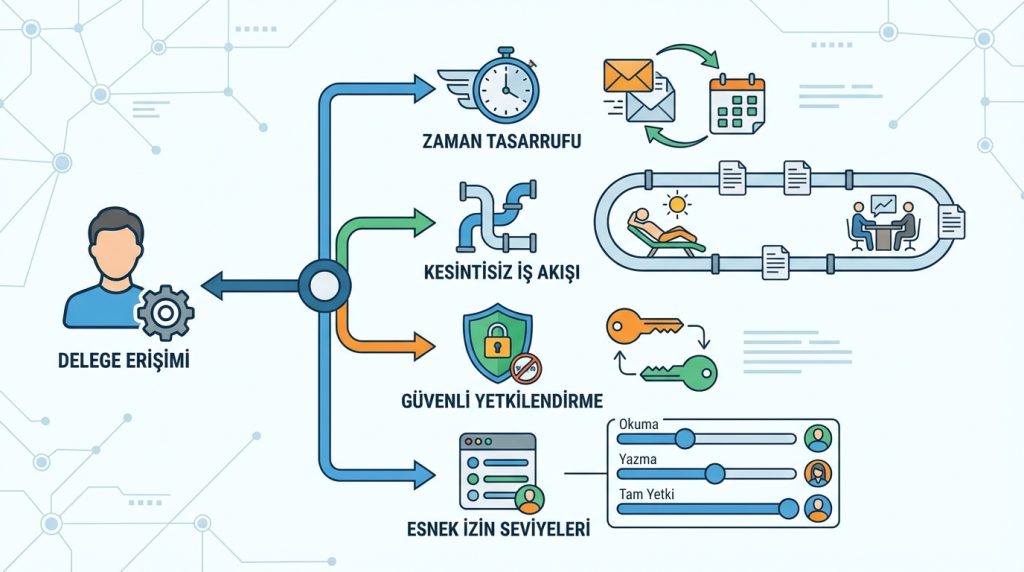
Delege erişiminin temel amacı, iş yükünü paylaşmak ve verimliliği artırmaktır. Ancak faydaları bunlarla sınırlı değil. İşte delege erişiminin sağladığı başlıca avantajlar:
- Zaman tasarrufu: Rutin e-posta yanıtları veya takvim düzenlemeleri için sürekli müsait olmana gerek kalmaz.
- Kesintisiz iş akışı: Tatildeyken veya toplantıdayken bile önemli yazışmalar aksatılmadan yönetilebilir.
- Güvenli yetkilendirme: Şifreni paylaşmak zorunda kalmadan belirli yetkileri devredebilirsin.
- Esnek izin seviyeleri: Delegeye sadece okuma, okuma ve yazma veya tam kontrol gibi farklı yetki düzeyleri atayabilirsin.
- Şeffaf takip: Delege tarafından gönderilen e-postalar genellikle “X adına Y tarafından gönderildi” şeklinde görünür, bu da hesap verebilirliği artırır.
Basit Bir Senaryo
Diyelim ki bir satış müdürüsün ve hafta boyunca müşteri ziyaretleri nedeniyle ofis dışındasın. Asistanın, senin takvinine erişerek gelen toplantı taleplerini değerlendirebilir, uygun olanlara onay verebilir ve çakışan randevuları yeniden planlayabilir. Sen yolda olsan bile takvimin düzenli kalır ve hiçbir önemli toplantıyı kaçırmazsın.
Outlook for Mac’te Delege Erişimi Nasıl Çalışır?
Outlook for Mac’te delege erişimi, Microsoft Exchange veya Microsoft 365 hesapları üzerinden çalışır. Bu özelliği kullanabilmek için her iki tarafın da (hesap sahibi ve delege) aynı Exchange organizasyonunda olması gerekir.
Delege Ekleme Süreci
Outlook for Mac’te delege eklemek için genel adımlar şu şekildedir:
- Outlook uygulamasını aç ve üst menüden Araçlar (Tools) sekmesine git.
- Hesaplar (Accounts) seçeneğine tıkla.
- İlgili Exchange hesabını seç ve Temsilciler (Delegates) bölümüne geç.
- Artı (+) işaretine tıklayarak delege olarak eklemek istediğin kişiyi seç.
- Her klasör için (Takvim, Gelen Kutusu, Görevler vb.) ayrı ayrı izin seviyesi belirle.
İzin seviyeleri genellikle şu şekilde sınıflandırılır:
- Yok (None): Delege bu klasöre erişemez.
- Gözden Geçiren (Reviewer): Sadece okuma yetkisi; öğeleri görebilir ama değiştiremez.
- Yazar (Author): Okuma ve yeni öğe oluşturma yetkisi.
- Düzenleyici (Editor): Okuma, oluşturma ve mevcut öğeleri düzenleme yetkisi.
Pro İpucu: Takvim için “Düzenleyici” yetkisi verirken, Gelen Kutusu için “Gözden Geçiren” yetkisi vermek yaygın bir uygulamadır. Böylece delege toplantıları yönetebilir ama e-postalarını sadece okuyabilir, yanıtlayamaz.
Delege Olarak Çalışmak
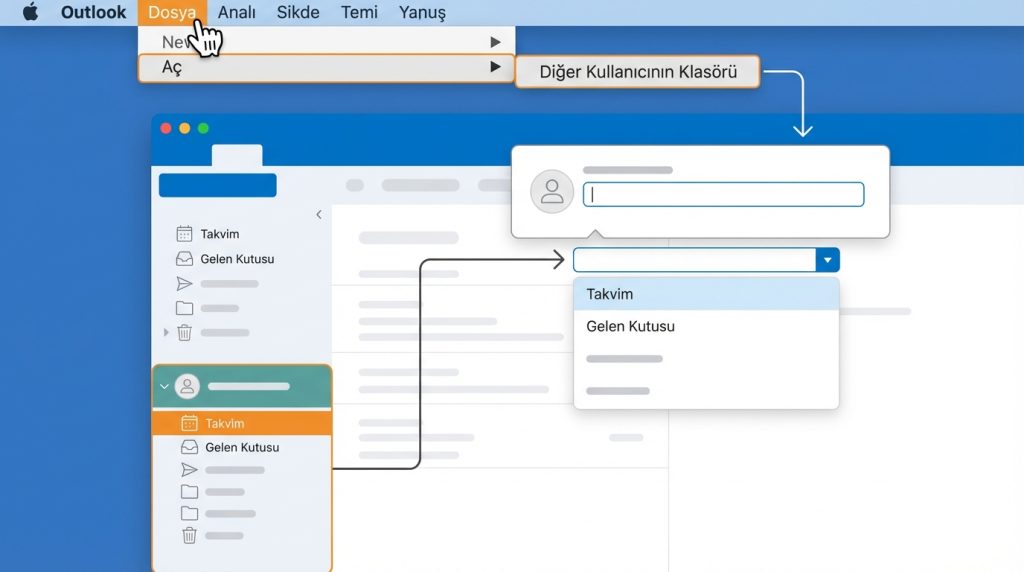
Delege olarak atandığında, Outlook for Mac’te başka birinin klasörlerini açmak için şu adımları izlersin:
- Üst menüden Dosya > Aç > Diğer Kullanıcının Klasörü seçeneğine git.
- Hesap sahibinin adını veya e-posta adresini yaz.
- Açmak istediğin klasörü (Takvim, Gelen Kutusu vb.) seç.
Artık o kişinin klasörü senin Outlook penceresinde ayrı bir bölüm olarak görünecek ve verilen yetkiler dahilinde işlem yapabileceksin.
Delege Erişimi Nerede Kullanılır?
Delege erişimi farklı sektörlerde ve pozisyonlarda çeşitli şekillerde kullanılır. İşte en yaygın kullanım senaryoları:
Yönetici-Asistan İlişkisi
En klasik kullanım alanı budur. Üst düzey yöneticiler, idari asistanlarına takvim ve e-posta yönetimi yetkisi verir. Asistan, yöneticinin programını düzenler, toplantı taleplerini yanıtlar ve gerektiğinde yönetici adına e-posta gönderir.
Ekip İçi Yedekleme
Bir çalışan izne çıktığında veya uzun süreli bir projede olduğunda, ekip arkadaşı geçici olarak delege yetkisi alabilir. Böylece acil e-postalar yanıtsız kalmaz ve müşteri ilişkileri zarar görmez.
Proje Yönetimi
Proje yöneticileri, proje takvimine birden fazla kişinin erişmesini sağlayabilir. Ekip üyeleri toplantı ekleyebilir, kilometre taşlarını güncelleyebilir ve proje zaman çizelgesini takip edebilir.
Departman Koordinasyonu
Bazı departmanlarda ortak bir takvim veya posta kutusu yerine, departman yöneticisinin hesabına delege erişimi tercih edilir. Bu sayede merkezi bir kontrol noktası korunurken, birden fazla kişi operasyonel işlemleri yürütebilir.
Delege Erişimi ile Paylaşılan Posta Kutusu Arasındaki Fark
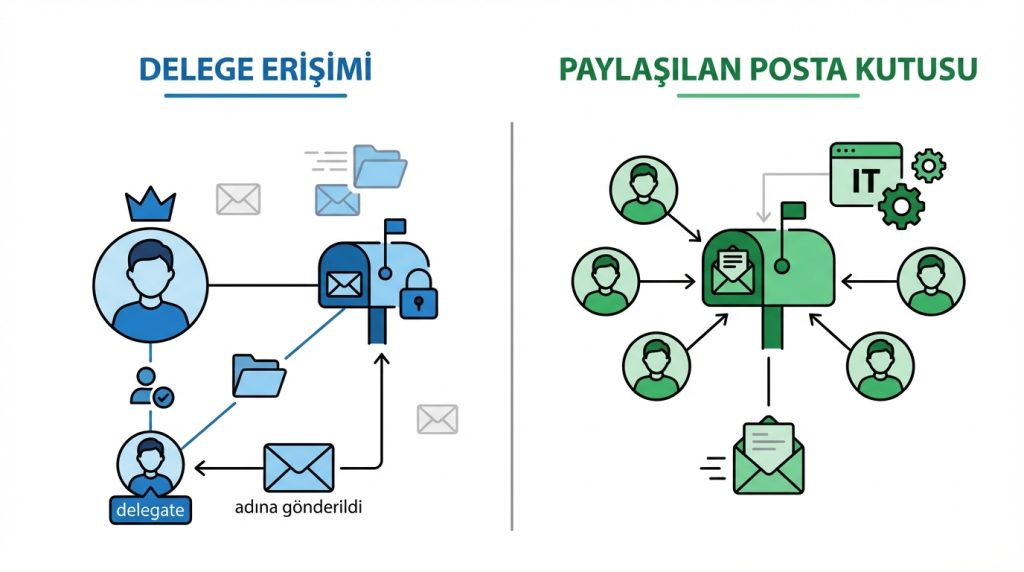
Outlook’ta benzer işlevler sunan iki özellik sıklıkla karıştırılır: delege erişimi ve paylaşılan posta kutusu. İkisi arasındaki temel farkları anlamak, ihtiyacına uygun olanı seçmeni kolaylaştırır.
- Sahiplik: Delege erişiminde hesap bir kişiye aittir ve o kişi yetkileri kontrol eder. Paylaşılan posta kutusunun tek bir sahibi yoktur; genellikle IT departmanı tarafından yönetilir.
- Kimlik: Delege, hesap sahibi adına işlem yapar ve bu genellikle “adına gönderildi” olarak görünür. Paylaşılan posta kutusunda ise herkes aynı adres üzerinden gönderim yapar.
- Kullanım amacı: Delege erişimi bireysel hesaplar için idealdir (örneğin yönetici hesabı). Paylaşılan posta kutusu ise genel amaçlı adresler için uygundur (örneğin [email protected]).
- Lisans: Paylaşılan posta kutuları genellikle ek lisans gerektirmez. Delege erişimi için her iki kullanıcının da Exchange/Microsoft 365 lisansı olmalıdır.
Kısa Özet: Kişisel hesabını birine yönetttirmek istiyorsan delege erişimi, ekip genelinde ortak bir iletişim noktası oluşturmak istiyorsan paylaşılan posta kutusu daha uygun.
Delege Erişiminde Dikkat Edilmesi Gerekenler
Delege erişimi güçlü bir özellik olsa da bazı noktalara dikkat etmek gerekir:
- Güven faktörü: Delegeye verdiğin yetkiler, senin adına işlem yapma hakkı tanır. Bu nedenle sadece güvendiğin kişilere yetki ver.
- İzin kapsamı: Gerekenden fazla yetki verme. Örneğin sadece takvim yönetimi gerekiyorsa, Gelen Kutusu için yetki vermeye gerek yok.
- Düzenli gözden geçirme: Delege listeni periyodik olarak kontrol et. Artık birlikte çalışmadığın kişilerin yetkilerini kaldır.
- Gizlilik: Hassas e-postalar veya takvim girişleri varsa, delegenin bunlara erişebileceğini unutma.
Pratikte en sık yapılan hata, bir çalışan şirket değiştirdiğinde delege yetkilerinin kaldırılmasının unutulmasıdır. Bu durum güvenlik açığı oluşturabilir.
Sık Sorulan Sorular
Delege erişimi için şifremi paylaşmam gerekir mi?
Hayır, delege erişiminin en büyük avantajlarından biri budur. Şifreni paylaşmadan, Outlook’un yerleşik yetkilendirme sistemi üzerinden güvenli bir şekilde erişim izni verebilirsin. Delege kendi hesabıyla giriş yapar ve senin klasörlerine oradan erişir.
Delege gönderdiği e-postalarda benim adıma mı görünür?
Yapılandırmaya bağlı olarak değişir. Genellikle “Gönderen: Senin Adın, Gönderen (adına): Delegenin Adı” şeklinde görünür. Bazı durumlarda sadece senin adın görünecek şekilde de ayarlanabilir. Bu ayar Exchange yöneticisi tarafından kontrol edilir.
Outlook for Mac’te kaç delege ekleyebilirim?
Teknik olarak birden fazla delege ekleyebilirsin. Ancak pratik açıdan, çok fazla delege yönetimi karmaşıklaştırabilir. Genellikle 2-3 delege yeterli olur. Her delegeye farklı klasörler için farklı yetkiler atayabilirsin.
Delege erişimi tüm Outlook sürümlerinde aynı mı çalışır?
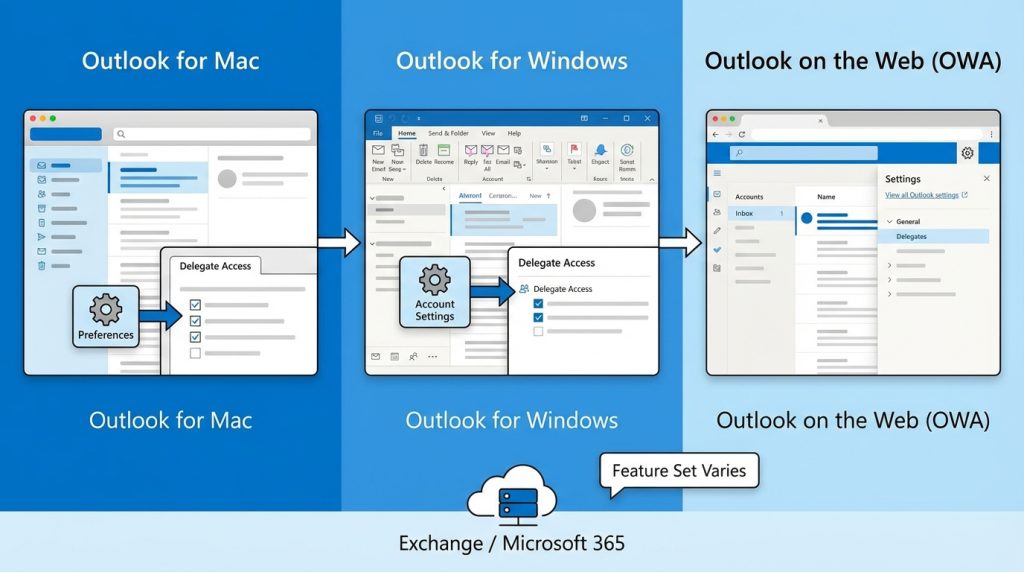
Temel işlevler benzer olsa da, Outlook for Mac ile Outlook for Windows arasında arayüz farklılıkları vardır. Ayrıca Outlook web sürümünde (OWA) delege ayarları farklı bir menüden yapılır. Özellik seti Exchange veya Microsoft 365 sürümüne göre de değişiklik gösterebilir.
Delege yetkilerimi istediğim zaman geri alabilir miyim?
Evet, hesap sahibi olarak istediğin zaman delege yetkilerini değiştirebilir veya tamamen kaldırabilirsin. Aynı menüden (Araçlar > Hesaplar > Temsilciler) delegeyi seçip kaldırman yeterli. Değişiklikler genellikle birkaç dakika içinde geçerli olur.
Sonuç
Outlook for Mac’te delege erişimi, iş yükünü paylaşmak ve verimliliği artırmak için güçlü bir araçtır. Şifreni paylaşmadan güvendiğin kişilere takvim, e-posta ve görev yönetimi yetkisi verebilirsin. Özellikle yoğun tempoda çalışan yöneticiler, sık seyahat edenler veya ekip koordinasyonu gerektiren pozisyonlar için vazgeçilmez bir özellik.
Delege erişimini etkin kullanmak için ihtiyacına uygun izin seviyelerini belirle, sadece gerekli klasörler için yetki ver ve delege listeni düzenli olarak gözden geçir. Bu basit adımlarla hem zamandan tasarruf edebilir hem de iş akışını kesintisiz sürdürebilirsin.


