

Mac’te Outlook açıyorsun, bir e-posta yazıyorsun, “Gönder” tuşuna basıyorsun…ama mesaj Giden Kutusunda takılı kalıyor ya da hiç gelen e-posta göremiyorsun. Outlook for Mac’te e-posta gönderememe veya alamama sorunu, özellikle son dönemde pek çok kullanıcının karşılaştığı yaygın sıkıntılardan biri. Neyse ki bu tür sorunların çoğu birkaç basit adımla çözülebilir. Bu yazıda, Outlook Mac e-posta gönderme ve alma problemlerinin neden kaynaklandığını ve bunları nasıl adım adım teşhis edebileceğini anlatacağım.
Aşağıda internet bağlantısından hesap ayarlarına, sunucu yapılandırmasından uygulama önbelleğine kadar kontrol etmen gereken tüm noktaları bulacaksın. Hazırsan başlayalım.
Hızlı Teşhis: Belirti → Muhtemel Neden → İlk Deneme Çözümü
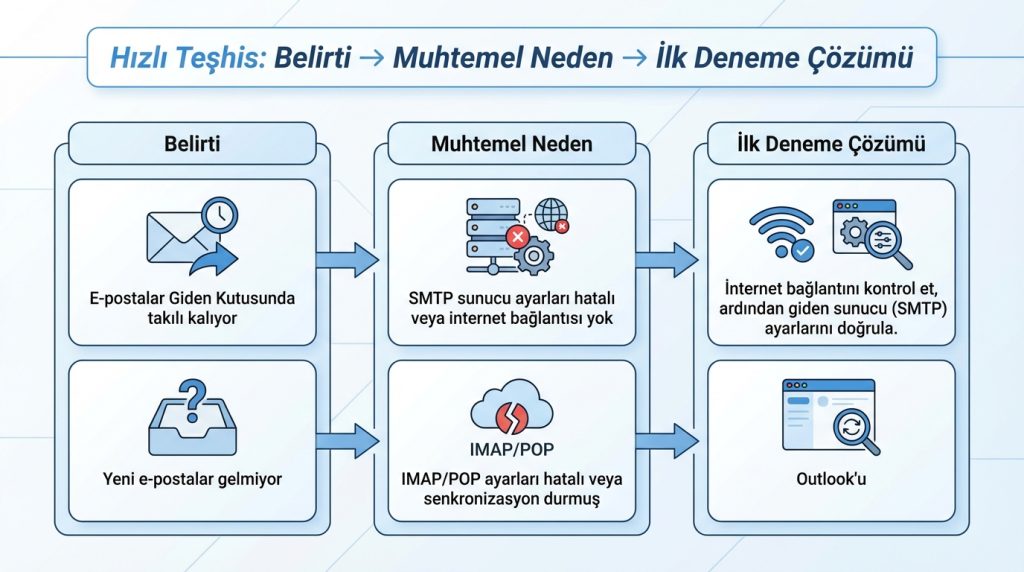
Sorunu çözmeden önce hangi belirtilerle karşılaştığını tespit etmek işini kolaylaştırır. İşte en sık görülen senaryolar ve ilk denemen gereken çözümler:
- Belirti: E-postalar Giden Kutusunda takılı kalıyor →Muhtemel Neden: SMTP sunucu ayarları hatalı veya internet bağlantısı yok → İlk Çözüm: İnternet bağlantını kontrol et, ardından giden sunucu (SMTP) ayarlarını doğrula.
- Belirti: Yeni e-postalar gelmiyor → Muhtemel Neden: IMAP/POP ayarları hatalı veya senkronizasyon durmuş → İlk Çözüm: Outlook’u kapat-aç, “Tümünü Gönder/Al” komutunu çalıştır.
- Belirti: “Sunucuya bağlanılamıyor” hatası → Muhtemel Neden: Sunucu adresi veya port numarası yanlış → İlk Çözüm: Hesap ayarlarından sunucu bilgilerini e-posta sağlayıcının güncel verileriyle karşılaştır.
- Belirti: Şifre sürekli isteniyor → Muhtemel Neden: Şifre değişmiş veya iki faktörlü doğrulama aktif → İlk Çözüm: Şifreyi güncelle, gerekirse uygulama şifresi oluştur.
- Belirti: Outlook donuyor veya çok yavaş çalışıyor → Muhtemel Neden: Bozuk önbellek veya eski uygulama sürümü → İlk Çözüm: Outlook’u güncelle ve önbelleği temizle.
Kilit Çıkarım: Sorunu doğru teşhis etmek, çözümü bulmayı yarı yarıya kolaylaştırır. Yukarıdaki tablodan senin durumuna en yakın olanı belirle ve ilgili bölüme geç.
Başlamadan Önce: Gerekenler veÖn Koşullar
Teşhis adımlarına geçmeden önce bazı temel kontrolleri tamamlaman gerekiyor. Bu adımları atlarsan, sonraki aşamalarda gereksiz zaman kaybedebilirsin.
Araçlar ve İhtiyaçlar
- Mac bilgisayarında yönetici erişimi
- E-posta hesabının kullanıcı adı ve şifresi
- E-posta sağlayıcının sunucu bilgileri (IMAP/POP ve SMTP adresleri, port numaraları)
- Stabil bir internet bağlantısı
Ön Koşullar
- macOS ve Outlook uygulamasının güncel sürümde olduğundan emin ol
- VPN veya güvenlik duvarı kullanıyorsan geçici olarak devre dışı bırak
- E-posta sağlayıcının (Microsoft365, Gmail, iCloud vb.) o an için bir kesinti yaşayıp yaşamadığını kontrol et
Tüm bunlar hazırsa, artık adım adım teşhis sürecine geçebiliriz.
Outlook for Mac E-posta Sorunları İçin Adım Adım Teşhis
1) İnternet Bağlantını Kontrol Et
Kulağa basit gelebilir ama pratikte en sık atlanan adım bu. Safari veya başka bir tarayıcı aç ve herhangi bir web sitesine girmeyi dene. Sayfa yükleniyorsa bağlantın var demektir. Yüklenmiyorsa, Wi-Fi bağlantını kontrol et veya modemini yeniden başlat.
Mini Senaryo: Diyelim ki evde çalışıyorsun ve e-postalar gelmiyor. Tarayıcıda YouTube açılıyor ama Outlook hâlâ senkronize olmuyor. Bu durumda sorun internet bağlantısında değil, Outlook veya hesap ayarlarında demektir.
2) Outlook’u Çevrimdışı Moddan Çıkar
Outlook bazen farkında olmadan çevrimdışı moda geçebilir. Menü çubuğunda “Outlook” > “Çevrimiçi Çalış” seçeneğinin aktif olup olmadığını kontrol et. Eğer “Çevrimdışı Çalış” seçiliyse, buna tıklayarak çevrimiçi moda geç.
3) Hesap Durumunu ve Sunucu Ayarlarını Doğrula
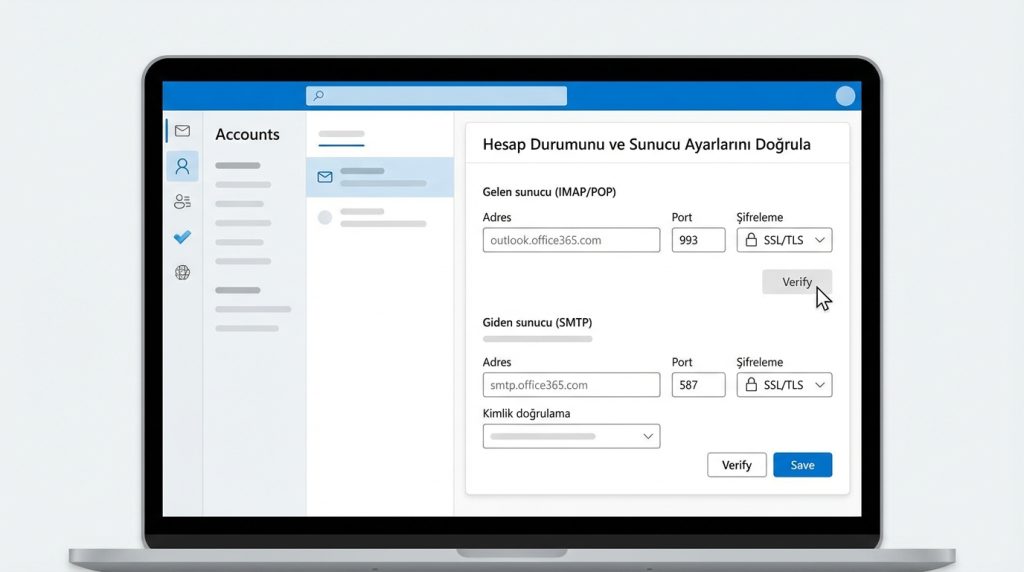
Outlook’ta “Araçlar” > “Hesaplar” yolunu izle. Buradan e-posta hesabını seç ve ayarlarını incele. Kontrol etmen gerekenler:
- Gelen sunucu (IMAP/POP): Adres ve port numarasının doğru olduğundan emin ol. Örneğin Microsoft 365 için genellikle “outlook.office365.com” ve993 portu kullanılır.
- Giden sunucu (SMTP): Adres ve port numarasını kontrol et. Microsoft 365 için “smtp.office365.com” ve 587 portu yaygındır.
- Şifreleme türü: SSL/TLS seçili olmalı.
- Kimlik doğrulama: “Giden sunucu kimlik doğrulaması gerektirir” seçeneği işaretli olmalı.
Eğer üçüncü parti bir e-posta sağlayıcı (Gmail, Yahoo, Comcast vb.) kullanıyorsan, o sağlayıcının destek sayfasından güncel sunucu bilgilerini al. Son dönemde bazı sağlayıcıların güvenlik ayarlarını değiştirdiği görülüyor; bu nedenle eski ayarlar artık çalışmayabilir.
4) Şifre ve Kimlik Doğrulama Sorunlarını Çöz
Outlook sürekli şifre istiyorsa veya “Kimlik doğrulama başarısız” hatası alıyorsan, birkaç şeyi kontrol et:
- Şifreni yakın zamanda değiştirdiysen, Outlook’ta da güncelle.
- İki faktörlü doğrulama (2FA) aktifse, normal şifren yerine “uygulama şifresi” oluşturman gerekebilir. Bu özellikle Gmail ve Microsoft hesaplarında yaygın.
- Mac’in Anahtar Zinciri Erişimi uygulamasındaeski veya bozuk kimlik bilgileri olabilir. “Anahtar Zinciri Erişimi”ni aç, “Outlook” ile ilgili kayıtları bul ve sil. Ardından Outlook’u yeniden başlat ve şifreni tekrar gir.
Pro İpucu: Microsoft 365 veya Exchange hesabı kullanıyorsan, Modern Authentication (OAuth2.0) desteğinin aktif olduğundan emin ol.Eski kimlik doğrulama yöntemleri bazı kuruluşlarda devre dışı bırakılmış olabilir.
5) Outlook Önbelleğini Temizle
Bozuk önbellek dosyaları, senkronizasyon sorunlarının sık görülen nedenlerinden biri. Önbelleği temizlemek için:
- Outlook’u tamamen kapat.
- Finder’da “Git” > “Klasöre Git” seçeneğini tıkla.
- Şu yolu yapıştır: ~/Library/Group Containers/UBF8T346G9.Office/Outlook/Outlook15Profiles/
- Buradaki profil klasörünü yedekle (sürükleyip masaüstüne kopyala), ardından orijinalini sil.
- Outlook’u yeniden aç; uygulama yeni bir profil oluşturacak ve e-postaları sunucudan tekrar çekecek.
Bu işlem biraz zaman alabilir, özellikle büyük posta kutularında. Ama genellikle senkronizasyon sorunlarını kökten çözer.
6) Outlook’u Güncelle veya Yeniden Yükle
Eski sürümler bazen uyumluluk sorunlarına yol açar. Mac App Store’dan veya Microsoft AutoUpdate aracılığıyla Outlook’un en son sürümüne güncellediğinden emin ol. Güncelleme sorunu çözmezse, Outlook’u tamamen kaldırıp yeniden yüklemeyi deneyebilirsin.
Yaygın Hatalar ve Yanlış Bilinenler
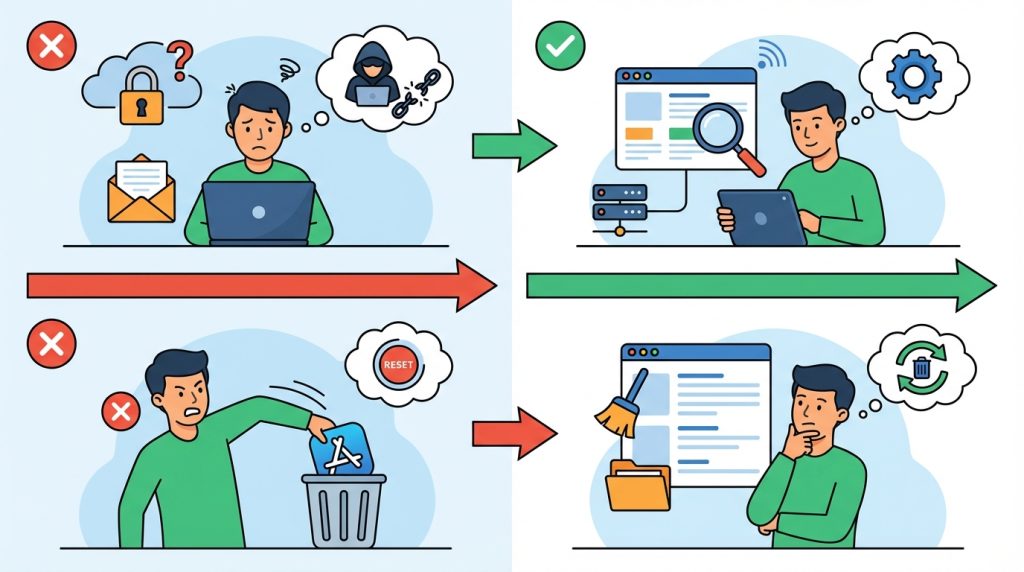
Outlook for Mac sorunlarında sıkça karşılaşılan bazı yanlış anlamalar var. Bunları bilmek, gereksiz uğraştan kurtarır:
- Yanlış: “E-postalar gelmiyorsa hesabım hacklenmiştir.” →Doğru: Çoğu durumda sorun basit bir ayar veya bağlantı problemidir. Hesap güvenliği endişen varsa, önce e-posta sağlayıcının web arayüzünden giriş yaparak hesabının çalışıp çalışmadığını kontrol et.
- Yanlış: “Outlook’u silip yeniden yüklemek her şeyi çözer.” → Doğru: Yeniden yükleme, önbellek ve profil dosyalarını temizlemeden yapılırsa aynı sorun devam edebilir. Önce profil klasörünü silmek daha etkili.
- Yanlış: “IMAP ve POP aynı şeydir.” → Doğru: IMAP, e-postaları sunucuda tutar ve tüm cihazlarda senkronizeeder. POP ise e-postaları indirir ve genellikle sunucudan siler. Birden fazla cihaz kullanıyorsan IMAP tercih edilir.
Ne Zaman Profesyonel Destek Almalısın?
Yukarıdaki adımların hiçbiri işe yaramadıysa veya aşağıdaki durumlardan biriyle karşılaşıyorsan, profesyonel destek almayı düşün:
- Kurumsal bir Exchange veya Microsoft 365 hesabı kullanıyorsun ve IT departmanının özel yapılandırmaları var.
- Hesabın kilitlenmiş veya askıya alınmış görünüyor.
- Şüpheli aktivite fark ettin (tanımadığın gönderilmiş e-postalar, şifre değişikliği bildirimleri vb.).
- Mac’inde genel performans sorunları veya disk hataları var.
Bu durumlarda e-posta sağlayıcının destek hattına veya kurumsal IT ekibine başvurman en sağlıklısı olacaktır. Özellikle hesap güvenliğiyle ilgili şüpheler varsa, beklemeden harekete geç.
Sıkça Sorulan Sorular
Outlook for Mac’te e-postalar neden Giden Kutusunda takılı kalıyor?
Genellikle SMTP (giden sunucu) ayarlarındaki bir hata veya internet bağlantısı sorunu bu duruma neden olur. Sunucu adresini, port numarasını ve şifreleme ayarlarını kontrol et. Ayrıca Outlook’un çevrimdışı modda olmadığından emin ol.
Mac’te Outlook şifremi sürekli soruyor, ne yapmalıyım?
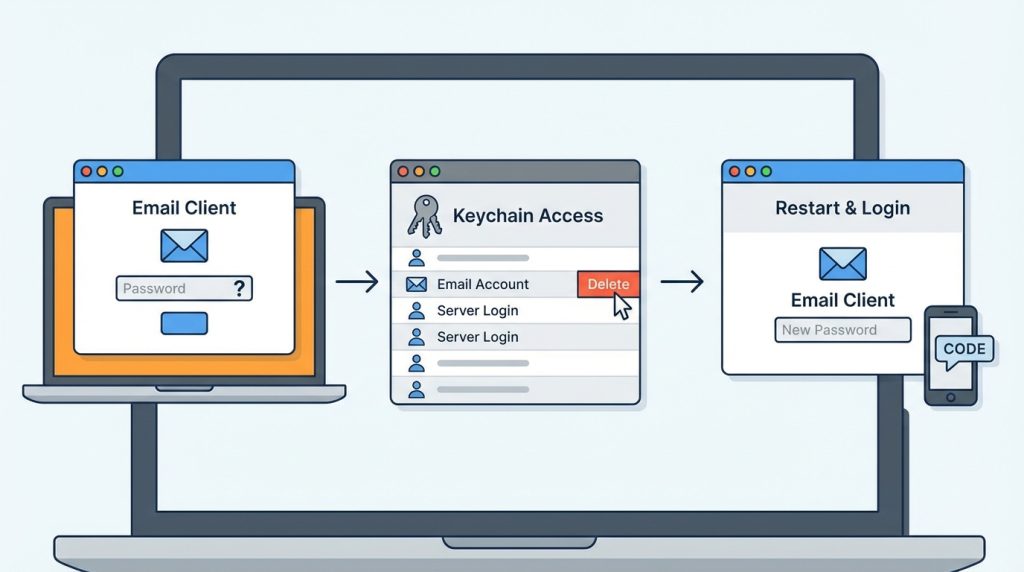
Bu genellikle Anahtar Zinciri’ndeki eski veya bozuk kimlik bilgilerinden kaynaklanır. Anahtar Zinciri Erişimiuygulamasından Outlook ile ilgili kayıtları sil ve Outlook’u yeniden başlatarak şifreni tekrar gir. İki faktörlü doğrulama kullanıyorsan, uygulama şifresi oluşturman gerekebilir.
Outlook for Mac güncellemesi sorunları çözer mi?
Evet, özellikle uyumluluk ve güvenlik güncellemeleri birçok sorunu giderebilir. Microsoft düzenli olarak hata düzeltmeleri yayınlıyor. Ancak güncelleme tek başına yeterli olmayabilir; önbellek temizleme veya hesap ayarlarını kontrol etme gibi adımlar da gerekebilir.
IMAP ve POP arasında hangisini seçmeliyim?
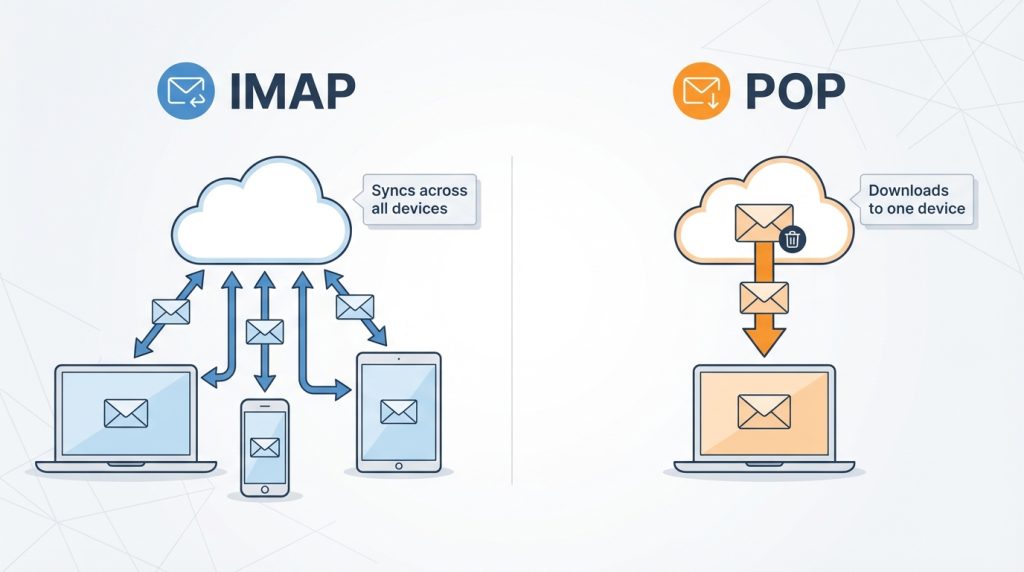
Birden fazla cihazda (Mac, iPhone, iPad vb.) e-postalarına erişmek istiyorsan IMAP tercih et. IMAP, e-postaları sunucuda tutar ve tüm cihazlarda senkronize eder. POP ise e-postaları tek bir cihaza indirir ve sunucudan silme seçeneği sunar; bu nedenle çoklu cihaz kullanımına uygun değildir.
Outlook for Mac’te hesabımı silip yeniden eklemek güvenli mi?
IMAP veya Exchange hesabı kullanıyorsan, e-postaların sunucuda saklandığı için hesabı silip yeniden eklemek genellikle güvenlidir. Ancak POP hesabı kullanıyorsan ve e-postalar yalnızca yerel olarak depolanıyorsa, silmeden önce mutlaka yedek al.
Sonuç: Outlook Mac E-posta Sorunlarını Çözmek Zor Değil
Outlook for Mac’te e-posta gönderememe veya alamama sorunu sinir bozucu olabilir,ama çoğu durumda çözümü oldukça basit. İnternet bağlantısından başlayarak sunucu ayarlarına, şifre sorunlarından önbellek temizliğine kadar sistematik bir şekilde ilerlemen, sorunu hızlıca tespit etmeni sağlar.
Yukarıdaki adımları sırasıyla uygulayarak büyük olasılıkla e-posta akışını normale döndürebilirsin. Eğer sorun devam ederse veya kurumsal bir ortamda çalışıyorsan, IT desteği almaktan çekinme. Şimdi Outlook’u aç ve bu adımları denemeye başla; birkaç dakika içinde e-postalarının tekrar akmasını sağlayabilirsin.


