

Günde onlarca e-posta gönderip alıyorsun ama mesajların ne kadar okunabilir? Outlook for Mac kullanıcılarının büyük çoğunluğu, e-posta yazarken okunabilirlik kurallarına dikkat etmiyor. Sonuç: uzun, karmaşık ve gözden kaçan mesajlar. Bu yazıda Outlook for Mac’te e-posta yazımında okunabilirlik kurallarını adım adım öğrenecek, profesyonel ve etkili mesajlar oluşturmanın püf noktalarını keşfedeceksin.
İster iş hayatında ister kişisel iletişimde olsun, okunabilir bir e-posta hem seni hem de alıcıyı zamandan tasarruf ettirir. Peki Outlook for Mac’in sunduğu araçlarla bu nasıl başarılır? Hadi birlikte bakalım.
Okunabilirlik Nedir ve Neden Önemlidir?
Kısa Tanım: Okunabilirlik, bir metnin ne kadar kolay anlaşılabildiğini ifade eder. E-posta bağlamında bu; mesajın hızlıca taranabilmesi, ana fikrin kolayca kavranması ve gereksiz bilgi yükünden arındırılmış olması anlamına gelir.
Outlook for Mac’te e-posta yazarken okunabilirliğe dikkat etmenin birkaç somut faydası var:
- Alıcı mesajını ilk bakışta anlayabilir, geri dönüş süresi kısalır.
- Yanlış anlaşılma riski azalır, iletişim netleşir.
- Profesyonel bir izlenim bırakırsın.
- Uzun e-posta zincirlerinde önemli bilgiler kaybolmaz.
Pratikte en sık görülen hata, tek bir paragrafta her şeyi anlatmaya çalışmak. Oysa kısa paragraflar, madde işaretleri ve net başlıklar kullanmak, mesajının etkisini katlayabilir.
Outlook for Mac’te Temel Okunabilirlik Kuralları
Outlook for Mac, e-posta yazımında okunabilirliği artırmak için çeşitli biçimlendirme araçları sunar. Bu araçları doğru kullanmak, mesajlarının kalitesini önemli ölçüde yükseltir.
Kısa ve Net Paragraflar Oluştur
Her paragrafta tek bir fikri işle. Genelde 3-4 cümleyi geçmeyen paragraflar, ekranda daha rahat okunur. Özellikle mobil cihazlarda uzun metin blokları göz yorar ve okuyucunun dikkatini dağıtır.
Mini senaryo: Diyelim ki bir proje güncellemesi gönderiyorsun. İlk paragrafta projenin genel durumunu, ikinci paragrafta tamamlanan görevleri, üçüncü paragrafta bekleyen işleri anlat. Bu şekilde alıcı, ilgilendiği bölüme hızlıca atlayabilir.
Madde İşaretlerini Etkili Kullan
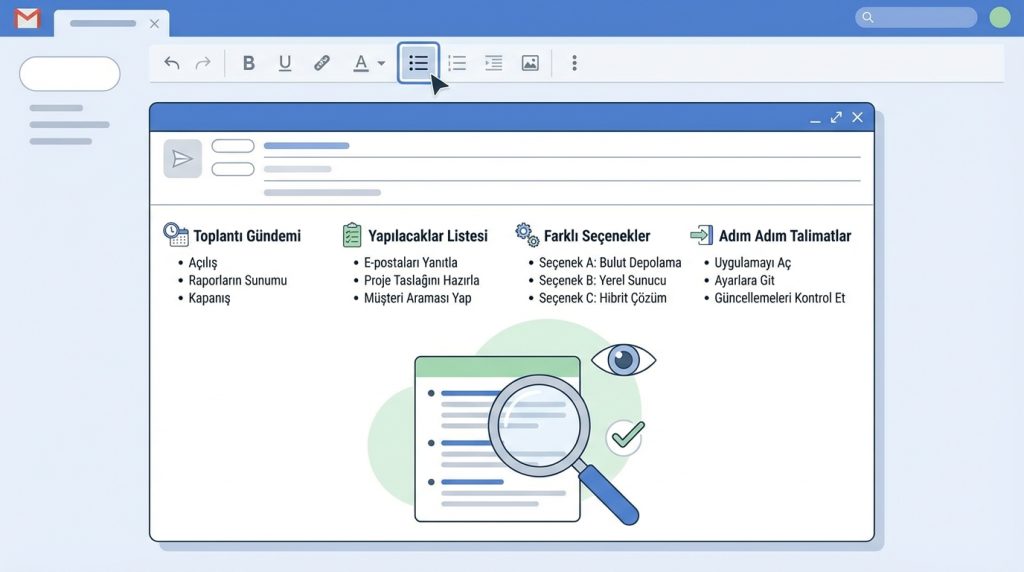
Outlook for Mac’te madde işaretleri eklemek için araç çubuğundaki liste simgesini kullanabilirsin. Üç veya daha fazla öğeyi sıralarken mutlaka madde işaretlerine başvur:
- Toplantı gündemi maddelerini listelerken
- Yapılacaklar listesi paylaşırken
- Farklı seçenekleri sunarken
- Adım adım talimatlar verirken
Madde işaretleri, bilgiyi görsel olarak parçalar ve tarama kolaylığı sağlar.
Başlık ve Alt Başlık Kullanımı
Uzun e-postalarda bölüm başlıkları kullanmak, okuyucunun yolunu bulmasını kolaylaştırır. Outlook for Mac’te metni seçip kalın (bold) yaparak veya font boyutunu büyüterek başlık etkisi yaratabilirsin. Ancak abartma; her cümleyi başlık yapmak, hiçbirini başlık yapmamak kadar kötü.
Font ve Biçimlendirme Seçimleri
Outlook for Mac’te varsayılan font ayarları genellikle okunabilir olsa da, bazı ince ayarlar mesajlarını daha profesyonel gösterebilir.
Doğru Font Seçimi
Sans-serif fontlar (Arial, Calibri, Helvetica) ekranda daha kolay okunur. Outlook for Mac’te varsayılan olarak Calibri kullanılır ve bu iş e-postaları için ideal bir seçim. Dekoratif veya el yazısı fontlardan kaçın; bunlar hem okunabilirliği düşürür hem de profesyonellikten uzaklaştırır.
Font Boyutu ve Renk
Standart e-posta metni için 11-12 punto ideal. Daha küçük fontlar özellikle yaşlı alıcılar veya mobil kullanıcılar için sorun yaratabilir. Renk konusunda ise:
- Ana metin için siyah veya koyu gri kullan.
- Vurgu için tek bir renk seç ve tutarlı kal.
- Kırmızı metni yalnızca gerçekten acil durumlar için sakla.
- Açık renkli metinlerden kaçın; beyaz arka planda okunması zor.
Kilit Çıkarım: Renk çeşitliliği dikkat çekmez, aksine dağıtır. Sadelik her zaman kazanır.
Kalın, İtalik ve Altı Çizili Metin
Bu biçimlendirme araçlarını ölçülü kullan. Kalın metin, gerçekten önemli kelimeleri vurgulamak için idealdir. İtalik, kitap adları veya yabancı terimler için uygundur. Altı çizili metin ise genellikle bağlantılarla karıştırıldığı için e-postalarda pek önerilmez.
E-posta Yapısını Optimize Etme
Okunabilir bir e-posta sadece görsel biçimlendirmeyle ilgili değil. İçeriğin yapısı da en az o kadar önemli.
Konu Satırını Netleştir

Konu satırı, e-postanın kapısı gibidir. Outlook for Mac’te yazdığın her e-postada konu satırının mesajın özünü yansıttığından emin ol. “Merhaba” veya “Önemli” gibi belirsiz konular yerine “15 Ocak Toplantısı İçin Gündem Önerisi” gibi spesifik başlıklar kullan.
Ters Piramit Yapısı
Gazetecilikten ödünç alınan bu teknik, en önemli bilgiyi en başa koymayı önerir. Outlook for Mac’te e-posta yazarken:
- İlk cümlede ana mesajı veya talebi belirt.
- Destekleyici detayları sonra ekle.
- Arka plan bilgisini en sona bırak.
Bu yapı, meşgul alıcıların bile mesajının özünü yakalamasını sağlar.
Eylem Çağrısını Belirginleştir
Alıcıdan bir şey bekliyorsan, bunu açıkça ifade et. “Lütfen yarın saat 17:00’ye kadar onayını bildir” gibi net bir eylem çağrısı, “Düşüncelerini merak ediyorum” ifadesinden çok daha etkili. Outlook for Mac’te bu tür kritik cümleleri kalın yaparak öne çıkarabilirsin.
Outlook for Mac’e Özel İpuçları
Outlook for Mac’in bazı özellikleri, okunabilirliği artırmak için özellikle faydalı.
İmza Ayarları
Outlook for Mac’te Tercihler > İmzalar bölümünden e-posta imzanı düzenleyebilirsin. İmzan da okunabilirlik kurallarına tabi:
- İmzayı kısa tut; ad, unvan, telefon ve bir bağlantı yeterli.
- Büyük logolar veya çok sayıda sosyal medya ikonu eklemekten kaçın.
- İmza fontu, e-posta fontuyla uyumlu olsun.
Şablon Kullanımı
Sık gönderdiğin e-posta türleri için şablonlar oluşturmak, hem zaman kazandırır hem de tutarlı bir okunabilirlik standardı sağlar. Outlook for Mac’te bir e-postayı taslak olarak kaydedip tekrar tekrar kullanabilirsin.
Pro İpucu: Şablonlarında yer tutucu metinler kullan. Örneğin “[ALICI ADI]” veya “[TARİH]” gibi işaretler, kişiselleştirmeyi unutmamanı sağlar.
Gönder Öncesi Kontrol
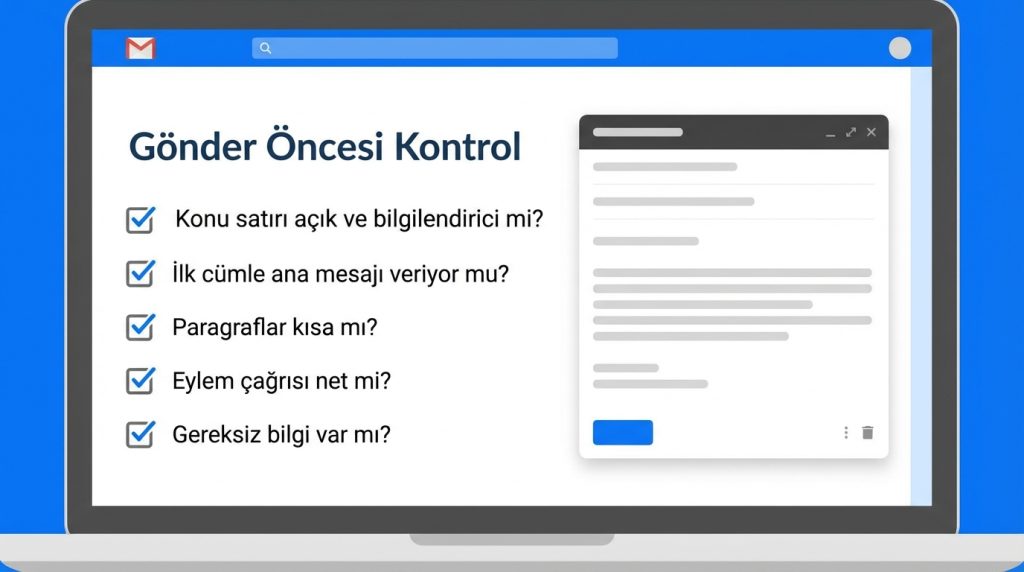
Outlook for Mac’te e-postayı göndermeden önce bir kez daha gözden geçir. Kendin için şu kontrol listesini uygulayabilirsin:
- Konu satırı açık ve bilgilendirici mi?
- İlk cümle ana mesajı veriyor mu?
- Paragraflar kısa mı?
- Eylem çağrısı net mi?
- Gereksiz bilgi var mı?
Sıkça Sorulan Sorular
Outlook for Mac’te varsayılan font nasıl değiştirilir?
Outlook for Mac’te Tercihler > Yazı Tipleri bölümüne git. Burada yeni iletiler ve yanıtlar için ayrı ayrı font, boyut ve renk ayarlayabilirsin. Değişiklikler tüm yeni e-postalara otomatik uygulanır.
E-postalarda emoji kullanmak okunabilirliği etkiler mi?
Bağlama bağlı. Samimi iş ilişkilerinde veya ekip içi iletişimde ölçülü emoji kullanımı mesajı yumuşatabilir. Ancak resmi yazışmalarda veya ilk kez iletişim kurduğun kişilere emoji göndermekten kaçınman daha profesyonel bir izlenim bırakır.
Uzun e-postaları nasıl daha okunabilir yapabilirim?
Uzun e-postalar kaçınılmazsa, içindekiler tablosu mantığıyla başlıklar ekle. Her bölümü kısa tut ve mümkünse ek dosya olarak detaylı bilgiyi paylaş. E-postanın kendisi özet niteliğinde kalmalı.
Outlook for Mac’te yazım denetimi okunabilirliğe katkı sağlar mı?
Kesinlikle. Yazım hataları hem profesyonelliği zedeler hem de okuyucunun dikkatini dağıtır. Outlook for Mac’te yazım denetimi varsayılan olarak açıktır. Düzenle > Yazım ve Dilbilgisi menüsünden kontrol edebilirsin.
Mobil cihazlarda okunacak e-postalar için özel bir şey yapmam gerekir mi?
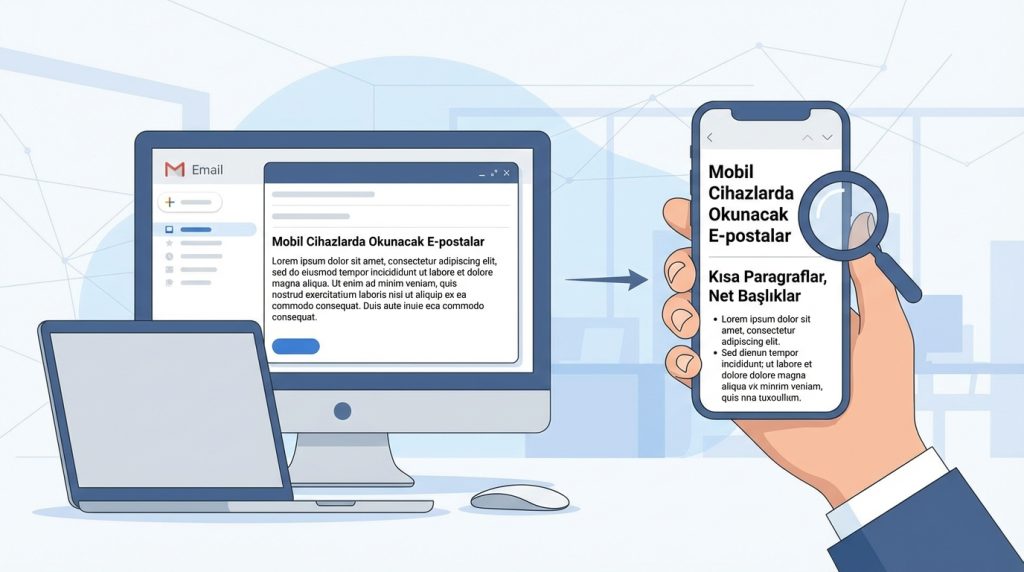
E-postaların büyük çoğunluğu artık mobilde okunuyor. Bu yüzden kısa paragraflar, net başlıklar ve yeterli font boyutu daha da önem kazanıyor. Outlook for Mac’te yazdığın e-postayı göndermeden önce telefonunda nasıl göründüğünü hayal etmeye çalış.
Sonuç: Okunabilir E-postalar İçin Temel Prensipler
Outlook for Mac’te e-posta yazımında okunabilirlik kurallarını uygulamak, iletişim kaliteni önemli ölçüde artırır. Kısa paragraflar, net başlıklar, uygun font seçimi ve mantıklı bir yapı; bu dört temel prensip, her e-postanda rehberin olmalı.
Unutma: İyi bir e-posta, alıcının zamanına saygı gösterir. Bu yazıdaki ipuçlarını uygulayarak hem daha profesyonel mesajlar oluşturabilir hem de yanıt alma oranını yükseltebilirsin. Bir sonraki e-postanda bu kurallardan birkaçını deneyerek farkı kendin gör.


