


Mac’inizde Outlook’u açtığınızda “Posta kutusu dolu” uyarısıyla karşılaşmak sinir bozucu bir deneyim. Outlook for Mac’te gelen kutusu neden şişer sorusunun cevabı genellikle tek bir sebepte değil, birden fazla faktörün birleşiminde yatıyor. Ekler, önbellek dosyaları, silinmeyen taslaklar ve senkronizasyon ayarları derken gigabaytlar eriyip gidiyor. Bu rehberde, posta kutunuzun neden kontrolsüz büyüdüğünü ve bunu nasıl engelleyeceğinizi adım adım inceliyoruz.
Hızlı Teşhis: Belirti → Outlook yavaşlıyor, “Depolama alanı yetersiz” uyarısı çıkıyor | Muhtemel Neden → Büyük ekler, birikmiş Silinmiş Öğeler, önbellek şişmesi | İlk Deneme → Silinmiş Öğeler klasörünü boşaltın ve Outlook’u yeniden başlatın.
Gelen Kutusunu Şişiren Temel Sebepler
Outlook for Mac kullanıcılarının büyük çoğunluğu aynı sorunlarla karşılaşıyor. Pratikte en sık görülen nedenler şunlar:
1. Büyük Ekler ve Medya Dosyaları
PDF raporları, yüksek çözünürlüklü görseller ve video dosyaları posta kutunuzun en büyük düşmanı. Tek bir e-postaya eklenen 25 MB’lık dosya, yüzlerce metin e-postasına bedel. Üstelik bu ekler hem gelen kutusunda hem de Gönderilmiş Öğeler’de yer kaplıyor—yani aynı dosya için çift depolama alanı harcıyorsunuz.
Kilit Çıkarım: Microsoft 365 kullanıcıları için standart posta kutusu limiti 50 GB civarında. Ek ağırlıklı yazışmalar bu sınıra beklenenden çok daha hızlı ulaştırıyor.
2. Silinmiş Öğeler Klasörünün Boşaltılmaması
Bir e-postayı sildiğinizde aslında onu yok etmiyorsunuz; sadece Silinmiş Öğeler klasörüne taşıyorsunuz. Bu klasör manuel olarak boşaltılmadığı sürece tüm “silinen” içerik depolama alanınızı tüketmeye devam ediyor. Testlerde, aylarca boşaltılmayan Silinmiş Öğeler klasörlerinin 5-10 GB’a ulaştığı görülüyor.
3. Gereksiz Yere Senkronize Edilen Klasörler
Outlook for Mac varsayılan olarak tüm klasörleri cihazınıza indiriyor. Arşiv klasörleri, eski projeler ve paylaşılan posta kutuları dahil. Bu durum özellikle kurumsal hesaplarda ciddi şişkinliğe yol açıyor.
Pro İpucu: Outlook > Tercihler > Hesaplar yolunu izleyerek hangi klasörlerin çevrimdışı kullanılabilir olacağını seçebilirsin. Sadece aktif olarak kullandığın klasörleri işaretle.
4. Önbellek ve Yerel Veri Dosyaları
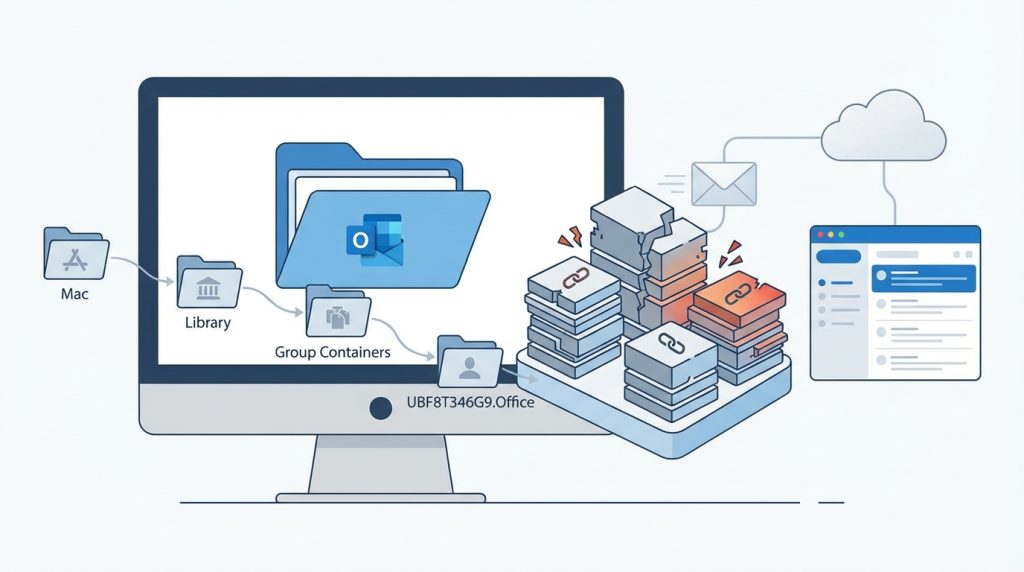
Outlook, hızlı erişim için e-postalarınızın yerel kopyalarını tutuyor. Mac’te bu veriler ~/Library/Group Containers/UBF8T346G9.Office/Outlook/ dizininde saklanıyor. Zamanla bu önbellek dosyaları bozulabilir veya gereksiz yere şişebilir.
5. Taslaklar ve Gönderilemeyen E-postalar
Yarım kalan e-postalar, büyük ek içeren taslaklar ve gönderim hatası alan mesajlar arka planda birikir. Özellikle büyük dosya eklemeye çalışıp vazgeçtiğiniz taslaklar, fark etmeden gigabaytlarca yer kaplayabilir.
Posta Kutusu Boyutunu Kontrol Etme
Sorunu çözmeden önce mevcut durumu bilmek gerekiyor. Outlook for Mac’te posta kutusu boyutunuzu şu şekilde görebilirsiniz:
- Outlook’u aç ve sol panelden hesabını seç.
- Menü çubuğundan Araçlar > Hesaplar yolunu izle.
- İlgili hesaba sağ tıkla ve Hesap Ayarları‘nı seç.
- Depolama kullanımı burada görüntülenir.
Alternatif olarak, web tarayıcısından Outlook.com veya Microsoft 365 portalına giriş yaparak daha detaylı bir döküm alabilirsiniz. Bu yöntem hangi klasörlerin en çok yer kapladığını net olarak gösteriyor.
Şişkinliği Önlemek İçin Pratik Çözümler
| Yöntem | Zorluk | Kazanç Potansiyeli | Süre |
|---|---|---|---|
| Silinmiş Öğeleri Boşaltma | Kolay | 1-10 GB | 1 dakika |
| Büyük Ekleri Bulup Silme | Orta | 5-20 GB | 15-30 dakika |
| Önbelleği Sıfırlama | Orta | 2-5 GB | 10 dakika |
| Klasör Senkronizasyonunu Düzenleme | Kolay | Değişken | 5 dakika |
| Arşivleme Kuralları Oluşturma | Orta-Zor | Uzun vadeli | 20 dakika |
Büyük Ekleri Bulma ve Temizleme
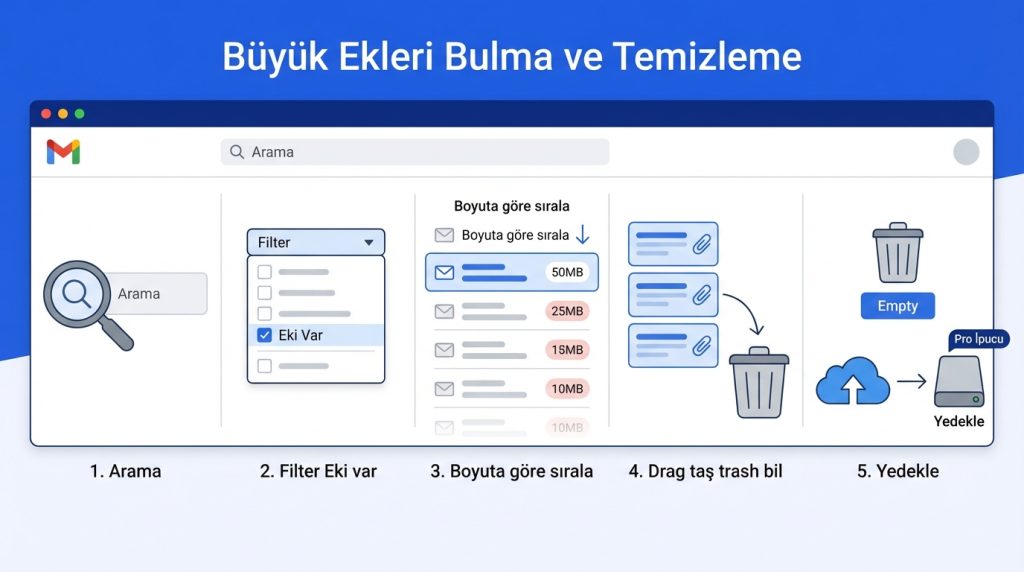
- Outlook’ta arama çubuğuna tıkla.
- Filtrele seçeneğinden “Eki Var” filtresini etkinleştir.
- Sonuçları tarihe veya boyuta göre sırala.
- Artık ihtiyacın olmayan büyük ekli e-postaları seç ve sil.
- Silinmiş Öğeler klasörünü boşaltmayı unutma.
Pro İpucu: Önemli ekleri silmeden önce OneDrive veya harici bir diske yedekle. Böylece hem depolama alanı kazanırsın hem de dosyalara erişimini kaybetmezsin.
Outlook Önbelleğini Sıfırlama
Önbellek dosyaları bozulduğunda veya aşırı şiştiğinde sıfırlama işe yarayabilir. Ancak bu işlem tüm e-postaların sunucudan yeniden indirilmesini gerektiriyor:
- Outlook’u tamamen kapat.
- Finder’da Git > Klasöre Git seçeneğini tıkla.
~/Library/Group Containers/UBF8T346G9.Office/Outlook/Outlook 15 Profiles/yolunu yapıştır.- Profil klasörünü masaüstüne taşı (yedek olarak).
- Outlook’u yeniden başlat; yeni bir profil oluşturulacak.
Risk Seviyesi: Orta. Bu işlem yerel olarak saklanan ve sunucuyla senkronize edilmemiş verileri silebilir. IMAP veya Exchange hesapları için güvenli; POP3 kullanıyorsanız dikkatli olun.
Yaygın Hatalar: Bunları Yapmayın
- Tüm e-postaları tek seferde silmek: Önemli yazışmaları kaybedebilirsiniz. Önce arşivleyin.
- Outlook veri dosyalarını manuel olarak düzenlemek: Veritabanı bozulmasına yol açabilir.
- Üçüncü parti “temizleyici” uygulamalara güvenmek: Çoğu Outlook’un dosya yapısını tanımıyor ve zarar verebilir.
- Senkronizasyonu tamamen kapatmak: E-postalarınıza farklı cihazlardan erişemez hale gelirsiniz.
Uzun Vadeli Önlemler
Posta kutusunun tekrar şişmesini önlemek için kalıcı alışkanlıklar edinmek şart:
- Otomatik arşivleme kuralları: Belirli bir tarihten eski e-postaları otomatik olarak arşiv klasörüne taşıyın.
- Ek paylaşım stratejisi: Büyük dosyaları doğrudan e-postaya eklemek yerine OneDrive veya SharePoint bağlantısı olarak gönderin.
- Haftalık temizlik rutini: Her hafta 5 dakikanızı Silinmiş Öğeler ve Gereksiz E-posta klasörlerini boşaltmaya ayırın.
- Abonelik yönetimi: Okumadığınız bültenlerin aboneliğinden çıkın; bu e-postalar zamanla ciddi yer kaplıyor.
Ne Zaman Profesyonel Destek Gerekir?
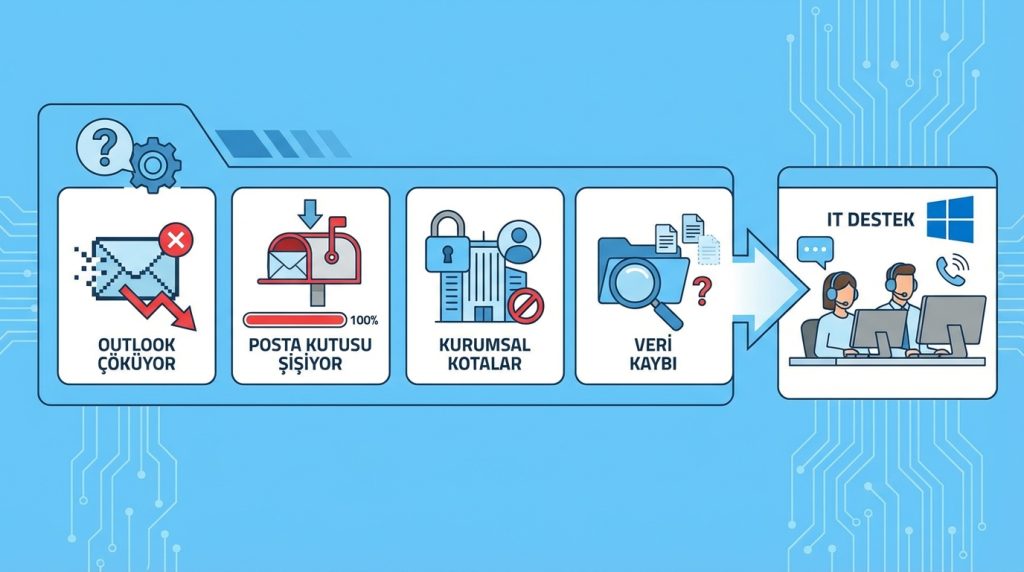
Bazı durumlar bireysel müdahaleyle çözülmüyor:
- Outlook sürekli çöküyor veya açılmıyorsa
- Posta kutusu boyutu azaltma işlemlerinden sonra bile şişmeye devam ediyorsa
- Kurumsal hesaplarda yönetici tarafından belirlenen kotalar söz konusuysa
- Veri kaybı yaşandıysa veya e-postalar kayboluyorsa
Bu senaryolarda IT departmanınıza veya Microsoft Desteği’ne başvurmak en güvenli yol.
Sıkça Sorulan Sorular
Outlook for Mac’te maksimum posta kutusu boyutu nedir?
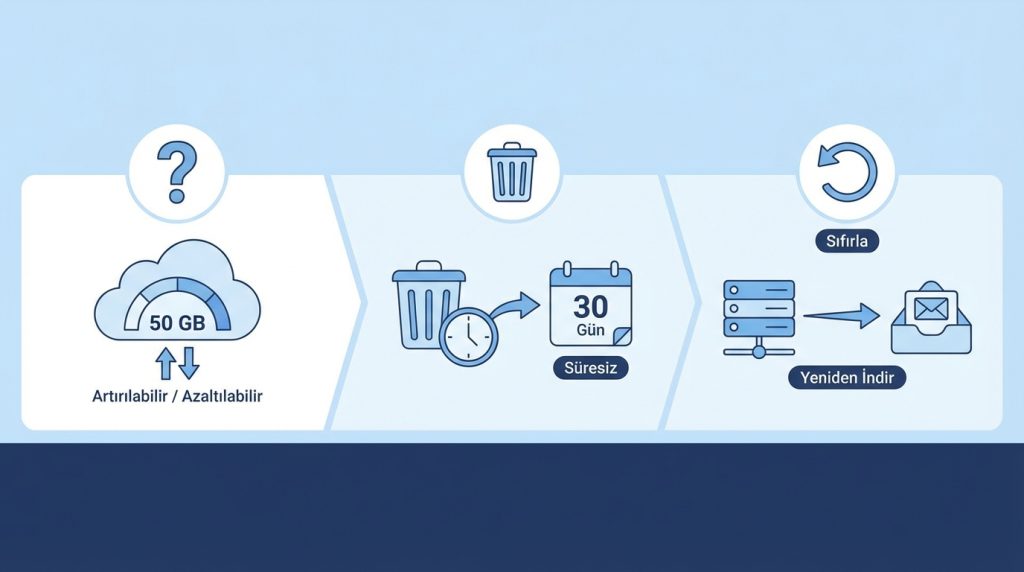
Microsoft 365 abonelikleri için standart limit 50 GB. Kurumsal planlarda bu sınır yönetici tarafından artırılabilir veya azaltılabilir.
Silinen e-postalar ne kadar süre Silinmiş Öğeler’de kalır?
Varsayılan olarak süresiz kalır. Ancak bazı kurumsal hesaplarda otomatik silme politikaları uygulanabilir (genellikle 30 gün).
Önbelleği sıfırlamak e-postalarımı siler mi?
IMAP veya Exchange hesapları için hayır; e-postalar sunucudan yeniden indirilir. POP3 hesaplarında ise yerel kopyalar kaybolabilir.
Outlook yerine Apple Mail kullanmak sorunu çözer mi?
Posta kutusu boyutu sunucu tarafında belirlendiği için uygulama değiştirmek temel sorunu çözmez. Ancak yerel önbellek yönetimi farklılık gösterebilir.
Özetle
Outlook for Mac’te gelen kutusunun şişmesi genellikle büyük ekler, boşaltılmayan Silinmiş Öğeler klasörü ve aşırı senkronizasyondan kaynaklanıyor. Sorunu çözmek için önce mevcut durumu analiz edin, ardından büyük dosyaları temizleyin ve düzenli bakım alışkanlığı edinin. Önbellek sıfırlama gibi daha radikal çözümleri son çare olarak değerlendirin. Haftalık 5 dakikalık bir temizlik rutini, uzun vadede saatlerce uğraşmanızı önleyecektir.


