


E-posta kutun her gün onlarca, hatta yüzlerce iletiyle şişiyor mu? Özellikle uzun e-posta zincirleri söz konusu olduğunda, aynı içeriğin tekrar tekrar alıntılandığı mesajlar gelen kutunu kaosa çevirebilir. İşte tam bu noktada Outlook for Mac’tekonuşma temizleme mantığını anlamak ciddi bir zaman tasarrufu sağlar. Bu yazıda, konuşma temizleme özelliğinin nasıl çalıştığını, Mac sürümündeki mevcut durumunu ve gelen kutunu hızlıca düzenlemek için uygulayabileceğin pratik yöntemleri bulacaksın.
Outlook’un Windows sürümünde yıllardır bulunan “Conversation Clean Up” özelliği, bir e-posta zincirindeki tekrar eden (yani sonraki mesajlarda zaten alıntılanan) iletileri otomatik olarak tespit edip siler veya belirli bir klasöre taşır. Peki Mac kullanıcıları için durum ne? Hangi alternatifler mevcut? Gelin adım adım inceleyelim.
Konuşma Temizleme Mantığı Nedir?
Kısa Tanım: Konuşma temizleme, bir e-posta zincirindeki gereksiz kopyaları (redundant messages) tespit edip kaldıran bir Outlook özelliğidir. Temel mantık şudur: Eğer bir mesajın tamamı, sonraki bir yanıtta zaten alıntılanmışsa, orijinal mesaj “gereksiz” kabul edilir ve silinebilir.
Örneğin, bir iş arkadaşınla beş mesajlık bir e-posta zincirin olduğunu düşün. Her yanıtta önceki mesajlar alıntılanıyor. Konuşma temizleme çalıştırıldığında, Outlook yalnızca en son mesajı (tüm geçmişi içereni) tutar ve önceki dört mesajı siler veya arşivler. Sonuç: Gelen kutunda tek bir mesaj kalır,ama tüm konuşma geçmişine yine erişebilirsin.
Nerede Kullanılır?
- Yoğun e-posta trafiği olan iş ortamlarında
- Uzun proje tartışmalarının yönetiminde
- Gelen kutusu kotası sınırlı olan hesaplarda
- Arşivleme öncesi temizlik yapmak isteyenler için
Benzer Kavramlarla Farkı
Konuşma temizleme, basit bir “tümünü sil” işleminden farklıdır. Akıllı bir algoritma kullanarak hangi mesajların gerçekten gereksiz olduğunu belirler. Ayrıca “Konuşma Görünümü” (Conversation View) ile karıştırılmamalı; konuşma görünümü sadece mesajları gruplar, silmez. Temizleme ise aktif olarak içerik kaldırır.
Outlook for Mac’te Konuşma Temizleme Var mı?
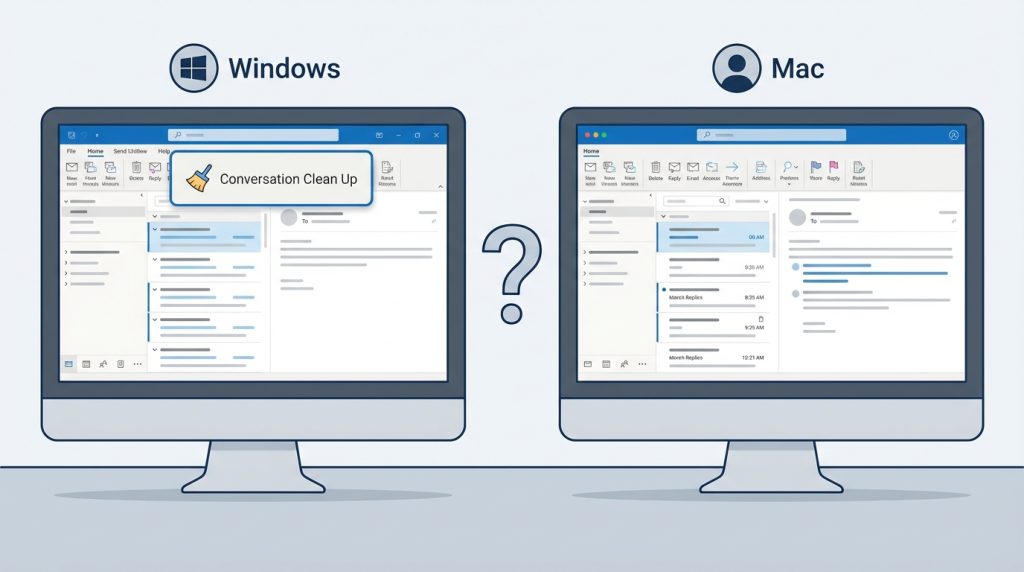
İşte Mac kullanıcılarının sıkça sorduğu kritik soru. Microsoft’un resmi dokümantasyonuna ve kullanıcı forumlarına bakıldığında, klasik Outlook for Mac sürümlerinde Windows’taki gibi tam kapsamlı bir “Conversation Clean Up” butonu bulunmuyor. Bu durum, özellikle heriki platformda çalışan kullanıcılar için kafa karıştırıcı olabiliyor.
Yeni Outlook deneyimine (New Outlook for Mac) geçişle birlikte bazı özellikler eklendi, ancak konuşma temizleme hâlâ Windows sürümündeki kadar gelişmiş değil. Pratikte en sık görülen durum şu: Mac kullanıcıları bu özelliği ararken ya boşdönüyor ya da manuel yöntemlere başvurmak zorunda kalıyor.
Peki Ne Yapabilirsin?
Mac’tedoğrudan “Clean Up Conversation” butonu olmasa bile, benzer sonuçlara ulaşmanın birkaç yolu var:
- Konuşma Görünümünü Aktif Et: Mesajları zincir halinde görmek, hangilerinin gereksiz olduğunu manuel olarak tespit etmeni kolaylaştırır.
- Kurallar Oluştur: Belirli gönderenlerden veya konulardan gelen eski mesajları otomatik olarak arşivleyen kurallar tanımlayabilirsin.
- Outlook WebUygulamasını Kullan: Tarayıcı üzerinden Outlook.com veya Microsoft 365 web arayüzüne girdiğinde, bazı temizlik seçeneklerine erişebilirsin.
- Üçüncü Parti Araçlar: Mac için geliştirilmiş bazı e-posta yönetim uygulamaları, benzer temizlik özellikleri sunuyor.
Outlook for Mac’te Hızlı Temizlik İçin Pratik Adımlar
Konuşma temizleme özelliğidoğrudan mevcut olmasa bile, gelen kutunu hızlıca düzenlemek için uygulayabileceğin somut adımlar var. İşte adım adım bir rehber:
Başlamadan Önce: Gerekenler
Araçlar/İhtiyaçlar:
- Güncel Outlook for Mac sürümü (tercihen New Outlook)
- Microsoft365 veya Exchange hesabı (bazı özellikler için gerekli)
- Stabil internet bağlantısı (senkronizasyon için)
Ön Koşullar:
- Outlook’un en son güncellemelerinin yüklü olması
- Yeterli depolama alanı (silinen öğeler klasörü için)
- Önemli mesajların yedeklenmiş olması
Manuel Temizlik Adımları
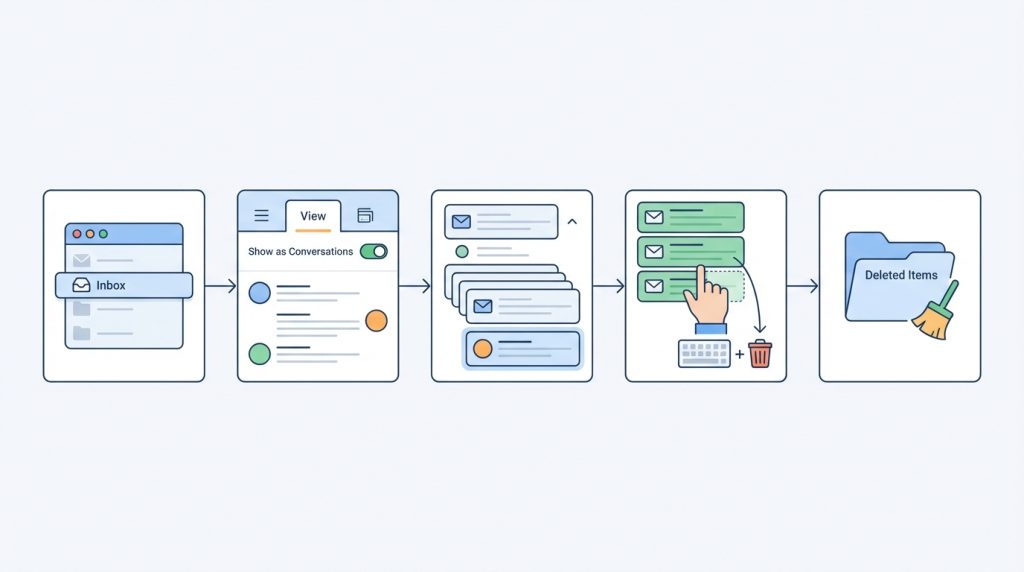
1) Outlook’u aç ve sol panelden “Gelen Kutusu” klasörünü seç.
2) Üst menüden “Görünüm” (View) sekmesine git ve “Konuşma Olarak Göster” (Show as Conversations) seçeneğini aktif et. Bu sayede aynı konudaki mesajlar gruplanacak.
3) Bir konuşma grubuna tıkla ve genişlet. En alttaki mesaj genellikle tüm geçmişi içerir.
4) Üstteki eski mesajları seçerek sil. Command tuşunu basılı tutarak birden fazla mesaj seçebilirsin.
5) Silinen öğeler klasörünü kontrol et ve gerekirse kalıcı olarak temizle.
Pro İpucu: Toplu silme yapmadan önce, önemli eklerin yalnızca eski mesajlarda olup olmadığını kontrol et. Konuşma temizleme mantığı metin içeriğine bakar, ama ekler farklı mesajlarda olabilir.
Şu Durumda Ne Yaparsın?
Diyelim ki 50 mesajlık bir proje zincirin var ve hepsini tek tek kontrol etmek saatler alacak. Bu senaryoda şunu yap: Konuşma görünümünde zinciri aç, en son mesajı ayrı bir klasöre taşı (örneğin “Önemli Arşiv”), sonra kalan49 mesajı toplu olarak sil. Böylece hem geçmişe erişimin kalır hem de gelen kutusu temizlenir.
Kurallar ve Otomatik Düzenleme Yöntemleri
Manuel temizlik zaman alıcı olabilir. Outlook for Mac’te kurallar oluşturarak bu süreci otomatikleştirebilirsin. Kurallar, belirli kriterlere uyan mesajları otomatik olarak taşır, işaretler veya siler.
Basit Bir Kural Örneği
1) Outlook’ta “Araçlar” (Tools) menüsünden “Kurallar” (Rules) seçeneğine git.
2) Yeni bir kural oluştur ve koşul olarak “Konu içeriyorsa” seç.
3) Sık tekrarlanan bir konu satırı gir (örneğin: “RE: Haftalık Rapor”).
4) Eylem olarak “Klasöre Taşı” seç ve bir arşiv klasörü belirle.
5) Kuralı kaydet ve etkinleştir.
Bu şekilde, belirli konulardaki eski mesajlar otomatik olarak arşive taşınır ve gelen kutun temiz kalır. Genelde şu yüzden etkili: İnsan hafızasına güvenmek yerine sistem otomatik çalışır.
Tarih Bazlı Temizlik
Outlook for Mac’te doğrudan “X gündeneski mesajları sil” kuralı oluşturmak sınırlı olsa da, şu alternatifi deneyebilirsin:
- Arama çubuğuna “received:<tarih" formatında sorgu yaz (örneğin: received:<2024-01-01)
- Çıkan sonuçları seç ve toplu olarak sil veya arşivle
- Bu işlemi ayda bir tekrarla
Outlook Web ve Diğer Alternatifler

Macuygulamasında aradığın özelliği bulamadıysan, Outlook’un web sürümü imdadına yetişebilir. Tarayıcı üzerinden outlook.com veya Microsoft 365 portalına giriş yaptığında, bazı ek temizlik seçeneklerine erişebilirsin.
Web Üzerinden Temizlik
- Outlook web arayüzünde “Sweep” (Süpür) özelliği, belirli gönderenlerden gelen tüm mesajları hızlıca silmeni veya taşımanı sağlar.
- “Focused Inbox” (Odaklanmış Gelen Kutusu) özelliği, önemli mesajları otomatik olarak ayırır.
- Klasör sağ tıklama menüsünde “Empty folder” seçeneği, bir klasörü tamamen temizler.
Kilit Çıkarım: Macuygulamasında olmayan bazı özellikler, web arayüzünde mevcut olabilir. İki platformu birlikte kullanmak, en kapsamlı deneyimi sunar.
Üçüncü Parti Çözümler
Eğer Outlook’un yerleşik özellikleri ihtiyaçlarını karşılamıyorsa, Mac için geliştirilmiş e-posta yönetim araçlarına göz atabilirsin. Bu araçlar genellikle şu özellikleri sunar:
- Toplu abonelik iptali (newsletter temizliği)
- Akıllı kategorilendirme
- Otomatik arşivleme
- Duplicate (kopya) mesaj tespiti
Ancak üçüncü parti araçlar kullanırken dikkatli ol: E-posta erişimi vereceğin için güvenilir ve gizlilik politikası net olanuygulamaları tercih et.
Sık Sorulan Sorular
Outlook for Mac’te “Clean Up Conversation” butonu neden yok?
Microsoft, Outlook’un farklı platformlardaki sürümlerini farklı kod tabanlarıyla geliştiriyor. Windows sürümü tarihsel olarak daha fazla özellik içerirken, Mac sürümü bazı gelişmiş işlevlerden yoksun kalabiliyor. Yeni Outlook güncellemeleriyle bu fark azalıyor, ancak tam eşitlik henüz sağlanmadı.
Konuşma temizleme özelliği mesajlarımı kalıcı olarak siler mi?
Hayır, varsayılan ayarlarda silinen mesajlar “Silinmiş Öğeler” (Deleted Items) klasörüne taşınır. Buradan geri yükleyebilirsin. Ancak bu klasörü de temizlersen, mesajlar kalıcı olarak silinir. Önemli mesajları silmeden önce yedekleme yapmak iyi bir alışkanlıktır.
Konuşma görünümü ile konuşma temizleme aynı şey mi?
Hayır. Konuşma görünümü sadece mesajları gruplandırarak gösterir, hiçbir şey silmez. Konuşma temizleme ise aktif olarak gereksiz mesajları kaldırır. İkisi birbirini tamamlayanama farklı işlevlerdir.
Mac’te e-posta temizliği için en etkili yöntem hangisi?
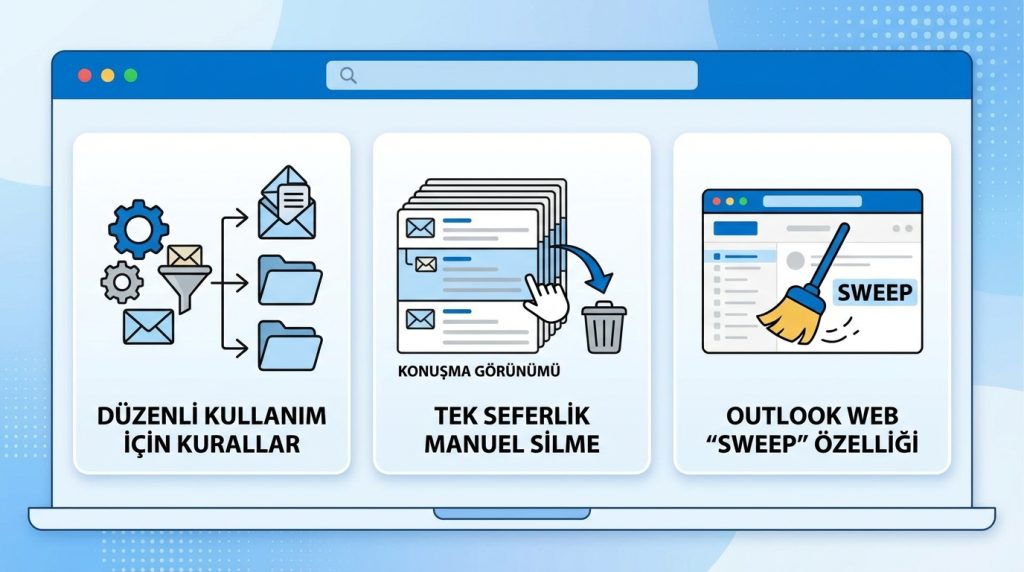
Düzenli kullanım için kurallar oluşturmak en etkili yöntemdir. Tek seferlik büyük temizlikler için ise konuşma görünümünü aktif edip manuel silme yapmak veya Outlook web arayüzündeki “Sweep” özelliğini kullanmak pratik çözümler sunar.
Outlook güncellemesiyle bu özellik Mac’e gelir mi?

Microsoft, Outlook’un tüm platformlarda tutarlı bir deneyim sunmasını hedefliyor. Yeni Outlook sürümleriyle birçok özellik Mac’e de ekleniyor. Ancak konuşma temizleme özelliğinin ne zaman tam olarak geleceğinedair resmi bir tarih bulunmuyor. Güncellemeleri takip etmek faydalı olacaktır.
Sonuç: Temiz Bir Gelen Kutusu İçin Harekete Geç
Outlook for Mac’te konuşma temizleme mantığını anlamak, e-posta yönetiminde önemli bir adım. Her ne kadar Windows sürümündeki kadar gelişmiş bir yerleşik özellik henüz mevcut olmasa da, konuşma görünümü, kurallar ve web arayüzü gibi alternatiflerle benzer sonuçlara ulaşabilirsin. Önemli olan, düzenli temizlik alışkanlığı edinmek ve hangi yöntemin senin iş akışınauyduğunu bulmak.
Bugün gelen kutuna bir göz at, konuşma görünümünü aktif et ve en azından birkaç eski zinciri temizleyerek başla. Küçük adımlarla bile gelen kutunun ne kadar rahatladığını göreceksin. Daha düzenli bir e-posta deneyimi, daha verimli bir çalışma günü demek.


