


E-posta kutun her sabah açtığında seni bunaltıyor mu? Outlook for Mac kullanıyorsan ve yüzlerce e-postanın arasında kayboluyorsan, doğru bir klasör yapısı kurmak hayatını ciddi anlamda kolaylaştırabilir. Outlook for Mac’te klasör yapısı oluşturmak sadece birkaç dakika sürer ama sağladığı verimlilik artışı kalıcı olur. Bu rehberde adım adım nasıl etkili bir klasör sistemi kuracağını, hangi stratejilerin işe yaradığını ve pratik organizasyon ipuçlarını bulacaksın.
İster iş e-postalarını yönetmeye çalış, ister kişisel yazışmalarını düzenle; doğru klasör yapısı aradığını saniyeler içinde bulmanı sağlar. Gelin, Outlook for Mac’te profesyonel düzeyde bir e-posta organizasyonu nasıl kurulur birlikte inceleyelim.
Başlamadan Önce: Gerekenler
Klasör yapını kurmaya başlamadan önce birkaç şeyi hazır bulundurman gerekiyor. Bu ön hazırlık, sürecin sorunsuz ilerlemesini sağlar.
Araçlar ve İhtiyaçlar
- Outlook for Mac uygulamasının güncel sürümü (Microsoft 365 veya bağımsız lisans)
- Aktif bir e-posta hesabı (Exchange, Microsoft 365, IMAP veya POP)
- Birkaç dakikalık kesintisiz zaman
- Mevcut e-postalarına genel bir bakış (hangi kategoriler var?)
Ön Koşullar
- Outlook for Mac’in düzgün çalışıyor ve e-postaların senkronize oluyor olmalı
- Hesabının klasör oluşturma iznine sahip olması gerekiyor (bazı kurumsal hesaplarda kısıtlama olabilir)
- Yeterli depolama alanın bulunmalı
Outlook for Mac’te Klasör Oluşturma Adımları
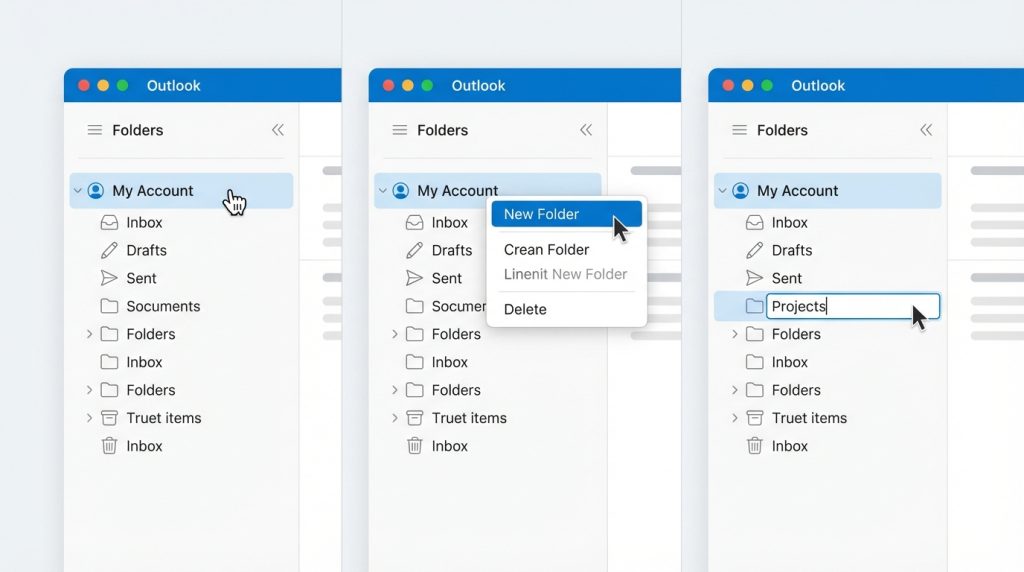
Şimdi asıl işe geçelim. Outlook for Mac’te klasör oluşturmak oldukça basit bir süreç. İşte adım adım yapman gerekenler:
1) Outlook for Mac uygulamasını aç ve sol taraftaki kenar çubuğunda e-posta hesabını bul. Hesap adının yanındaki oku tıklayarak klasör listesini genişlet.
2) Ana klasör oluşturmak için hesap adına sağ tıkla. Açılan menüden “Yeni Klasör” (New Folder) seçeneğini seç.
3) Klasöre anlamlı bir isim ver. Örneğin “Projeler”, “Müşteriler” veya “Faturalar” gibi. İsim verdikten sonra Enter tuşuna bas.
4) Alt klasör oluşturmak istiyorsan, ana klasöre sağ tıkla ve yine “Yeni Klasör” seçeneğini kullan. Bu şekilde hiyerarşik bir yapı kurabilirsin.
5) Klasörü oluşturduktan sonra, mevcut e-postaları sürükle-bırak yöntemiyle ilgili klasöre taşıyabilirsin.
Kilit Çıkarım: Klasör isimlendirmesinde tutarlı ol. “Proje-A”, “Proje-B” gibi sistematik isimler, “önemli şeyler” gibi belirsiz isimlerden çok daha kullanışlı.
Etkili Klasör Yapısı Stratejileri
Klasör oluşturmayı öğrendin ama asıl soru şu: Nasıl bir yapı kurmalısın? İşte pratikte en sık kullanılan ve işe yarayan stratejiler:
Proje Bazlı Organizasyon
Eğer birden fazla proje üzerinde çalışıyorsan, her proje için ayrı bir ana klasör oluştur. Alt klasörlerle de aşamaları ayırabilirsin:
- Proje Adı (Ana Klasör)
- — Toplantı Notları
- — Onay Bekleyenler
- — Tamamlananlar
- — Referans Dokümanlar
Bu yapı özellikle birden fazla müşteri veya departmanla çalışan profesyoneller için ideal. Her şey kendi kutusunda kalır.
Eylem Bazlı Organizasyon
Bazı kullanıcılar için e-postaları “ne yapılacak” bazında organize etmek daha mantıklı:
- Yanıt Bekliyor: Cevap vermem gereken e-postalar
- Takip Et: Başkasından yanıt beklediğim konular
- Oku/İncele: Acil olmayan ama okunması gereken içerikler
- Arşiv: İşi bitmiş ama saklanması gereken yazışmalar
Bu sistem, günlük iş akışını yönetmek için harika çalışır. Sabah bilgisayarı açtığında “Yanıt Bekliyor” klasörüne bakman yeterli.
Tarih veya Dönem Bazlı Organizasyon
Finans, muhasebe veya dönemsel raporlarla uğraşıyorsan, yıl ve ay bazlı klasörler işini görebilir:
- 2024 (Ana Klasör)
- — Q1
- — Q2
- — Q3
- — Q4
Outlook for Mac’te Klasör Yönetimi İpuçları
Klasörleri oluşturdun, güzel. Ama uzun vadede sistemin çalışması için birkaç şeye dikkat etmen gerekiyor.
Klasör Sayısını Dengede Tut

Çok fazla klasör, hiç klasör olmamak kadar kötü olabilir. Genelde 5-10 ana klasör ve her birinin altında 3-5 alt klasör ideal bir denge sağlar. Daha fazlası karmaşıklık yaratır ve aradığını bulmak zorlaşır.
Sık Kullanılanları Favorilere Ekle
Outlook for Mac’te sık kullandığın klasörleri “Favoriler” bölümüne ekleyebilirsin. Bunun için klasöre sağ tıkla ve “Favorilere Ekle” seçeneğini kullan. Bu sayede en çok ihtiyaç duyduğun klasörlere tek tıkla ulaşırsın.
Kurallarla Otomatik Sıralama
Manuel sıralama yorucu olabilir. Outlook for Mac’te kurallar oluşturarak gelen e-postaların otomatik olarak ilgili klasöre gitmesini sağlayabilirsin:
1) Menü çubuğundan “Outlook” > “Ayarlar” (Preferences) yolunu izle.
2) “Kurallar” (Rules) seçeneğine tıkla.
3) Artı (+) işaretine tıklayarak yeni kural ekle.
4) Koşulları belirle (gönderen, konu satırı, vb.) ve eylemi “Klasöre Taşı” olarak ayarla.
Pro İpucu: Bülten ve otomatik bildirimler için ayrı bir “Otomatik” klasörü oluştur ve kurallarla bu e-postaları oraya yönlendir. Böylece ana gelen kutun temiz kalır ve gerçekten önemli e-postalara odaklanabilirsin.
Mini Senaryo: Şu Durumda Ne Yaparsın?
Diyelim ki bir pazarlama ajansında çalışıyorsun ve üç farklı müşterin var. Her müşteriden günde ortalama 10-15 e-posta geliyor. Ayrıca şirket içi yazışmalar, bültenler ve kişisel e-postalar da cabası. Nasıl bir yapı kurardın?
İşte önerilen çözüm:
- Müşteriler (Ana Klasör)
- — Müşteri A
- — Müşteri B
- — Müşteri C
- Şirket İçi (Ana Klasör)
- — HR/İK
- — Toplantılar
- — Duyurular
- Takip Et (Yanıt beklediğin konular)
- Arşiv (Tamamlanan işler)
- Bültenler (Otomatik kuralla yönlendir)
Bu yapıyla her müşterinin yazışmaları ayrı, şirket içi iletişim düzenli ve takip gerektiren konular gözünün önünde. Üstelik bültenler gelen kutunu kirletmiyor.
Klasör Yapısını Düzenli Tutma
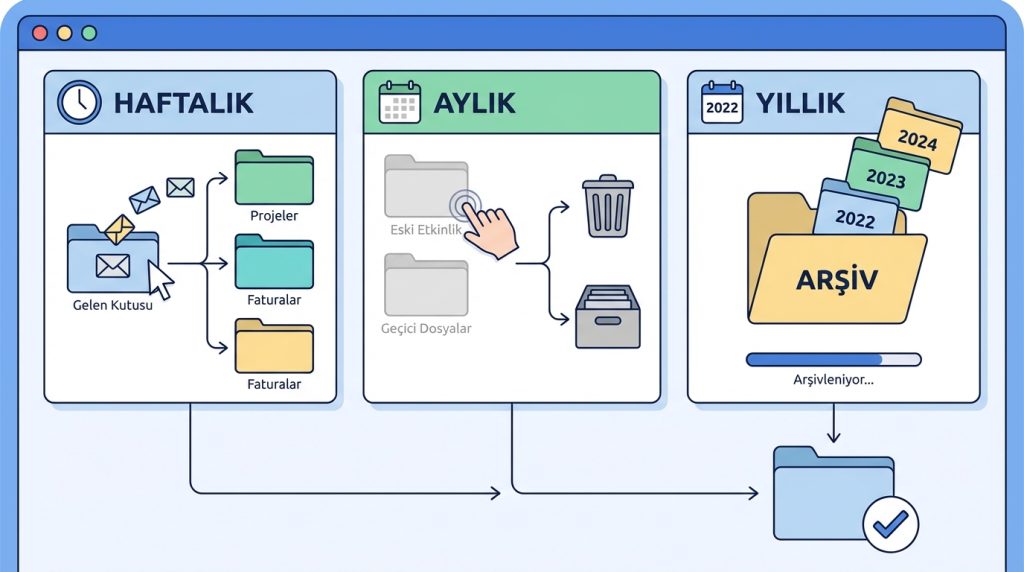
Bir klasör sistemi kurmak başlangıç; onu düzenli tutmak asıl iş. İşte uzun vadeli başarı için öneriler:
- Haftalık temizlik: Her hafta 10 dakika ayırarak gelen kutundaki e-postaları ilgili klasörlere taşı veya sil.
- Aylık gözden geçirme: Artık kullanmadığın klasörleri arşivle veya sil. Boş klasörler sadece karmaşa yaratır.
- Yıllık arşivleme: Eski yıllara ait klasörleri bir “Arşiv” ana klasörü altında topla. Böylece aktif çalışma alanın temiz kalır.
Pratikte en sık yapılan hata, klasör oluşturup sonra kullanmamak. Sistem ancak tutarlı kullanımla işe yarar.
Sıkça Sorulan Sorular
Outlook for Mac’te maksimum kaç klasör oluşturabilirsin?
Teknik olarak belirli bir sınır yok, ancak çok fazla klasör performansı olumsuz etkileyebilir. Genelde 50-100 klasör arasında kalmak önerilir. Daha fazlasına ihtiyaç duyuyorsan, yapını gözden geçirmen gerekebilir.
Klasörleri farklı bir hesaba taşıyabilir misin?
Outlook for Mac’te klasörleri doğrudan hesaplar arası taşıyamazsın. Ancak klasör içindeki e-postaları seçip diğer hesaptaki bir klasöre sürükleyebilirsin. Klasör yapısını yeniden oluşturman gerekir.
Silinen klasörler geri getirilebilir mi?
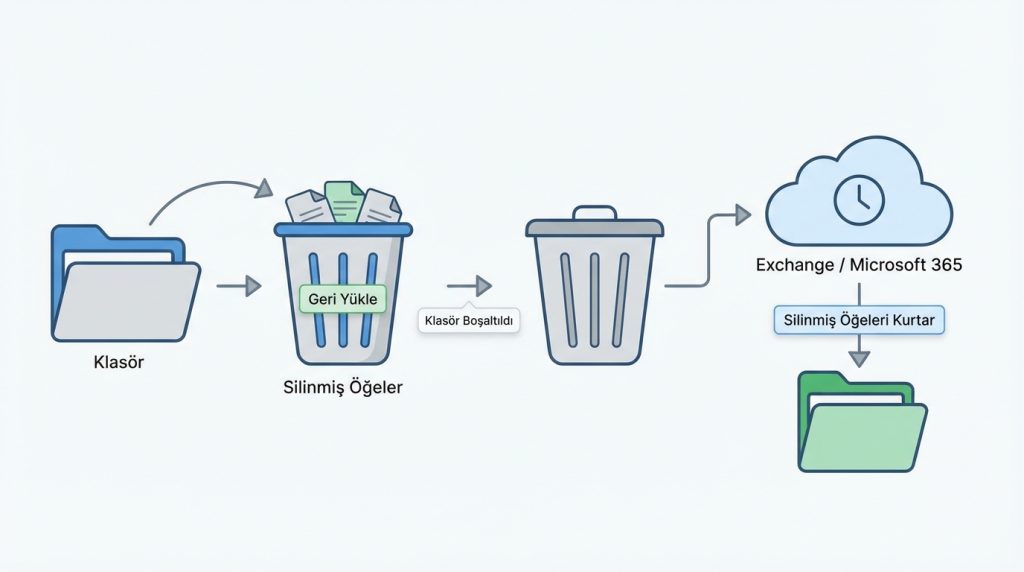
Silinen klasörler “Silinmiş Öğeler” (Deleted Items) klasörüne gider. Oradan geri yükleyebilirsin. Ancak bu klasörü de boşalttıysan, Exchange veya Microsoft 365 hesaplarında “Silinmiş Öğeleri Kurtar” seçeneğiyle sınırlı bir süre içinde geri getirebilirsin.
Klasör renkleri veya simgeleri değiştirilebilir mi?
Outlook for Mac’te klasörlere özel renk veya simge atama özelliği sınırlı. Ancak kategoriler kullanarak e-postalara renk atayabilir ve bu şekilde görsel ayrım sağlayabilirsin.
Kurallar tüm hesaplarda çalışır mı?
Kurallar hesaba özeldir. Her hesap için ayrı kurallar oluşturman gerekir. Ayrıca bazı IMAP hesaplarında kural desteği sınırlı olabilir; Exchange ve Microsoft 365 hesapları en iyi deneyimi sunar.
Sonuç: Düzenli Gelen Kutusu, Düzenli Zihin
Outlook for Mac’te etkili bir klasör yapısı kurmak, e-posta yönetimini tamamen değiştirebilir. Doğru stratejiyi seçmek, tutarlı isimlendirme kullanmak ve kurallarla otomasyonu devreye almak; bunların hepsi birkaç dakikalık yatırımla uzun vadeli verimlilik kazandırır.
Bugün birkaç temel klasör oluşturarak başla. Zamanla ihtiyaçlarına göre yapını geliştirebilirsin. Unutma, en iyi sistem kullandığın sistemdir. Karmaşık ama kullanmadığın bir yapı yerine, basit ama her gün uyguladığın bir organizasyon çok daha değerli. Şimdi Outlook’u aç ve ilk klasörünü oluştur!


