


Mac’te Outlook kullanıyorsanız ve e-postalarınızı, takvim girişlerinizi ya da kişilerinizi güvence altına almak istiyorsanız, Outlook for Mac’te OLM dışa aktarma ile yedek alma işlemi tam size göre. OLM dosyası, Windows’taki PST’nin Mac karşılığı olarak düşünülebilir; tüm verilerinizi tek bir arşiv dosyasında toplar. Yeni bir Mac’e geçiş planlıyorsanız veya sadece “her ihtimale karşı” bir kopya tutmak istiyorsanız, bu rehber işinizi görecek.
Kilit Çıkarım: OLM dışa aktarma işlemi, Outlook for Mac’in yerleşik bir özelliğidir ve ek yazılım gerektirmez. Tüm süreç 5-10 dakika içinde tamamlanır.
Başlamadan Önce
Dışa aktarma işlemine geçmeden önce birkaç hazırlık yapmanız gerekiyor. Eksik bir adım, yarım kalmış bir yedek demektir.
Gerekenler
- Outlook for Mac (Microsoft 365 veya bağımsız sürüm)
- Yeterli disk alanı (posta kutunuzun boyutuna bağlı olarak 1-10 GB arası)
- Harici disk veya bulut depolama (iCloud, OneDrive vb.) – opsiyonel ama önerilir
Ön Koşullar
- Outlook’un güncel sürümünü kullandığınızdan emin olun (App Store veya Microsoft AutoUpdate ile kontrol edin)
- Aktif bir e-posta senkronizasyonu varsa, tamamlanmasını bekleyin
- “On My Computer” klasöründe yerel verileriniz varsa, bunların da dahil edileceğini bilin
Risk Seviyesi: Düşük. Dışa aktarma işlemi orijinal verilere dokunmaz; sadece bir kopya oluşturur.
OLM Dosyası Nedir ve Neden Önemlidir?
OLM (Outlook for Mac Data File), Microsoft’un Mac platformu için geliştirdiği arşiv formatıdır. E-postalar, takvim etkinlikleri, kişiler, görevler ve notlar tek bir dosyada saklanır. Windows’taki PST dosyasının işlevsel karşılığı olsa da, iki format birbirine doğrudan dönüştürülemez.
OLM yedeklemenin avantajları şunlardır:
- Taşınabilirlik: Yeni bir Mac’e geçişte verileri kolayca aktarabilirsiniz
- Bağımsızlık: Sunucu bağlantısı olmadan eski e-postalara erişim sağlar
- Felaket Kurtarma: Hesap silinse veya erişim kaybedilse bile veriler elinizde kalır
Adım Adım OLM Dışa Aktarma İşlemi
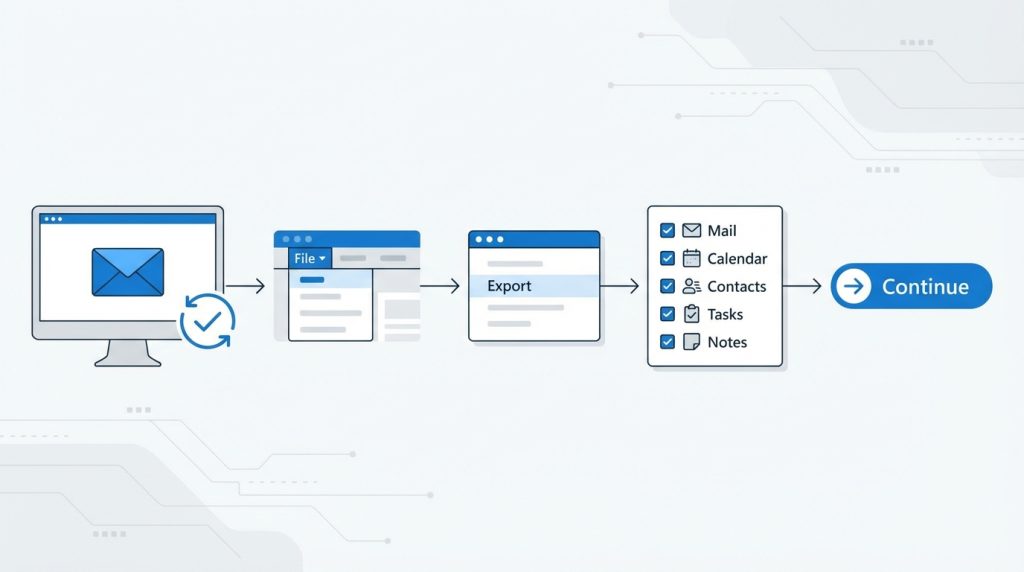
Şimdi asıl işleme geçelim. Adımları sırasıyla takip et, atlama yapma.
- Outlook’u aç ve uygulamanın tam olarak yüklendiğinden emin ol. Senkronizasyon simgesi dönüyorsa bekle.
- Üst menü çubuğundan Dosya (File) menüsüne tıkla.
- Açılan menüden Dışa Aktar (Export) seçeneğini seç.
- Karşına çıkan pencerede hangi öğeleri dışa aktarmak istediğini belirle:
- Posta (Mail)
- Takvim (Calendar)
- Kişiler (Contacts)
- Görevler (Tasks)
- Notlar (Notes)
Tam bir yedek için hepsini işaretle.
- Devam Et (Continue) butonuna tıkla.
- Dosyanın kaydedileceği konumu seç. Masaüstü veya Belgeler klasörü pratik bir tercih olabilir. Dosya adını değiştirebilirsin (varsayılan olarak tarih içerir).
- Kaydet (Save) butonuna bas ve işlemin tamamlanmasını bekle.
- İşlem bittiğinde “Dışa aktarma tamamlandı” bildirimi alacaksın. Son (Finish) butonuna tıkla.
Süre: Posta kutusu boyutuna göre 2-15 dakika arası değişir. 5 GB’lık bir arşiv için yaklaşık 5-7 dakika bekleyin.
Pro İpucu: Dışa aktarma sırasında Outlook’u kapatma veya Mac’i uyku moduna alma. İşlem yarıda kalırsa dosya bozulabilir ve baştan başlaman gerekir.
OLM Dosyasını Güvenli Saklama
Yedeği aldıktan sonra onu güvenli bir yerde saklamak en az işlemin kendisi kadar önemlidir. Pratikte en sık yapılan hata, yedeği aynı diskte bırakmaktır.
Önerilen Saklama Yöntemleri
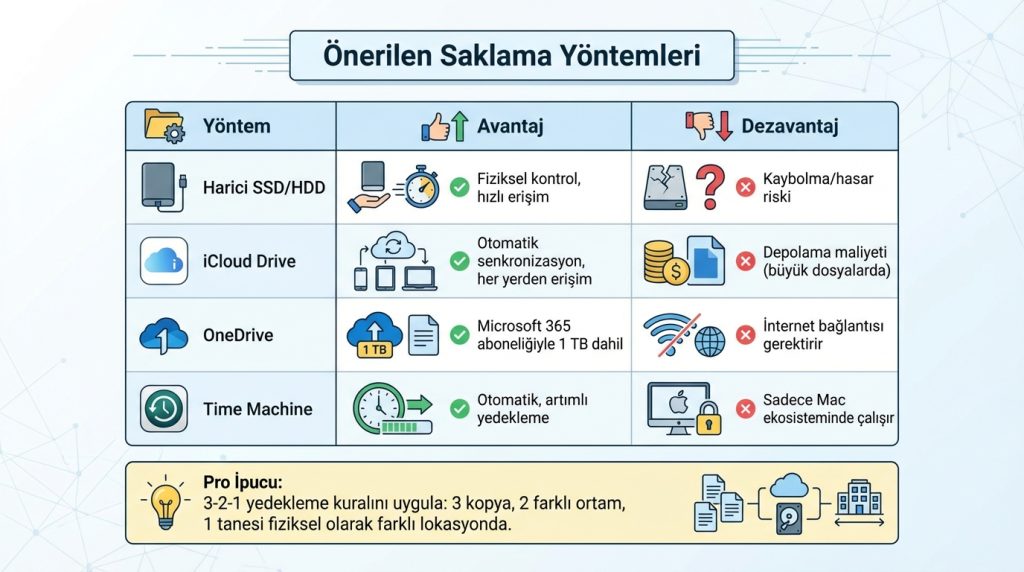
| Yöntem | Avantaj | Dezavantaj |
|---|---|---|
| Harici SSD/HDD | Fiziksel kontrol, hızlı erişim | Kaybolma/hasar riski |
| iCloud Drive | Otomatik senkronizasyon, her yerden erişim | Depolama maliyeti (büyük dosyalarda) |
| OneDrive | Microsoft 365 aboneliğiyle 1 TB dahil | İnternet bağlantısı gerektirir |
| Time Machine | Otomatik, artımlı yedekleme | Sadece Mac ekosisteminde çalışır |
Pro İpucu: 3-2-1 yedekleme kuralını uygula: 3 kopya, 2 farklı ortam, 1 tanesi fiziksel olarak farklı lokasyonda.
OLM Dosyasını Geri Yükleme
Yedek almak güzel, ama geri yükleyemezsen bir anlamı yok. İşte OLM dosyasını Outlook for Mac’e aktarma adımları:
- Outlook’u aç.
- Dosya (File) > İçe Aktar (Import) yolunu izle.
- “Outlook for Mac arşiv dosyası (.olm)” seçeneğini işaretle.
- Daha önce kaydettiğin OLM dosyasını seç.
- İçe aktarılacak kategorileri belirle ve İçe Aktar (Import) butonuna tıkla.
Veriler “On My Computer” bölümü altında görünecektir. Buradan istediğin klasöre taşıyabilirsin.
Yaygın Sorunlar ve Çözümleri
Dışa aktarma işlemi genellikle sorunsuz tamamlansa da bazı durumlarla karşılaşabilirsiniz:
Dışa Aktarma Yarıda Kalıyor
- Disk alanını kontrol edin – en az posta kutusu boyutunun 2 katı boş alan olmalı
- Outlook’u kapatıp yeniden başlatın
- Daha küçük parçalar halinde (sadece e-posta, sadece takvim) dışa aktarmayı deneyin
OLM Dosyası Açılmıyor
- Dosya aktarım sırasında bozulmuş olabilir – yeniden dışa aktarın
- Outlook sürümünüzün güncel olduğundan emin olun
- Dosyayı farklı bir konuma taşıyıp tekrar deneyin
Bazı E-postalar Eksik
- IMAP/Exchange hesaplarında sunucuyla tam senkronizasyon yapılmamış olabilir
- Dışa aktarmadan önce tüm klasörlerin indirildiğinden emin olun
- “On My Computer” klasöründeki yerel e-postaları kontrol edin
Sıkça Sorulan Sorular
OLM dosyasını Windows’ta açabilir miyim?
Doğrudan hayır. OLM formatı yalnızca Mac için tasarlanmıştır. Windows’a aktarmak için üçüncü parti dönüştürücü araçlara ihtiyacınız var veya e-postaları IMAP üzerinden senkronize edebilirsiniz.
Ne sıklıkla OLM yedeği almalıyım?
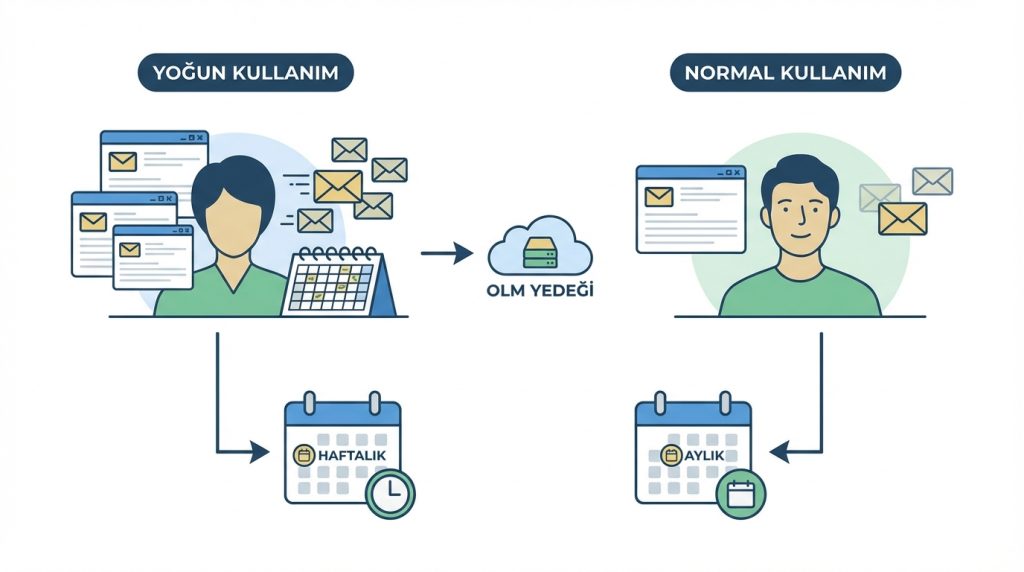
Kullanım yoğunluğunuza bağlı. Yoğun e-posta trafiği olan kullanıcılar için haftalık, normal kullanıcılar için aylık yedekleme mantıklı bir tercih.
OLM dosyası şifreli mi?
Hayır, OLM dosyaları varsayılan olarak şifrelenmez. Hassas veriler içeriyorsa, dosyayı şifreli bir disk görüntüsüne (Disk Utility ile) veya şifreli bir ZIP arşivine koymanız önerilir.
Microsoft 365 kullanıyorum, yine de OLM yedeği gerekli mi?
Bulut tabanlı hesaplarda veriler sunucuda saklanır, ancak yerel bir kopya tutmak ek güvenlik sağlar. Hesap erişimi kaybedildiğinde veya yanlışlıkla silinen e-postalarda hayat kurtarıcı olabilir.
Sonuç
Outlook for Mac’te OLM formatıyla yedek almak, birkaç dakikalık bir işlemle verilerinizi güvence altına almanın en pratik yoludur. Özellikle yeni Mac’e geçiş, hesap değişikliği veya sadece “önlem amaçlı” yedekleme senaryolarında işe yarar.
Yapmanız gerekenler özetle:
- Dosya > Dışa Aktar yolunu izleyin
- Tüm kategorileri seçerek tam yedek alın
- OLM dosyasını harici disk veya bulut depolamaya kopyalayın
- Düzenli aralıklarla bu işlemi tekrarlayın
Verileriniz sizin sorumluluğunuzda. Bir yedek, bin pişmanlıktan iyidir.


