

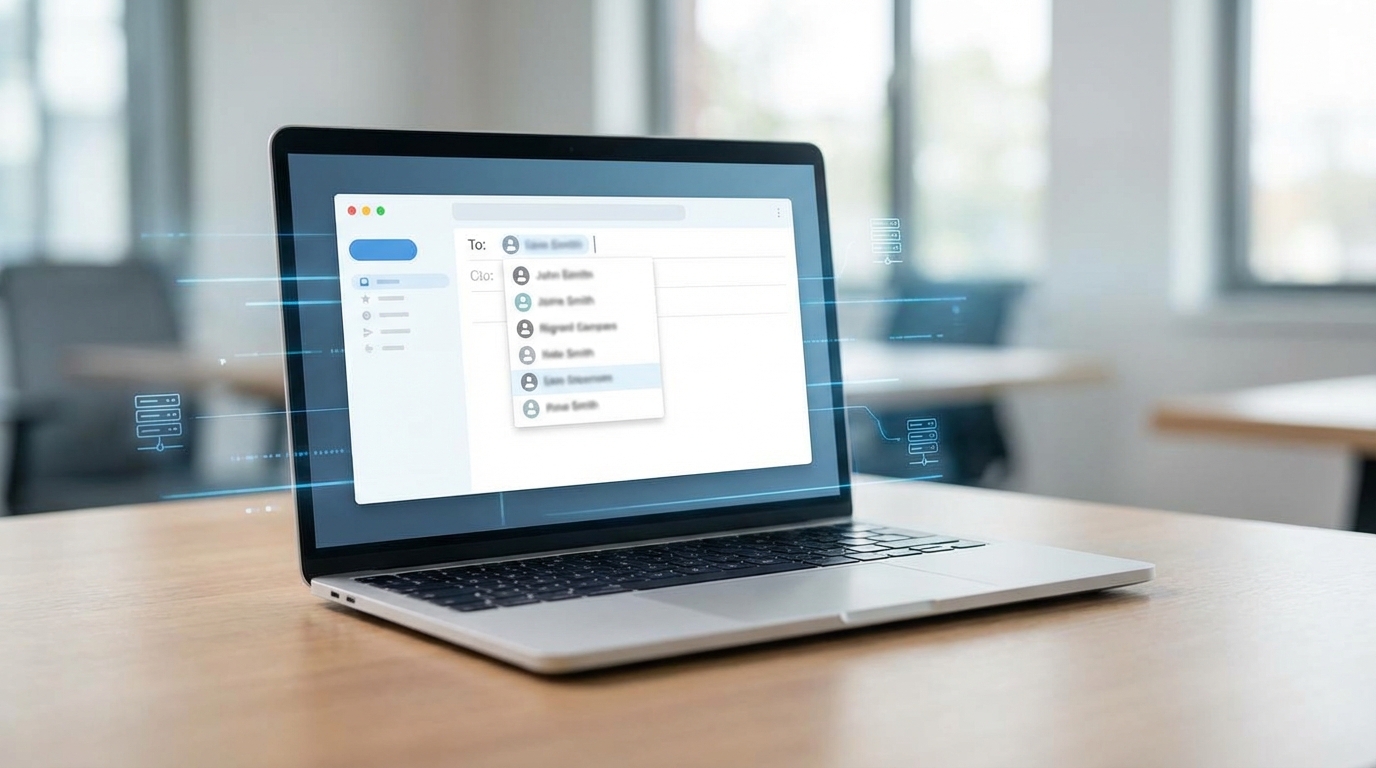
E-posta yazarken alıcı adresini yazmaya başladığında Outlook’un otomatik olarak öneri sunması büyük kolaylık sağlar. Ancak bu otomatik tamamlama listesi zamanla eski, yanlış veya artık kullanılmayan adreslerle dolabilir. Outlook for Mac kullanıyorsan ve bu listeyi temizlemek ya da düzenlemek istiyorsan doğru yerdesin.
Bu rehberde Outlook for Mac’te otomatik tamamlama listesinin nasıl çalıştığını, tek tek veya toplu olarak nasıl silineceğini ve listenin daha verimli kullanılması için pratik ipuçlarını bulacaksın. Adım adım ilerleyeceğiz, teknik bilgiye gerek yok.
Başlamadan Önce: Gerekenler
Otomatik tamamlama listesini yönetmeye başlamadan önce birkaç şeyi kontrol etmen faydalı olur. Böylece işlem sırasında takılma yaşamazsın.
Araçlar / İhtiyaçlar:
- Mac bilgisayarında yüklü ve güncel Outlook uygulaması
- Aktif bir Microsoft 365 veya Outlook.com hesabı
- İnternet bağlantısı (özellikle Exchange veya Microsoft 365 hesapları için)
Ön Koşullar:
- Outlook uygulamasına giriş yapmış olmalısın
- Silmek istediğin adreslerin hangileri olduğunu kabaca bilmen işlemi hızlandırır
- Outlook’un “Yeni Outlook” veya “Klasik Outlook” sürümlerinden hangisini kullandığını kontrol et; arayüzler biraz farklılık gösterebilir
Outlook for Mac’te Otomatik Tamamlama Nedir ve Nasıl Çalışır?
Otomatik tamamlama özelliği, daha önce e-posta gönderdiğin veya aldığın kişilerin adreslerini hatırlayarak sana öneri sunar. “Kime”, “Cc” veya “Bcc” alanına birkaç harf yazdığında Outlook bu listeye bakarak eşleşen adresleri gösterir.
Pratikte en sık görülen durum şu: Bir kişiye yıllar önce tek bir e-posta göndermişsindir, o adres hâlâ listede kalır. Ya da birisi e-posta adresini değiştirmiştir ama eski adres önerilerde çıkmaya devam eder. Bu da yanlış kişiye e-posta gönderme riskini artırır.
Kilit Çıkarım: Otomatik tamamlama listesi, kişiler listesinden (Contacts) farklıdır. Kişiler listesine manuel olarak ekleme yaparsın; otomatik tamamlama ise Outlook’un arka planda tuttuğu bir önbellek gibidir.
Yeni Outlook vs. Klasik Outlook Farkı
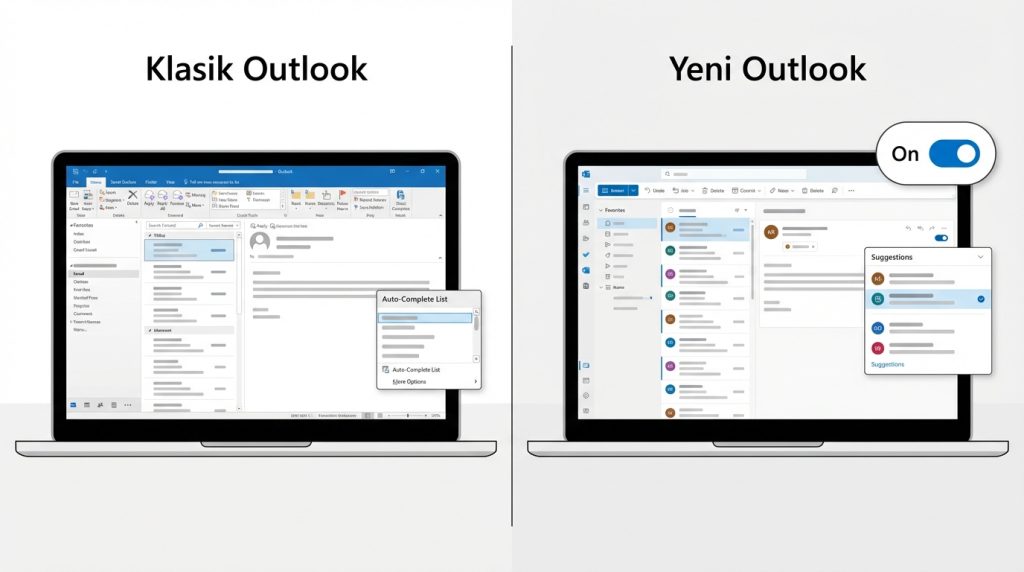
Microsoft, Mac için Outlook’un iki farklı sürümünü sunuyor. “Yeni Outlook” daha modern bir arayüze sahipken, “Klasik Outlook” eski kullanıcıların alışık olduğu görünümü koruyor. Otomatik tamamlama yönetimi her iki sürümde de mümkün, ancak menü konumları biraz farklı olabilir. Hangi sürümü kullandığını anlamak için Outlook’u aç ve sağ üst köşedeki “Yeni Outlook” geçiş anahtarına bak.
Otomatik Tamamlama Listesinden Tek Tek Adres Silme
En pratik yöntem, istemediğin adresleri e-posta yazarken tek tek silmektir. Bu yöntem hızlıdır ve yanlışlıkla önemli bir adresi silme riskini azaltır.
Adımlar:
1) Outlook’ta yeni bir e-posta oluştur (Cmd + N kısayolunu kullanabilirsin).
2) “Kime” alanına silmek istediğin adresin ilk birkaç harfini yaz.
3) Açılan öneri listesinde silmek istediğin adresi bul.
4) O adresin üzerine fare ile gel ve sağ tarafında beliren “X” simgesine tıkla. Bazı sürümlerde adresin üzerindeyken klavyeden Delete veya Backspace tuşuna basman da yeterli olabilir.
5) Adres listeden kaldırılacak ve artık önerilerde görünmeyecek.
Mini Senaryo: Diyelim ki eski iş arkadaşın Ahmet’in şirket e-postası hâlâ önerilerde çıkıyor ama Ahmet artık o şirkette çalışmıyor. “Ahmet” yazdığında eski adres beliriyor. Yukarıdaki adımları uygulayarak bu adresi listeden çıkarabilir, sadece Ahmet’in güncel kişisel adresinin kalmasını sağlayabilirsin.
Pro İpucu
Birden fazla eski adres sileceksen, hepsini tek seferde yapmak yerine birkaç güne yay. Böylece yanlışlıkla hâlâ kullandığın bir adresi silersen fark etme şansın olur. Silinen adresler geri alınamaz; ancak o kişiye tekrar e-posta gönderdiğinde adres yeniden listeye eklenir.
Otomatik Tamamlama Listesini Toplu Olarak Temizleme

Eğer liste çok karmaşık hale geldiyse ve baştan başlamak istiyorsan, tüm otomatik tamamlama önbellekini sıfırlayabilirsin. Bu işlem biraz daha radikal bir çözüm, bu yüzden dikkatli ol.
Adımlar:
1) Outlook uygulamasını tamamen kapat.
2) Finder’ı aç ve menü çubuğundan “Git” > “Klasöre Git” seçeneğini tıkla.
3) Şu yolu yapıştır: ~/Library/Group Containers/UBF8T346G9.Office/Outlook/Outlook 15 Profiles/
4) Burada profil klasörünü göreceksin. İçine gir ve “Recent Addresses” veya benzeri bir dosya veya klasör ara. (Outlook sürümüne göre dosya adı değişebilir.)
5) İlgili dosyayı silmeden önce yedekle (masaüstüne kopyala). Sonra dosyayı sil veya farklı bir yere taşı.
6) Outlook’u yeniden başlat. Otomatik tamamlama listesi sıfırlanmış olacak.
Uyarı: Bu işlem tüm otomatik tamamlama önerilerini siler. Sık kullandığın adresler de dahil. Outlook zamanla yeni e-postalardan tekrar liste oluşturacak, ancak başlangıçta öneriler boş gelecek.
Exchange ve Microsoft 365 Hesaplarında Durum
Eğer bir Exchange veya Microsoft 365 iş hesabı kullanıyorsan, otomatik tamamlama verileri kısmen sunucuda da tutulabilir. Bu durumda yerel dosyayı silsen bile bazı öneriler sunucudan geri gelebilir. Tam temizlik için Outlook Web (outlook.office.com) üzerinden de ayarları kontrol etmen gerekebilir.
Otomatik Tamamlama Listesini Verimli Kullanma İpuçları
Listeyi yönetmek kadar, düzenli tutmak da önemli. İşte günlük kullanımda işine yarayacak birkaç öneri:
- Düzenli temizlik yap: Ayda bir, birkaç dakikanı ayırıp eski adresleri kontrol et. Küçük temizlikler büyük karmaşayı önler.
- Kişiler listesini güncel tut: Önemli kişileri Outlook Kişiler’e ekle. Otomatik tamamlama geçici bir önbellek, Kişiler ise kalıcı bir rehber.
- Gönder’e basmadan önce kontrol et: Özellikle benzer isimli kişiler varsa, adresi iki kez kontrol etmek seni zor durumlardan kurtarır.
- Grup e-postaları için dağıtım listeleri kullan: Aynı gruba sürekli e-posta gönderiyorsan, tek tek adres yazmak yerine bir kişi grubu oluştur.
Şu Durumda Ne Yaparsın? Bir müşteriye e-posta göndereceksin ama “Mehmet” yazınca üç farklı Mehmet çıkıyor ve hangisinin doğru olduğunu hatırlamıyorsun. Bu durumda önce Kişiler listeni kontrol et. Eğer doğru Mehmet orada yoksa, eski e-postalarından adresini bul ve Kişiler’e ekle. Sonra diğer iki Mehmet’i otomatik tamamlama listesinden sil. Böylece bir daha karışıklık yaşamazsın.
Sıkça Sorulan Sorular
Otomatik tamamlama listesi ile Kişiler aynı şey mi?
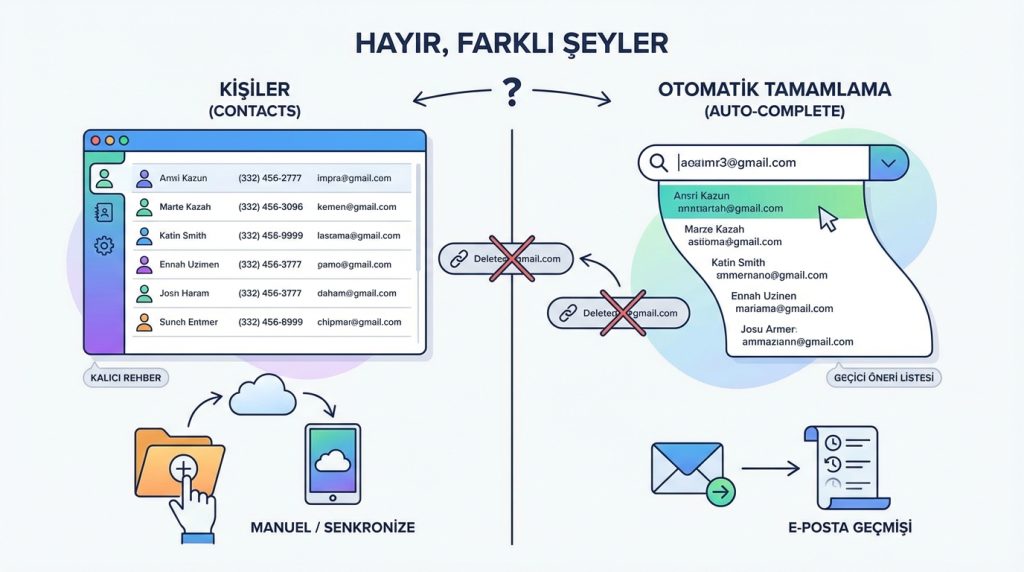
Hayır, farklı şeyler. Kişiler (Contacts), senin manuel olarak eklediğin veya senkronize ettiğin kalıcı bir rehber. Otomatik tamamlama ise Outlook’un e-posta geçmişine bakarak oluşturduğu geçici bir öneri listesi. Kişiler’den birini silsen bile otomatik tamamlamada kalabilir, ya da tam tersi.
Sildiğim bir adres tekrar listeye eklenebilir mi?
Evet. O kişiye yeni bir e-posta gönderdiğinde veya ondan e-posta aldığında adres otomatik olarak tekrar listeye eklenir. Yani silmek kalıcı bir engelleme değil, sadece mevcut öneriyi kaldırma işlemi.
Otomatik tamamlama özelliğini tamamen kapatabilir miyim?
Outlook for Mac’te bu özelliği tamamen devre dışı bırakma seçeneği sınırlı. Ancak listeyi düzenli temizleyerek veya önerileri görmezden gelerek benzer bir etki elde edebilirsin. Tam kapatma için Outlook ayarlarını ve Microsoft’un güncel belgelerini kontrol etmeni öneririm.
Yeni Outlook ve Klasik Outlook’ta işlemler aynı mı?
Temel mantık aynı, ancak menü konumları ve arayüz farklılık gösterebilir. Yeni Outlook daha web tabanlı bir deneyim sunarken, Klasik Outlook geleneksel masaüstü uygulaması gibi çalışır. Adımları uygularken kendi sürümüne göre küçük ayarlamalar yapman gerekebilir.
Exchange hesabımda otomatik tamamlama sunucudan mı geliyor?

Kısmen evet. Exchange ve Microsoft 365 hesaplarında bazı otomatik tamamlama verileri sunucuda saklanır. Bu yüzden yerel temizlik yaptıktan sonra bile bazı öneriler geri gelebilir. Tam temizlik için hem yerel dosyaları hem de Outlook Web ayarlarını kontrol etmen gerekir.
Sonuç
Outlook for Mac’te otomatik tamamlama listesini yönetmek, e-posta deneyimini daha temiz ve güvenli hale getirir. Eski veya yanlış adresleri tek tek silebilir, gerekirse tüm listeyi sıfırlayabilirsin. Önemli olan düzenli bakım yapmak ve Kişiler listeni güncel tutmak.
Bu rehberdeki adımları uygulayarak otomatik tamamlama listeni kontrol altına alabilirsin. Yanlış kişiye e-posta gönderme stresinden kurtulmak için bugün birkaç dakikanı ayırıp eski adresleri temizlemeye başla.


