


Ekip arkadaşının toplantı programını görmek için sürekli mesaj atmak zorunda kalmak sinir bozucu değil mi? Outlook for Mac’te paylaşılan takvim özelliği tam da bu sorunu çözüyor. İster iş arkadaşlarınızla ortak projeler yürütün, ister departman toplantılarını koordine edin; paylaşılan takvimleri açıp kullanmayı öğrendiğinde zamanlama çakışmaları tarih olacak.
Bu rehberde Outlook for Mac’te paylaşılan takvim açma adımlarını, izin ayarlarını ve günlük kullanımda işine yarayacak pratik ipuçlarını bulacaksın. Hem başkasının takvimini nasıl görüntüleyeceğini hem de kendi takvimini nasıl paylaşacağını adım adım anlatıyoruz.
Başlamadan Önce: Gerekenler
Paylaşılan takvim özelliğini sorunsuz kullanabilmek için birkaç ön koşulu kontrol etmen gerekiyor. Eksik bir şey varsa işlem yarıda kalabilir.
Araçlar ve İhtiyaçlar:
- Outlook for Mac uygulamasının güncel sürümü (Microsoft 365 veya Outlook 2019/2021)
- Aktif bir Microsoft 365 veya Exchange hesabı
- İnternet bağlantısı
- Takvimini görmek istediğin kişinin e-posta adresi
Ön Koşullar:
- Outlook hesabına giriş yapmış olmalısın
- Karşı tarafın takvim paylaşım iznini sana vermiş olması gerekiyor (veya organizasyondaki varsayılan izinlerin buna müsaade etmesi)
- Her iki hesabın da aynı Exchange organizasyonunda olması işleri kolaylaştırır; farklı organizasyonlarda ek adımlar gerekebilir
Outlook for Mac’te Paylaşılan Takvim Nasıl Açılır
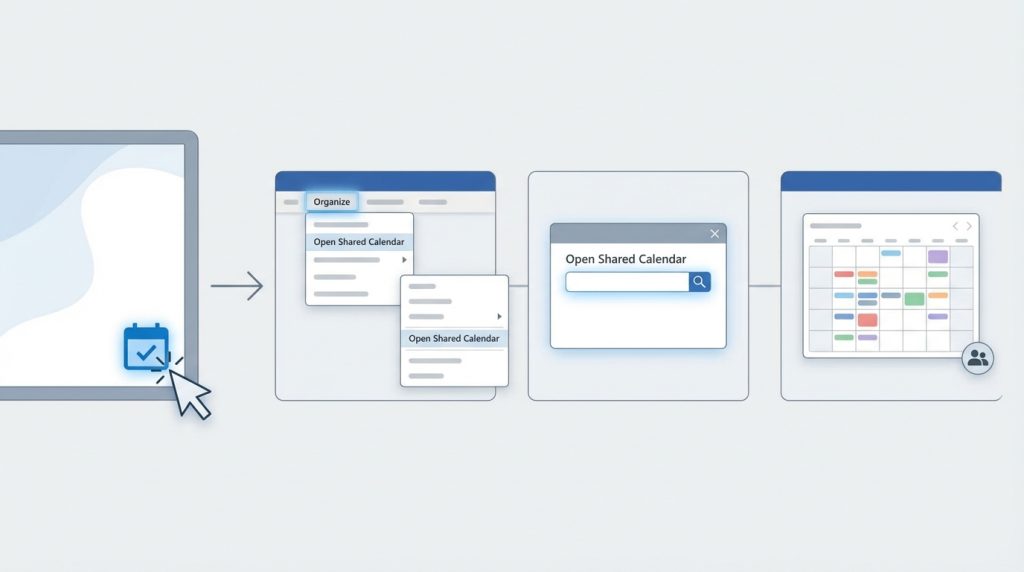
Başkasının takvimini görüntülemek için izlemeniz gereken adımlar oldukça basit. İşte sırasıyla yapman gerekenler:
1) Outlook for Mac uygulamasını aç ve sol alt köşedeki takvim simgesine tıkla. Bu seni takvim görünümüne götürecek.
2) Üst menü çubuğundan Düzenle (Organize) sekmesine git veya doğrudan takvim panelinde sağ tıkla.
3) Paylaşılan Takvim Aç (Open Shared Calendar) seçeneğini bul ve tıkla. Bazı sürümlerde bu seçenek “Takvim Ekle” menüsü altında yer alıyor.
4) Açılan pencerede takvimini görmek istediğin kişinin e-posta adresini yaz. Adres defterinden de seçim yapabilirsin.
5) Aç (Open) butonuna bas. Eğer karşı taraf sana izin vermişse, takvimi sol paneldeki takvim listesinde göreceksin.
Pro İpucu: Sık kullandığın paylaşılan takvimleri favorilere ekleyebilirsin. Takvim adına sağ tıklayıp “Favorilere Ekle” seçeneğini kullan; böylece her seferinde listeyi kaydırmak zorunda kalmazsın.
Takvim Daveti ile Açma
Bazen karşı taraf sana doğrudan bir takvim paylaşım daveti gönderir. Bu durumda:
1) Gelen kutundaki davet e-postasını aç.
2) E-postadaki Takvimi Kabul Et veya Bu Takvimi Aç bağlantısına tıkla.
3) Outlook otomatik olarak takvimi ekleyecek ve sol panelde görünecek.
Şu durumda ne yaparsın? Diyelim ki yeni bir projeye dahil oldun ve proje yöneticisi takvimini seninle paylaştı ama davet e-postasını bulamıyorsun. Spam klasörünü kontrol et; orada da yoksa yukarıdaki manuel adımları kullanarak e-posta adresiyle takvimi açmayı dene.
Kendi Takvimini Başkalarıyla Paylaşma
Sadece başkalarının takvimlerini görmek yetmez; kendi programını da paylaşman gerekebilir. İşte adımlar:
1) Takvim görünümünde kendi takvimini seç (sol panelde).
2) Takvimine sağ tıkla ve Paylaşım İzinleri (Sharing Permissions) seçeneğini seç.
3) Açılan pencerede Kişi Ekle butonuna tıkla.
4) Takvimini paylaşmak istediğin kişinin e-posta adresini gir.
5) İzin seviyesini belirle (aşağıda detaylı açıklıyoruz) ve Gönder butonuna bas.
Karşı tarafa otomatik bir davet e-postası gidecek. Daveti kabul ettiğinde takvimini görebilecek.
Takvim İzinleri ve Yetkilendirme Seviyeleri
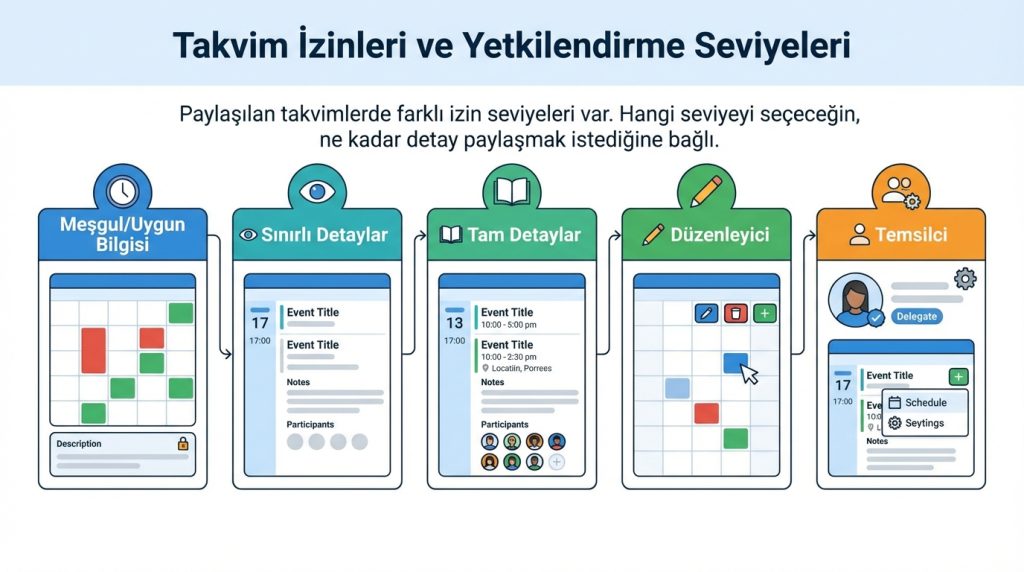
Paylaşılan takvimlerde farklı izin seviyeleri var. Hangi seviyeyi seçeceğin, ne kadar detay paylaşmak istediğine bağlı.
- Meşgul/Uygun Bilgisi: Karşı taraf sadece ne zaman meşgul, ne zaman müsait olduğunu görür. Etkinlik detayları gizli kalır.
- Sınırlı Detaylar: Etkinlik başlıkları ve zamanları görünür, ancak notlar ve katılımcı listesi gizlidir.
- Tam Detaylar: Tüm etkinlik bilgileri görüntülenebilir.
- Düzenleyici: Karşı taraf takviminde etkinlik oluşturabilir, düzenleyebilir ve silebilir.
- Temsilci: Senin adına toplantı davetleri gönderebilir ve yanıtlayabilir.
Kısa özet: İş arkadaşlarıyla koordinasyon için genellikle “Sınırlı Detaylar” veya “Tam Detaylar” yeterli. Asistan veya sekreter gibi birinin senin adına takvim yönetmesi gerekiyorsa “Temsilci” iznini kullan.
Paylaşılan Takvimi Etkili Kullanma İpuçları
Takvimi açtın, peki şimdi nasıl verimli kullanacaksın? İşte günlük işlerini kolaylaştıracak öneriler:
Yan Yana Görüntüleme
Birden fazla takvimi aynı anda görmek için sol panelde ilgili takvimlerin yanındaki kutuları işaretle. Outlook, seçili takvimleri yan yana veya üst üste bindirilmiş şekilde gösterecek. Renk kodlaması sayesinde hangi etkinliğin kime ait olduğunu kolayca ayırt edebilirsin.
Renk Kodlaması Kullan
Her paylaşılan takvime farklı bir renk ata. Takvim adına sağ tıkla, “Renk” seçeneğinden istediğin rengi seç. Böylece kalabalık bir görünümde bile kimin programına baktığını anında anlarsın.
Yer Paylaşımı Görünümü
Takvimleri yan yana değil de üst üste görmek istersen, takvim sekmesinin yanındaki oka tıkla ve “Yer Paylaşımı” modunu etkinleştir. Bu özellikle müsaitlik kontrolü yaparken işe yarıyor.
Toplantı Planlama Asistanı
Yeni bir toplantı oluştururken “Zamanlama Asistanı” sekmesini kullan. Davet ettiğin kişilerin paylaşılan takvimlerindeki meşguliyet bilgilerini otomatik olarak göreceksin. Herkesin müsait olduğu zaman dilimlerini bulmak çok daha kolay.
Sık Karşılaşılan Sorunlar ve Çözümleri
Paylaşılan takvimlerle çalışırken bazı sorunlarla karşılaşabilirsin. İşte en yaygın olanları ve çözümleri:
Takvim Görünmüyor veya Açılmıyor
- Karşı tarafın sana izin verdiğinden emin ol. İzin yoksa takvim açılmaz.
- E-posta adresini doğru yazdığını kontrol et.
- Outlook’u yeniden başlatmayı dene; bazen senkronizasyon gecikmeleri oluyor.
- Farklı organizasyonlardaki kullanıcılar için ek yapılandırma gerekebilir; IT departmanınla iletişime geç.
Etkinlikler Güncellenmiyor
Paylaşılan takvimdeki değişiklikler anlık olarak görünmeyebilir. Üst menüden “Gönder/Al” butonuna tıklayarak manuel senkronizasyon yap. İnternet bağlantını da kontrol et.
“İzin Reddedildi” Hatası
Bu hata genellikle izin seviyesinin değiştirildiği veya kaldırıldığı anlamına gelir. Takvim sahibiyle iletişime geçip izinleri yeniden düzenlemesini iste.
Takvim Çok Yavaş Yükleniyor
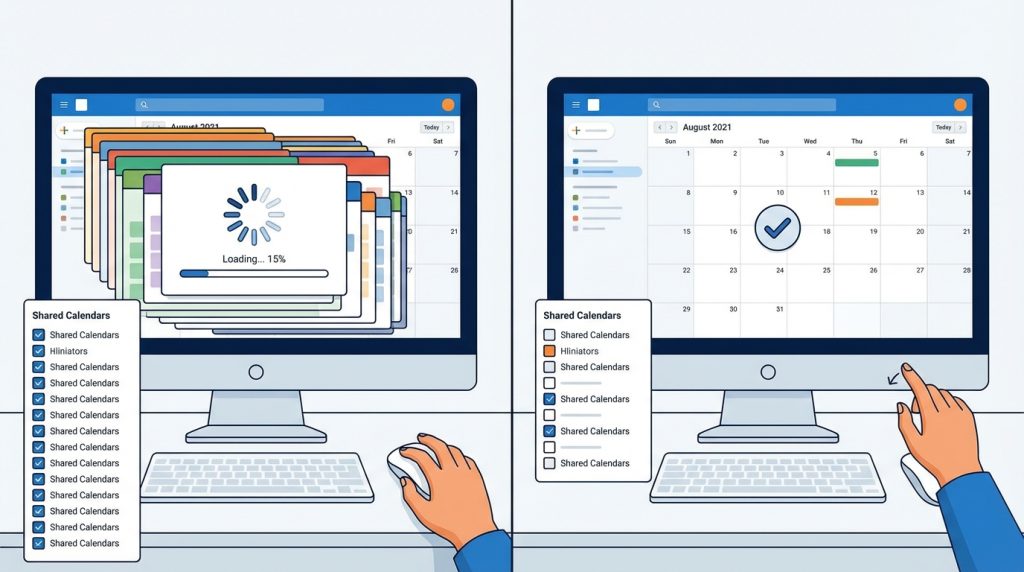
Çok sayıda paylaşılan takvim açıksa performans düşebilir. Aktif olarak kullanmadığın takvimlerin işaretini kaldır; sadece ihtiyacın olanları görüntüle.
Sıkça Sorulan Sorular
Outlook for Mac’te kaç tane paylaşılan takvim açabilirim?
Teknik olarak bir sınır yok, ancak çok fazla takvim açmak uygulamayı yavaşlatabilir. Pratikte 10-15 takvim sorunsuz çalışır; daha fazlası için performans sorunları yaşayabilirsin.
Paylaşılan takvimde etkinlik oluşturabilir miyim?
Bu tamamen izin seviyesine bağlı. “Düzenleyici” veya “Temsilci” iznin varsa evet, etkinlik oluşturabilir ve düzenleyebilirsin. Sadece görüntüleme iznin varsa hayır.
Paylaşılan takvimi çevrimdışı görebilir miyim?
Outlook for Mac, paylaşılan takvimleri önbelleğe alır. Daha önce senkronize edilmiş etkinlikleri çevrimdışıyken de görebilirsin, ancak yeni değişiklikler internet bağlantısı olmadan güncellenmez.
Takvim paylaşımını nasıl durdururum?
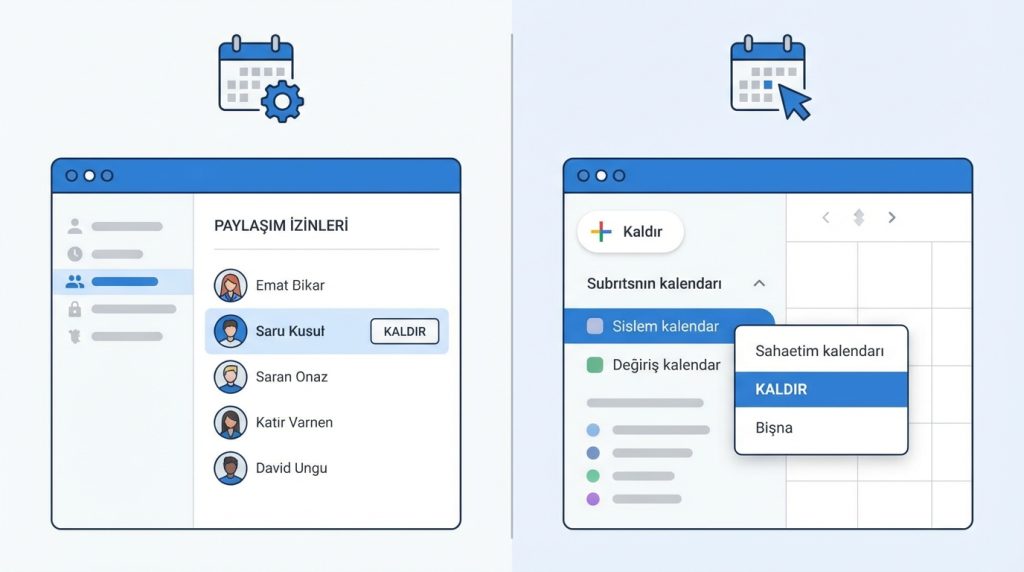
Kendi takvimin için: Paylaşım İzinleri’ne git, ilgili kişiyi seç ve “Kaldır” butonuna tıkla. Başkasının takvimini listenden kaldırmak için takvime sağ tıkla ve “Kaldır” seçeneğini kullan.
Outlook for Mac ile Outlook Windows arasında takvim paylaşımı çalışır mı?
Evet, her iki platform da aynı Exchange/Microsoft 365 altyapısını kullandığı için sorunsuz çalışır. Karşı tarafın hangi cihazı kullandığı fark etmez.
Sonuç
Outlook for Mac’te paylaşılan takvim açmak ve kullanmak, ekip koordinasyonunu ciddi şekilde kolaylaştırıyor. Doğru izin seviyelerini ayarladığında hem kendi programını güvenle paylaşabilir hem de iş arkadaşlarının müsaitliğini anlık olarak takip edebilirsin. Renk kodlaması ve yan yana görüntüleme gibi özellikleri kullanarak karmaşık programları bile kolayca yönetebilirsin.
Yukarıdaki adımları uygulayarak hemen paylaşılan takvimlerle çalışmaya başlayabilirsin. Toplantı planlarken artık “müsait misin?” diye sormak yerine doğrudan takvime bakıp en uygun zamanı seçmen yeterli.


