

Hiç “Gönder” butonuna bastıktan sonra kalbinin bir an durduğunu hissettin mi? Yanlış kişiye giden bir e-posta, eksik ek ya da utanç verici bir yazım hatası… Outlook for Mac kullanıcılarının büyük çoğunluğu bu senaryolardan en az birini yaşamış. İyi haber şu ki, paylaşmadan önce uygulayacağın basit bir e-posta kontrol rutini, bu tür aksiliklerin önüne geçebilir ve profesyonel itibarını koruyabilir.
Bu yazıda Outlook for Mac’te e-posta göndermeden önce uygulayabileceğin adım adım bir kontrol listesi bulacaksın. Alıcı alanından ek kontrolüne, ton değerlendirmesinden zamanlama ayarlarına kadar her şeyi ele alacağız. Böylece her e-postayı güvenle gönderebilirsin.
Başlamadan Önce: Gerekenler
E-posta kontrol rutinini uygulamaya başlamadan önce birkaç ön hazırlık yapmak işini kolaylaştırır. Outlook for Mac’in güncel sürümünü kullandığından emin ol; eski sürümlerde bazı özellikler farklı çalışabilir.
Araçlar/İhtiyaçlar:
- Outlook for Mac (Microsoft 365 veya bağımsız sürüm)
- Aktif bir e-posta hesabı
- İsteğe bağlı: Grammarly veya benzeri bir yazım denetim eklentisi
Ön koşullar:
- Outlook’un en son güncellemelerinin yüklü olması
- E-posta hesabının düzgün senkronize olması
- Taslak e-postanın hazır olması
Outlook for Mac’te Alıcı Alanını Kontrol Etme
E-posta hatalarının en yaygın ve en tehlikeli olanı yanlış alıcıya gönderimdir. Outlook for Mac’in otomatik tamamlama özelliği bazen benzer isimleri karıştırabilir. Örneğin, “Ahmet Yılmaz” yazmaya başladığında hem iş arkadaşın hem de eski bir müşterin çıkabilir.
Kime, CC ve BCC Alanlarını Gözden Geçirme
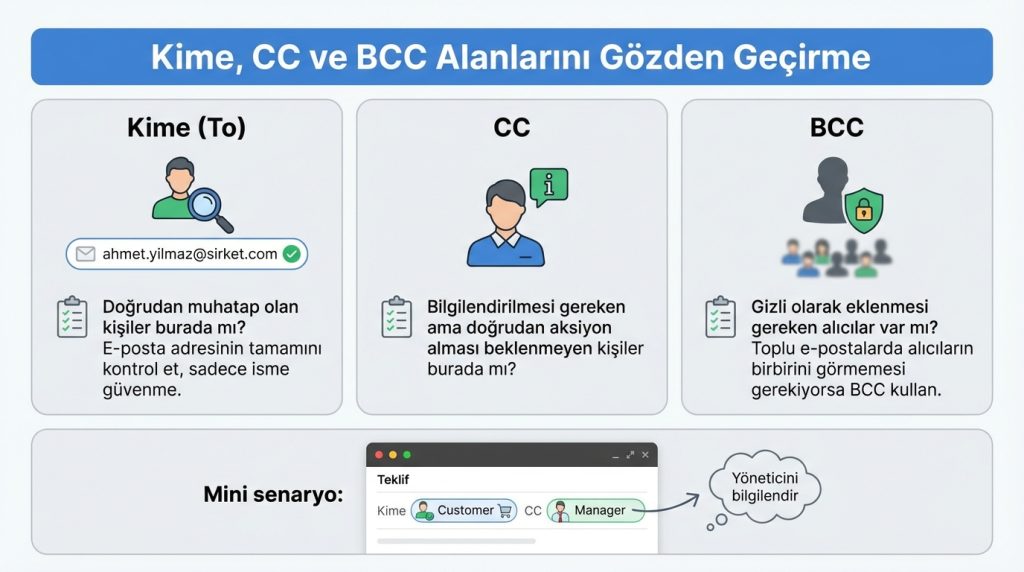
Her e-posta göndermeden önce şu kontrolleri yap:
- Kime (To): Doğrudan muhatap olan kişiler burada mı? E-posta adresinin tamamını kontrol et, sadece isme güvenme.
- CC: Bilgilendirilmesi gereken ama doğrudan aksiyon alması beklenmeyen kişiler burada mı?
- BCC: Gizli olarak eklenmesi gereken alıcılar var mı? Toplu e-postalarda alıcıların birbirini görmemesi gerekiyorsa BCC kullan.
Mini senaryo: Diyelim ki müşterine bir teklif gönderiyorsun ve yöneticini de bilgilendirmek istiyorsun. Yöneticini CC’ye ekledin ama yanlışlıkla rakip firmadaki eski iş arkadaşını da otomatik tamamlama ile eklemişsin. Bu tür bir hata ciddi sonuçlar doğurabilir. Bu yüzden her alıcının e-posta adresine tek tek tıklayarak doğrula.
“Tümünü Yanıtla” Tuzağından Kaçınma
Bir e-postayı yanıtlarken “Yanıtla” mı yoksa “Tümünü Yanıtla” mı seçtiğine dikkat et. Pratikte en sık görülen hatalardan biri, özel bir mesajı yanlışlıkla tüm alıcılara göndermektir. Outlook for Mac’te yanıt oluşturduktan sonra alıcı alanını mutlaka kontrol et.
E-posta İçeriğini ve Tonunu Değerlendirme
Alıcılar doğru olsa bile içerik sorunlu olabilir. Profesyonel e-postalarda ton, netlik ve doğruluk kritik öneme sahip.
Konu Satırı Kontrolü
Konu satırı e-postanın ilk izlenimidir. Şu soruları sor:
- Konu satırı e-postanın içeriğini yansıtıyor mu?
- Çok uzun veya çok kısa mı?
- Acil bir durum varsa bu belirtilmiş mi?
- Yazım hatası var mı?
Boş konu satırıyla e-posta göndermek profesyonel görünmez ve spam filtrelerine takılma riski taşır.
Gövde Metni ve Yazım Denetimi
Outlook for Mac’te yerleşik yazım denetimi bulunur. Ancak bu özellik her zaman bağlamı anlamaz. “Şirketimiz” yerine “şirketiniz” yazmak gibi hatalar yazım denetiminden kaçabilir.
Kontrol listesi:
- E-postayı baştan sona sesli oku; kulağa doğal geliyor mu?
- Cümleler çok uzun veya karmaşık mı?
- Jargon veya kısaltmalar alıcı tarafından anlaşılacak mı?
- Ton duruma uygun mu? (Resmi mi, samimi mi olmalı?)
- Pasif agresif veya yanlış anlaşılabilecek ifadeler var mı?
Pro İpucu: Önemli e-postalarda “24 saat kuralı” uygula. Acil değilse e-postayı taslak olarak kaydet ve ertesi gün taze bir gözle tekrar oku. Genelde şu yüzden olur: Anlık duygularla yazılan e-postalar sonradan pişmanlık yaratır.
Outlook for Mac’te Ek Dosya Kontrolü
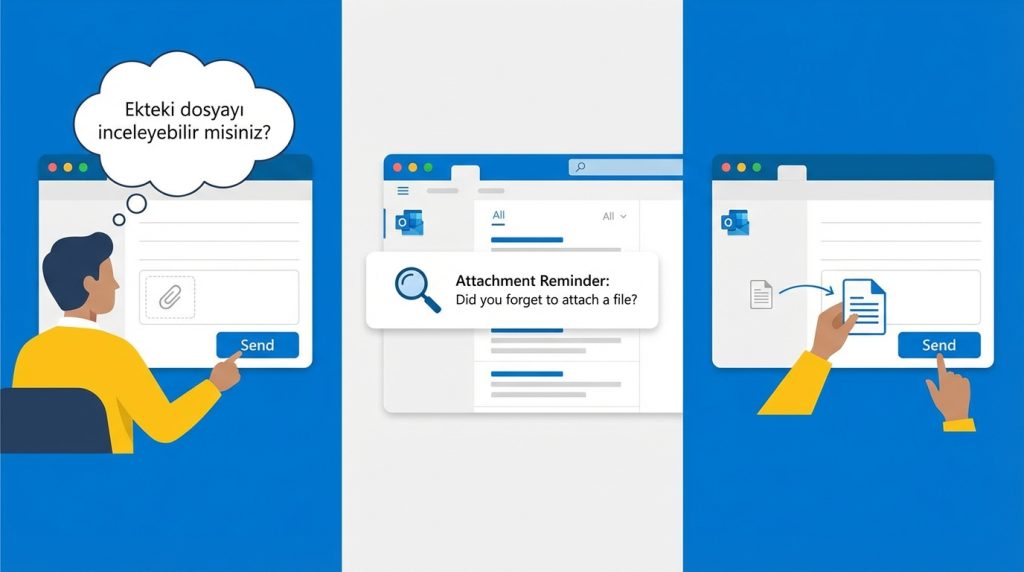
“Ekteki dosyayı inceleyebilir misiniz?” yazıp ek eklemeyi unutmak klasik bir e-posta hatası. Outlook for Mac bu konuda yardımcı olabilir ama yine de manuel kontrol şart.
Ek Ekleme ve Doğrulama Adımları
1) E-posta metninde “ek”, “dosya”, “belge” gibi kelimeler geçiyorsa, gönder butonuna basmadan önce ek alanını kontrol et.
2) Eklenen dosyanın doğru dosya olduğundan emin ol. Benzer isimli dosyalar karışabilir.
3) Dosya boyutunu kontrol et. Çok büyük dosyalar alıcının posta kutusunu doldurabilir veya sunucu tarafından reddedilebilir.
4) Gizli bilgi içeren dosyalarda şifreleme veya parola koruması düşün.
Kilit Çıkarım: Outlook for Mac, e-posta metninde “ek” kelimesi geçtiğinde ve ek eklenmemişse uyarı verebilir. Bu özelliğin aktif olduğundan emin ol.
Dosya Formatı ve Uyumluluk
Alıcının dosyayı açıp açamayacağını düşün. Herkes aynı yazılımları kullanmıyor. PDF formatı genellikle en güvenli seçenektir çünkü neredeyse her cihazda açılabilir. Özel formatlar gönderiyorsan alıcıyı bilgilendir.
Gönderim Zamanlaması ve Son Kontroller
E-postanın ne zaman gönderildiği de önemli. Gece yarısı gönderilen bir iş e-postası profesyonel görünmeyebilir veya alıcının gelen kutusunda kaybolabilir.
Outlook for Mac’te Zamanlanmış Gönderim
Outlook for Mac’te e-postayı hemen göndermek yerine belirli bir zamanda gönderilmek üzere zamanlayabilirsin:
1) E-postayı hazırladıktan sonra “Gönder” butonunun yanındaki oka tıkla.
2) “Daha Sonra Gönder” seçeneğini seç.
3) İstediğin tarih ve saati belirle.
4) E-posta “Taslaklar” veya “Giden Kutusu” klasöründe bekleyecek.
Bu özellik özellikle farklı saat dilimlerindeki alıcılara e-posta gönderirken kullanışlı. Alıcının mesai saatlerinde ulaşan bir e-posta daha hızlı yanıt alır.
Son Dakika Kontrol Listesi
Gönder butonuna basmadan önce şu hızlı kontrolü yap:
- Alıcılar doğru mu?
- Konu satırı uygun mu?
- Selamlama ve kapanış var mı?
- İmza güncel mi?
- Ekler tamam mı?
- Bağlantılar çalışıyor mu?
- Ton ve içerik uygun mu?
Bu listeyi zihinsel olarak her e-postada geçmek 30 saniyeden az sürer ama büyük hatalardan kurtarır.
Sıkça Sorulan Sorular

Outlook for Mac’te gönderilen e-postayı geri çekebilir miyim?
Outlook for Mac’te “Göndermeyi Geri Al” özelliği sınırlıdır ve genellikle sadece aynı Exchange sunucusundaki alıcılar için çalışır. Bu yüzden göndermeden önce kontrol etmek çok daha güvenilir bir yöntemdir. Bazı Microsoft 365 hesaplarında kısa bir geri alma süresi tanımlanabilir.
Otomatik yazım denetimi neden bazı hataları yakalamıyor?
Yazım denetimi sadece yanlış yazılmış kelimeleri tespit eder. Doğru yazılmış ama yanlış bağlamda kullanılan kelimeler (örneğin “onların” yerine “onlar”) yakalanmaz. Bu yüzden manuel okuma hâlâ önemli.
Ek unutma uyarısı nasıl aktif edilir?
Outlook for Mac genellikle bu özelliği varsayılan olarak aktif tutar. E-posta metninde “ek” veya “attached” gibi kelimeler geçtiğinde ve ek yoksa uyarı verir. Çalışmıyorsa Outlook ayarlarından “Oluşturma” bölümünü kontrol et.
Toplu e-postalarda alıcıları nasıl gizlerim?
Tüm alıcıları BCC alanına ekle ve Kime alanına kendi e-posta adresini yaz. Böylece alıcılar birbirinin e-posta adresini göremez. Bu hem gizlilik hem de profesyonellik açısından önemli.
E-posta göndermeden önce önizleme yapabilir miyim?
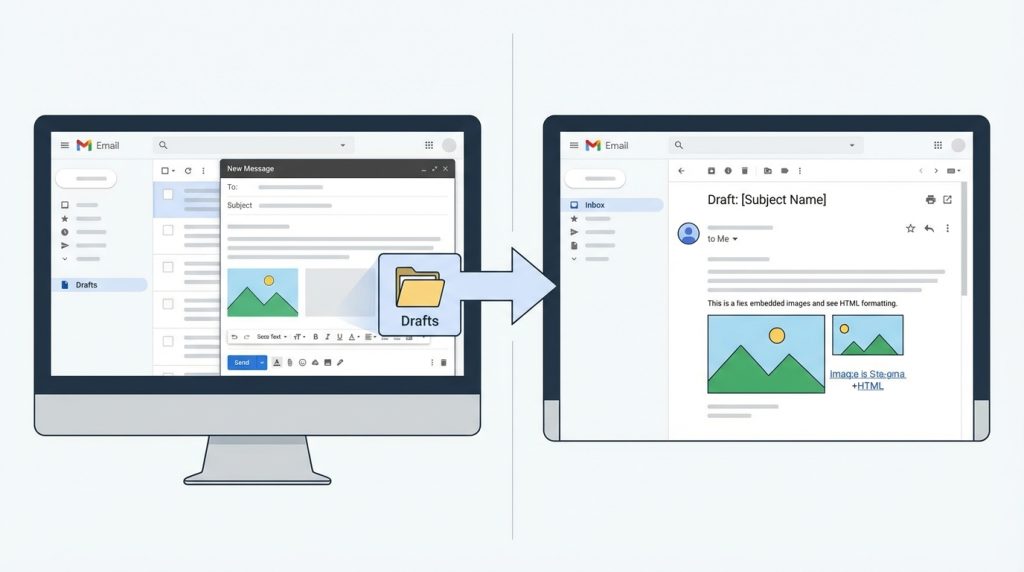
Outlook for Mac’te doğrudan bir önizleme modu yok, ancak e-postayı kendine taslak olarak gönderip nasıl göründüğünü kontrol edebilirsin. Özellikle HTML formatlı veya görsel içeren e-postalarda bu yöntem faydalı.
Sonuç: Güvenle E-posta Göndermenin Anahtarı
Outlook for Mac’te e-posta göndermeden önce sistematik bir kontrol rutini uygulamak, profesyonel hayatında seni birçok sıkıntıdan kurtarır. Alıcı kontrolünden ek doğrulamasına, ton değerlendirmesinden zamanlama ayarlarına kadar her adım önemli. Bu rutin başta zaman alıcı görünse de kısa sürede otomatik bir alışkanlığa dönüşür.
Bugünden itibaren her önemli e-postanda bu kontrol listesini uygulayarak başla. Birkaç hafta içinde farkı göreceksin: daha az hata, daha profesyonel iletişim ve gönder butonuna bastıktan sonra o rahatsız edici “acaba” hissinden kurtulmuş olacaksın.


