

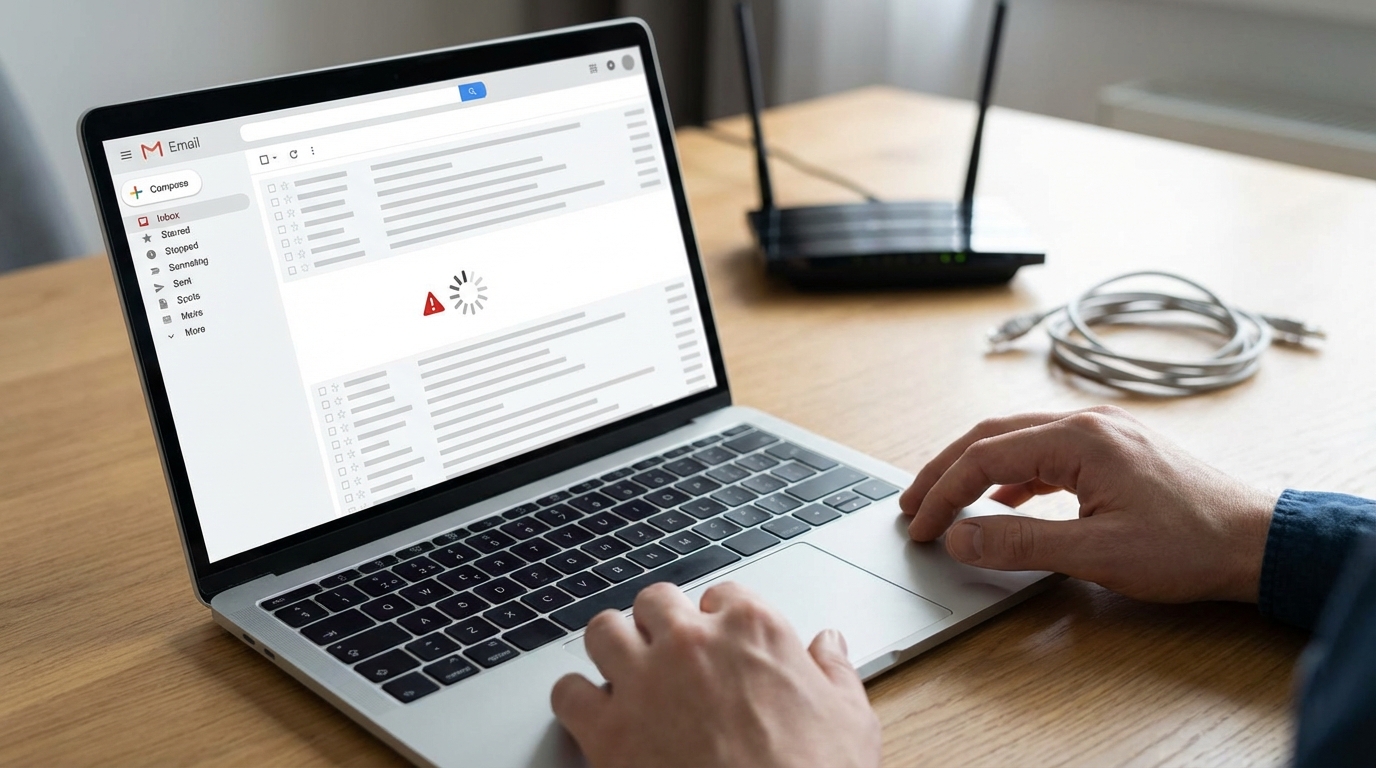
Mac’inizde Outlook açtınız, kahvenizi aldınız ve yeni e-postalarınızı kontrol etmek istediniz. Ancak gelen kutusu bomboş ya da saatler önceki mesajlar hâlâ görünmüyor. Outlook for Mac’te senkronizasyon sorunları tam da böyle sinir bozucu anlarda ortaya çıkar. İyi haber şu: Bu sorunların büyük çoğunluğu birkaç dakika içinde çözülebilir. Kötü haber ise nedenlerin bazen iç içe geçmiş olması.
Hızlı Teşhis: Belirti → E-postalar gelmiyor veya gecikmeli geliyor | Muhtemel Neden → Önbellek bozulması, hesap doğrulama hatası veya ağ sorunu | İlk Deneme → Outlook’u kapatıp yeniden başlatın ve internet bağlantınızı kontrol edin.
Mac Outlook Senkronizasyon Hatalarının Temel Nedenleri
Senkronizasyon problemlerinin arkasında genellikle birkaç yaygın suçlu bulunur. Bunları tanımak, çözüme giden yolu kısaltır.
- Bozuk önbellek dosyaları: Outlook, performansı artırmak için yerel önbellek kullanır. Bu dosyalar zamanla bozulabilir ve senkronizasyonu engelleyebilir.
- Hesap kimlik doğrulama sorunları: Şifre değişikliği, iki faktörlü doğrulama güncellemesi veya oturum süresinin dolması hesabınızı “askıya” alabilir.
- Eski yazılım sürümü: Microsoft, Outlook for Mac için düzenli güncellemeler yayınlar. Eski sürümler sunucu protokolleriyle uyumsuz hale gelebilir.
- Ağ veya güvenlik duvarı kısıtlamaları: VPN, proxy veya kurumsal güvenlik duvarları Outlook’un Microsoft sunucularına erişimini engelleyebilir.
- Paylaşılan takvim ve posta kutusu hataları: 2024 yılında Microsoft, paylaşılan takvim senkronizasyonuyla ilgili bilinen sorunları kabul etti ve düzeltmeler yayınladı.
Kilit Çıkarım: Sorunların %70’i önbellek temizleme veya hesabı yeniden ekleme ile çözülür.
Adım Adım Çözümler
Çözümleri en kolaydan en zora doğru sıraladık. Her adımı denedikten sonra senkronizasyonun düzelip düzelmediğini kontrol edin.
1. Temel Kontroller (Süre: 2 dakika)
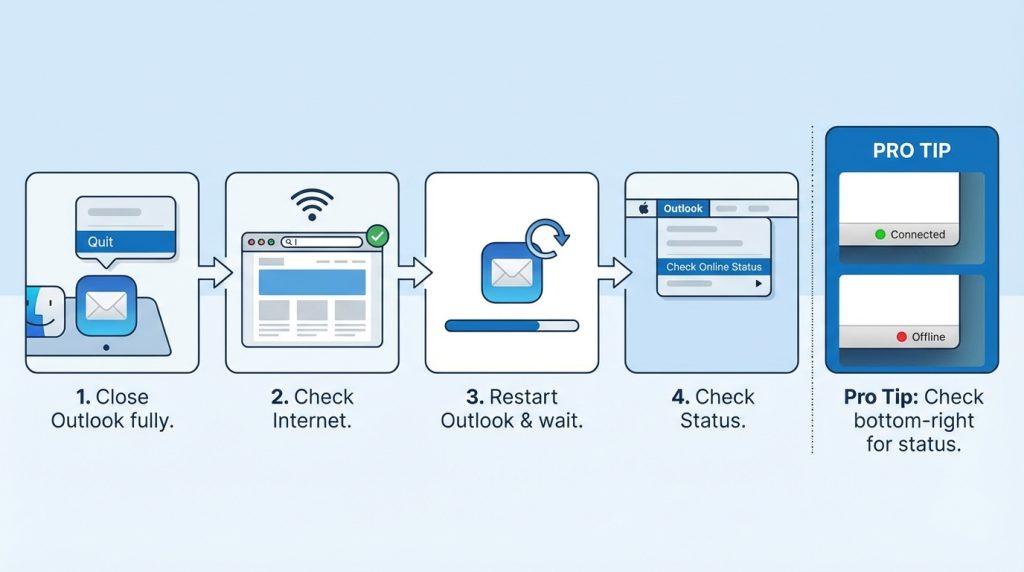
- Outlook’u tamamen kapat (Dock’tan sağ tıklayıp “Çık” seçeneğini kullan).
- İnternet bağlantını kontrol et – Safari’de herhangi bir siteyi aç.
- Outlook’u yeniden başlat ve birkaç dakika bekle.
- Menü çubuğundan Outlook → Çevrimiçi Durumu Kontrol Et seçeneğine tıkla.
Pro İpucu: Outlook’un sağ alt köşesinde “Bağlı” veya “Çevrimdışı” durumu görünür. “Çevrimdışı” yazıyorsa sorun ağ tarafındadır.
2. Outlook’u Güncelleme (Süre: 5 dakika)
- Outlook açıkken menü çubuğundan Yardım → Güncelleştirmeleri Denetle seçeneğine tıkla.
- Microsoft AutoUpdate penceresi açılacak. Mevcut güncellemeleri indir ve yükle.
- Güncelleme tamamlandıktan sonra Mac’i yeniden başlat.
Microsoft’un resmi destek sayfasına göre, birçok senkronizasyon sorunu güncel olmayan yazılım sürümlerinden kaynaklanıyor. Özellikle IMAP hesaplarında bu durum daha belirgin.
3. Hesabı Yeniden Doğrulama (Süre: 3 dakika)
- Outlook → Tercihler → Hesaplar yolunu izle.
- Sorunlu hesabı seç ve yanındaki (-)) butonuyla kaldır.
- Aynı pencereden (+) butonuyla hesabı yeniden ekle.
- Kimlik bilgilerini gir ve iki faktörlü doğrulama varsa onayla.
Risk Seviyesi: Düşük. Hesabı kaldırmak yerel verileri silmez; sunucudan yeniden senkronize edilir.
4. Outlook Önbelleğini Sıfırlama (Süre: 10 dakika)
Bu adım daha müdahaleci ama etkili bir çözüm sunar.
- Outlook’u tamamen kapat.
- Finder’ı aç ve Git → Klasöre Git seçeneğini tıkla.
- Şu yolu yapıştır:
~/Library/Group Containers/UBF8T346G9.Office/Outlook/Outlook 15 Profiles/ - Bu klasördeki profil dosyalarını masaüstüne taşı (silme, yedek olarak sakla).
- Outlook’u aç – yeni bir profil oluşturulacak ve hesaplarını yeniden eklemen gerekecek.
Pro İpucu: Bu işlem tüm yerel ayarları sıfırlar. İmza, kurallar ve kategoriler yeniden yapılandırılmalıdır.
5. Keychain Erişimini Kontrol Etme (Süre: 5 dakika)

macOS, Outlook şifrelerini Keychain’de saklar. Bozuk bir Keychain girişi sürekli kimlik doğrulama hatalarına yol açabilir.
- Uygulamalar → İzlenceler → Anahtar Zinciri Erişimi‘ni aç.
- Arama kutusuna “Outlook” veya “Exchange” yaz.
- İlgili girişleri seç ve sil.
- Outlook’u aç – şifre yeniden istenecek, gir ve “Anahtar Zinciri’ne Kaydet” seçeneğini işaretle.
Yaygın Hatalar: Bunları Yapmayın
- Sürekli “Tümünü Senkronize Et” butonuna basmak: Bu, sunucuya gereksiz yük bindirir ve sorunu çözmez.
- Hesabı silmeden önce yerel verileri yedeklememek: Özellikle yerel klasörleriniz varsa, bunlar sunucuda olmayabilir.
- VPN’i kapatmadan test etmemek: Kurumsal VPN’ler sıklıkla Outlook trafiğini engelleyebilir.
- Eski “Outlook for Mac 2016” sürümünü kullanmaya devam etmek: Microsoft, bu sürüm için desteği sonlandırdı.
Özel Durumlar ve Çözümleri
Paylaşılan Takvimler Senkronize Olmuyor
2024 güncellemelerinde Microsoft, “Başlık ve konum görüntülenebilir” izni etkinleştirildiğinde paylaşılan takvimlerin senkronize olmama sorununu kabul etti. Çözüm olarak:
- Takvim sahibinden tam erişim izni isteyin.
- Outlook’u en son sürüme güncelleyin.
- Takvimi kaldırıp yeniden ekleyin.
IMAP Hesaplarında Gecikmeli Senkronizasyon
IMAP protokolü, Exchange’e kıyasla daha yavaş senkronize olur. Kullanıcı raporlarına göre, yeni Outlook for Mac arayüzünde IMAP hesapları bazen eski e-postaları göstermiyor. Geçici çözüm:
- Klasik Outlook arayüzüne geçiş yapın (Outlook → Yeni Outlook’u Kapat).
- IMAP yerine mümkünse Exchange veya Microsoft 365 hesabı kullanın.
Ne Zaman Profesyonel Destek Almalısınız?
Bazı durumlar bireysel müdahalenin ötesindedir:
- Kurumsal hesaplarda sürekli hata: IT departmanınızla iletişime geçin; sunucu tarafında bir kısıtlama olabilir.
- Veri kaybı şüphesi: E-postalar hem yerel hem sunucuda görünmüyorsa, Microsoft 365 yönetici panelinden kurtarma gerekebilir.
- Donanım kaynaklı sorunlar: Mac’inizde disk hataları varsa, Outlook dahil tüm uygulamalar etkilenebilir. Disk İzlencesi ile kontrol edin.
Maliyet: Microsoft 365 aboneleri için destek ücretsizdir. Bireysel kullanıcılar community forumlarından yardım alabilir.
Sıkça Sorulan Sorular
Outlook for Mac’te senkronizasyon ne kadar sürede tamamlanır?
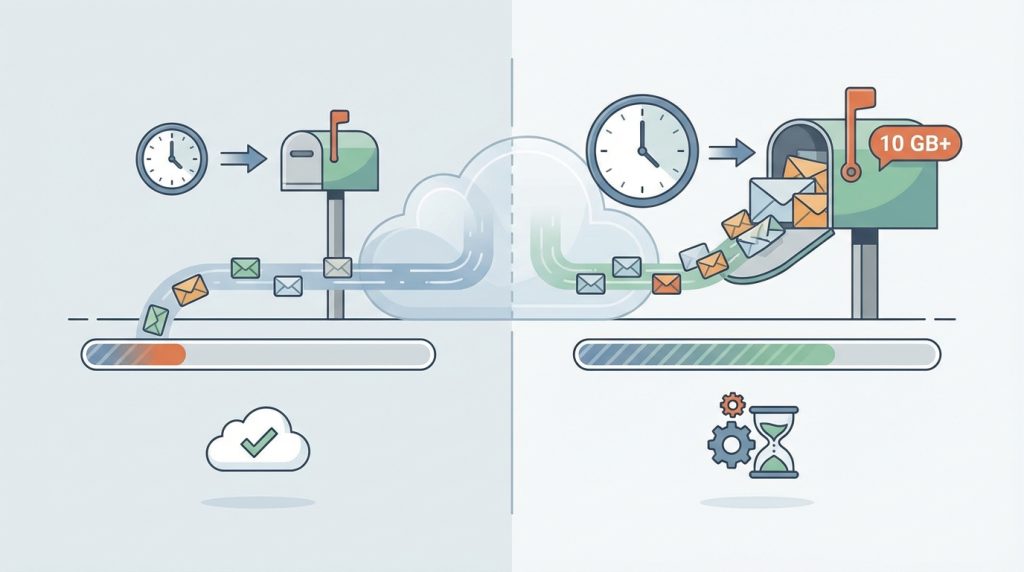
Normal koşullarda birkaç saniye ile birkaç dakika arasında değişir. Büyük posta kutularında (10 GB üzeri) ilk senkronizasyon saatler alabilir.
Yeni Outlook mu yoksa klasik Outlook mu daha kararlı?
Pratikte klasik Outlook for Mac, özellikle IMAP hesaplarında daha tutarlı performans gösteriyor. Yeni arayüz hâlâ geliştirilme aşamasında.
Senkronizasyon sorunu sadece belirli klasörlerde olabilir mi?
Evet. Özellikle arşiv klasörleri veya paylaşılan posta kutuları ayrı senkronizasyon kurallarına tabi olabilir. Bu klasörleri ayrı ayrı kontrol edin.
Özetle
Outlook for Mac senkronizasyon sorunları sinir bozucu olsa da çoğu durumda basit adımlarla çözülebilir. Önce temel kontrolleri yapın: internet bağlantısı, yazılım güncellemesi ve hesap doğrulaması. Bunlar işe yaramazsa önbellek sıfırlama ve Keychain temizliği deneyin.
Hızlı Eylem Planı:
- Outlook’u yeniden başlat ve bağlantı durumunu kontrol et.
- Güncellemeleri yükle.
- Hesabı kaldırıp yeniden ekle.
- Önbelleği sıfırla (son çare).
Sorun devam ederse, kurumsal kullanıcılar IT desteğine, bireysel kullanıcılar Microsoft destek forumlarına başvurabilir. Unutmayın: Sabırlı olmak ve adımları sırayla uygulamak, rastgele denemelerden çok daha etkilidir.


